
单位电脑刚装完win10系统,局域网打印问题困扰几天了,百度了各种方法,就是添加打印机不成功。喜欢折腾我,结合网络大神们的指点,今天终于搞定这个难题。供大家参考。
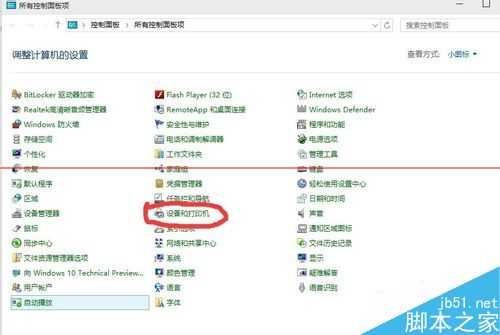
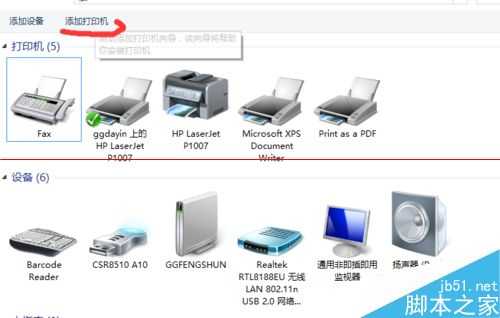
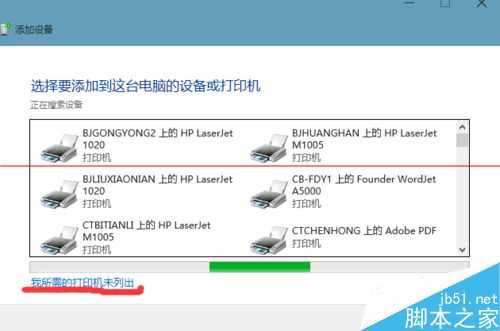
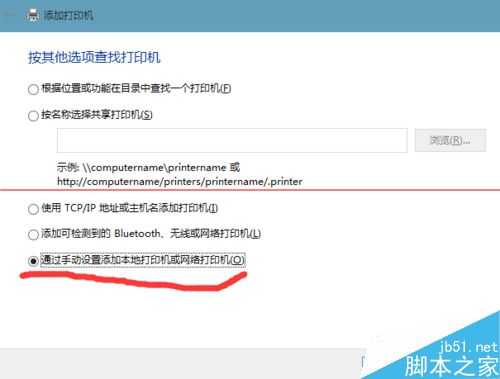
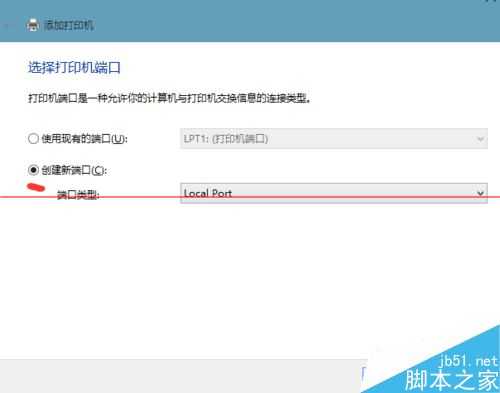
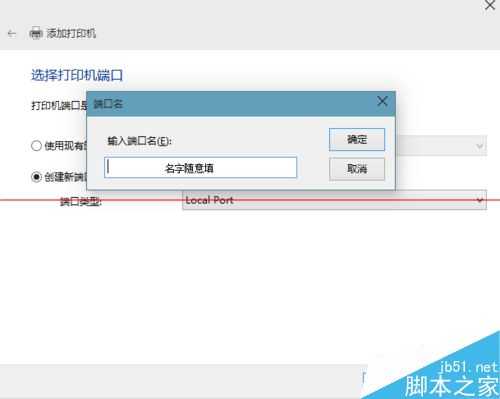
首先,点开始菜单右键打开控制面板,找到里面的设备和打印机,添加打印机,在弹出的窗口选择下面“我所需的打印机未列出”,然后通过手动设置添加本地打印机,选择创建新端口,选"local port",下一步后输入端口名,这里可以自己取名。
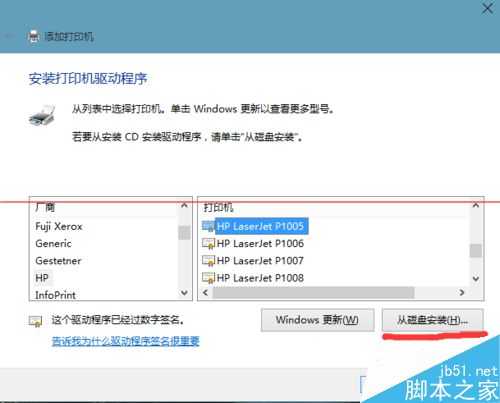
下一步后,从磁盘安装,这里需要目标打印机的驱动程序,选里面的Autorun.inf,然后选你打印机的型号,使用当前已安装的驱动程序,键入打印机名称,完成。
之后,win键+R运行里打开共享打印机窗口,双击看看,此时打印机连接已成功。到自己的设备和打印机里把刚添加的打印机设为默认。
注意事项:
1、先要下载目标打印机对应的驱动程序,解压文件后里面包括Autorun.inf文件
2、估计是win10还是在测试阶段,各种BUG的出现也是正常的,能折腾就能解决问题!
相关推荐:
win10开始屏幕怎么自己设置?win10开始菜单设置的教程
原文:http://www.jb51.net/os/win10/303676.html