
刚刚接触Photoshop的人,会分不清自由变换和变换选区的区别,感觉它们都是一样的。
其实,自由变换和变换选区是有本质的区别的。下面,小编以制作相框这个实例,为大家详细说明,希望对大家认识与学习自由变换和变换选区有所帮助。

制作相框步奏:
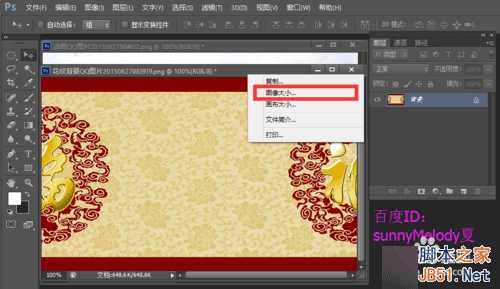
1、打开ps的软件,双击灰色部分,按Ctrl键,同时打开两张图片。如果打开的图片过大或者过小,可以右键单击图片名称部分,选择图像大小,改变图片高度,最后点击确定。
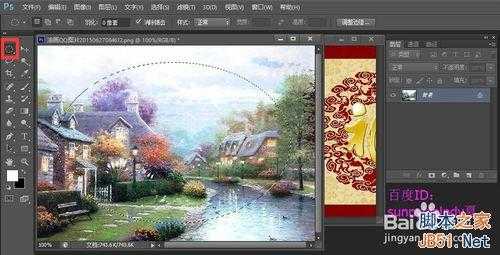
2、我们点击哪一个图层,哪一个图层就会在上面。我们选择油画的那张图片,选择椭圆选框工具,在油画上画一个椭圆。
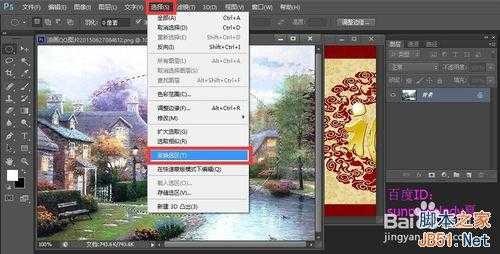
3、选择菜单栏中的选择—变换选区,改变选区的大小,将它调整到合适的大小,再按enter键确认变换。
4、调整好后,选择移动工具,用鼠标点击选中的区域,将它拖到花纹背景图片中,出现一个“+”号的符号放开,选择移动工具,移动图片位置到中心。(注意:这里一定是选择移动工具拖动,否则你拖出来的就是一个选框。)
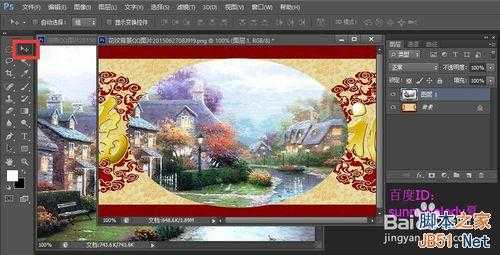
5、选择菜单栏中的编辑—自由变换,调整图片大小,将它调整到合适的大小,再按enter键确定。
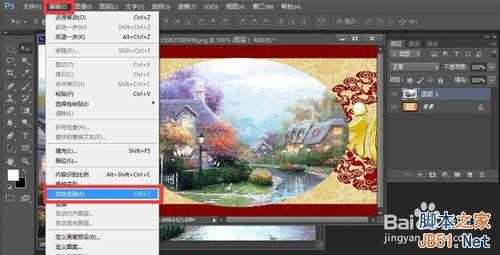
6、让我们看下最终的效果图。

自由变换和变换选区对比:
自由变换:
1.自由变换是在编辑菜单栏中。
2.自由变换改变的是图片整个的大小,也就是里面的内容。
变换选区:
1.变换选区是在选择菜单栏中。
2.变换选区改变的是选区的大小,而原图不变,只是选区发生变化。
在Photoshop中,自由变换和变换选区经常用到,所以我们需要分清楚它们的区别,希望小编的这篇经验对大家认识与学习自由变换和变换选区有所帮助。
原文:http://www.jb51.net/photoshop/349268.html