
这个报错通常可由我们计算机中安装的安全类防护软件导致。由于某些安全软件带有系统清理以及优化功能,会提示关闭不需要的服务等等。用户常常在优化、清理之后发现 Security Center 服务启动不起来了。
针对这个问题,小易总结了以下方法供您参考:
方法一:确认 Security Center 服务的设置。
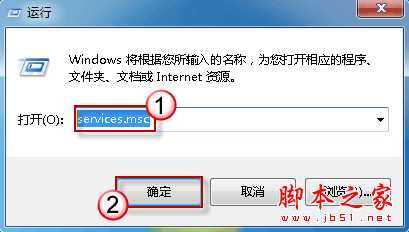
使用组合键“Win+R”调出运行命令框,键入命令services.msc,回车。
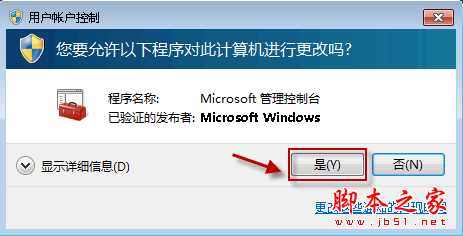
若弹出用户账户控制窗口,请允许以继续。
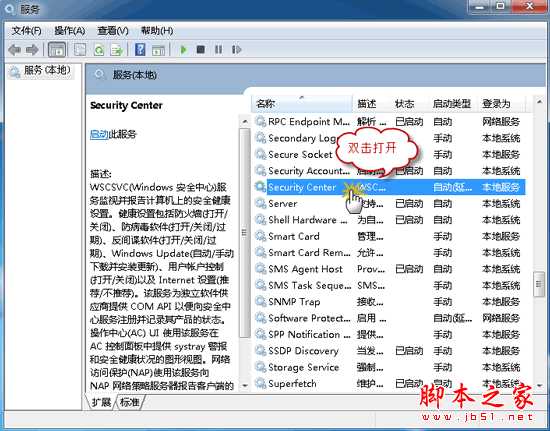
找到 Security Center 服务,双击它打开服务属性。
在“常规”选项卡中,选择“启动类型”为“自动”,然后点击“服务状态”下的“启动”按钮。
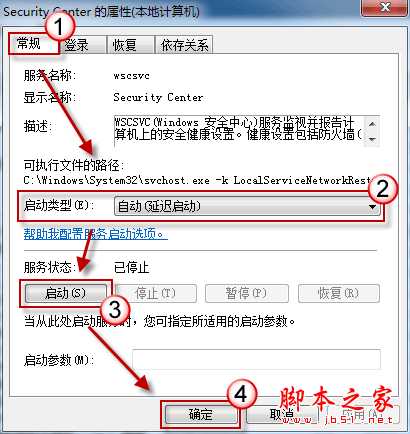
现在,请确认一下此服务是否可以启动?
若服务启动仍然失败,请参照上述步骤来启用 Remote Procedure Call(RPC) 以及 Windows Management Instrumentation 这两个服务。
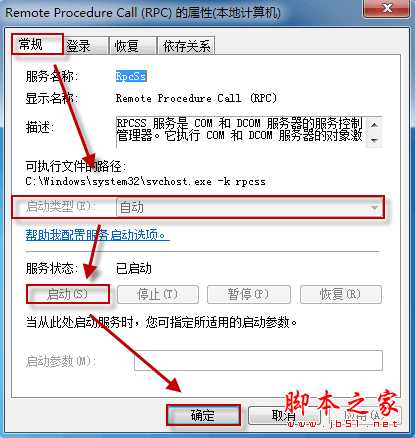
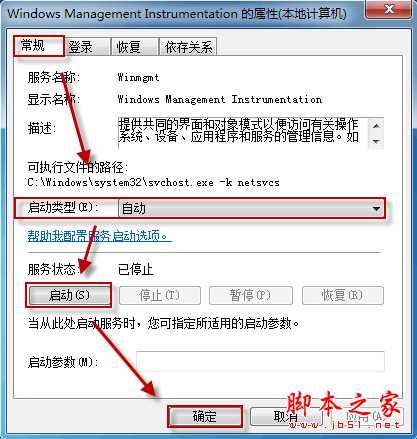
上述两个服务成功启动之后,请再次尝试启动 Security Center 服务,检查是否启动成功。
方法二: 在安全模式下打开服务
开机不停按F8键进入安全模式(如果您不太了解如何进入安全模式,请点击这里查看更多信息)。
进入安全模式后,请按方法一启动 Security Center 服务,检查能否成功。若安全模式下能够顺利启动 Security Center 服务,我们接着可以使用干净启动的办法来排查引起冲突的程序服务。具体步骤及图示,请参考文章如何通过在 Windows Vista 或在 Windows 7 中执行干净启动来解决问题 以及如何将 Windows XP 配置为以“干净启动”状态启动
原文:http://www.jb51.net/os/windows/64938.html