


 2.复制一层(CTRL J),对图层自动色阶(CTRL SHIFT L)
 4.新建色相/饱和度调整图层,降低红色饱和度为-58,把不需要降低饱和度的地方用黑色画笔涂抹
 5.图章盖印一个新的图层(CTRL SHIFT ALT E)进入通道面板,复制绿色通道,对绿副本通道进行高反差保留,半径为4,连续3次
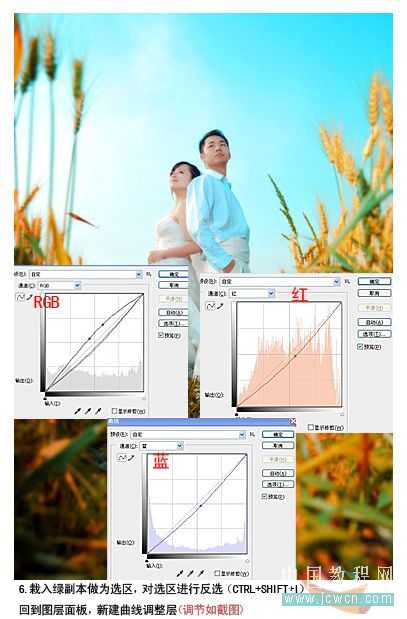
  6.栽入绿副本通道做为选区,对选区进行反选(CTRL SHIFT I),回到图层面板,新建曲线调整层(调节如截图)
 7.添加文字 完成
原文:http://www.jb51.net/photoshop/4462.html