如今,微软新一代操作系统Windows8已经正式发布了,最大亮点是用开始屏幕取代了原来的开始菜单,绑定了多款 Metro 应用程序,其中“音乐”就是其中一个比较常用的应用。对于喜欢听音乐的朋友,Win8开始屏幕中的音乐应用无疑是初识Win8时想要体验的一款应用了。下面,我们就一起来体验下这款音乐应用吧。 在Win8系统中,MP3等歌曲文件会默认启用Win8开始屏幕中的音乐应用,点击播放的歌曲时就会自动启用进行播放。
若用户想要自己在音乐应用中打开某个或多个歌曲文件时,先要在Win8开始屏幕中,点击运行“音乐”应用。
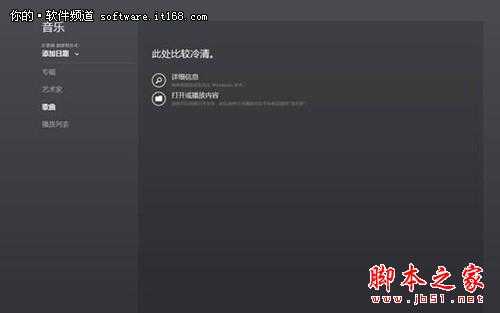
图1开始屏幕中“音乐”应用
然后在“音乐”应用界面,点击歌曲选项,点击右侧的“打开或播放内容”,最后找到需要播放歌曲所在的文件夹。
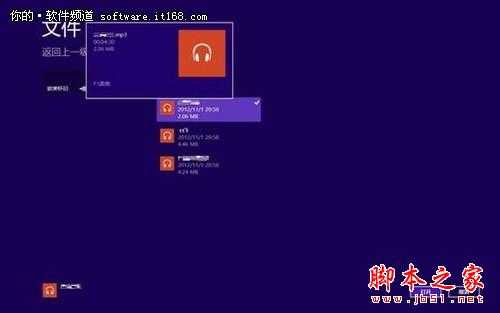
在该文件夹下,右键选择所需播放的歌曲,可以多选几个,也可以点击上面的“全选”选文件夹下的全部歌曲,接着点击右下角的“打开”按钮,即可开始播放歌曲。
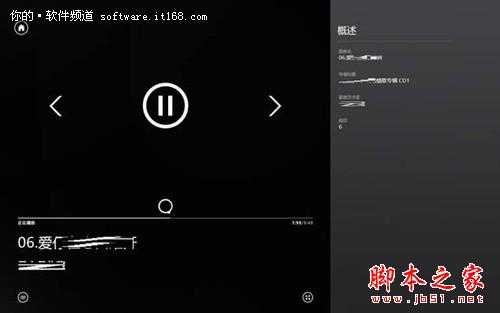
在播放歌曲时,可以看到歌曲的总时长和实时播放时间,将鼠标停留到播放界面时,还可以显示向前或向后的箭头,点击向后的箭头可播放下一首歌曲;也可以点击“暂停”按钮,可以暂停播放歌曲。
当回到“音乐”应用主界面时,可以在空白处,点击右键,即可在主界面下方,看到正在播放的歌曲,以及有序或无序播放、重复、上一个、暂停、下一个等操作按钮。
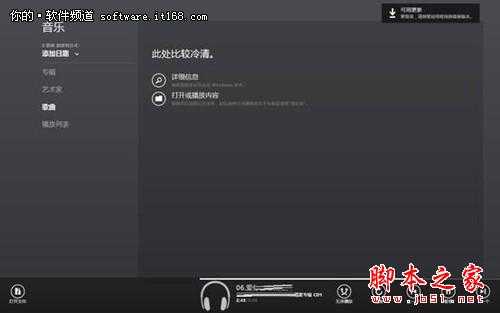 值得一提的是,“音乐”应用也具有播放列表功能,用户可以点击“新建播放列表”建立和命名播放列表。
 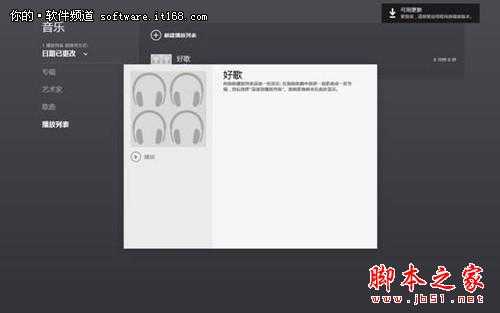 但要想向播放列表中添加歌曲时,需要在已有的专辑或者歌曲列表中,右键选择需要添加的歌曲,然后在下方点击“添加到播放列表”,最后选择添加的播放列表即可。
 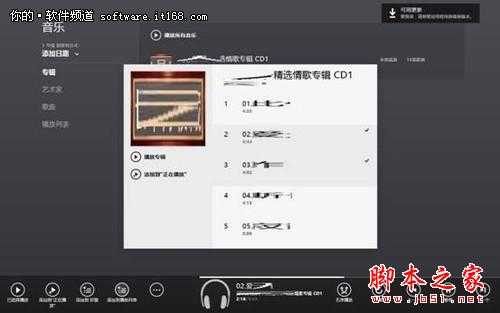 为播放列表添加好歌曲后,在播放列表选项页面,可以看到该播放列表包含的歌曲数量和播放总时长。点击该播放列表可以详细看到包含的歌曲名称,点击“播放”按钮即可播放这些歌曲,也可以将这些歌曲添加到“正在播放”中。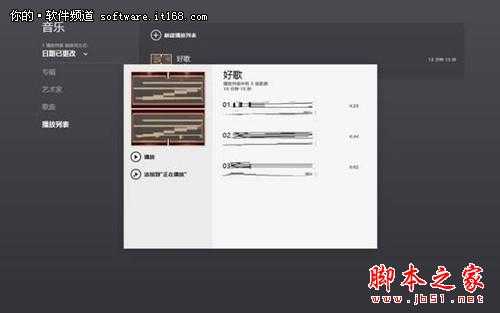
Win8开始屏幕音乐应用方法步骤
原文:http://www.jb51.net/os/Windows8/66454.html
