
今天有个兄弟问我怎么远程控制 Mac,现在就帮他回答这个问题,这个是用一台 Mac 控制另外一台 Mac(至于 Mac 控制 Windows 和 Windows 控制 Mac 不在本文的范文,下次再介绍)
第一步:打开 System Preferences点击Share。在最上面的空白处写上你的计算机的名字,方便识别.下面左边的方框中选中Screen Sharing,如图:
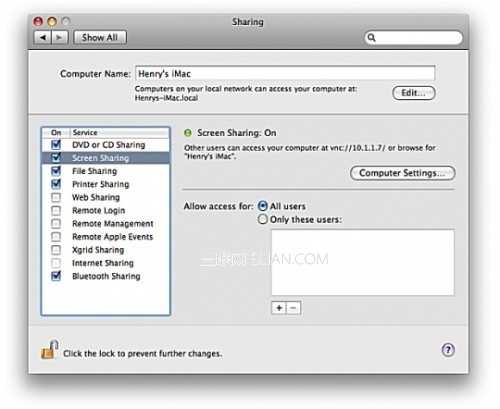
之后点击Computer Setting之后你可以看到一些设置(自己看看选选吧)推荐你设置一个密码,你也不希望人人都看到你的屏幕吧(也不要选上图的All user)
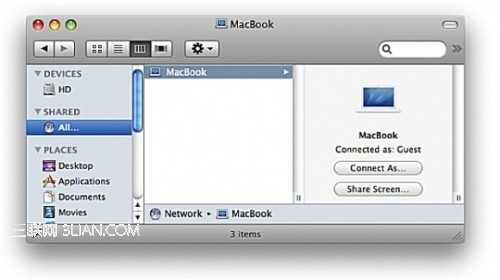
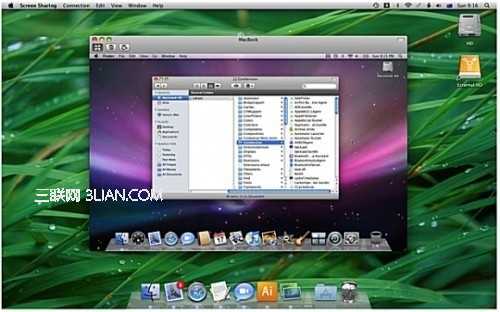
第二步:和别的电脑分享屏幕 链接机器与本机必须保证在同一个网络中,打开Finder找到Shared,点击你想查看的机器输入用户名和密码。如果你想自己找到这个分享屏幕软件下面是路径/System/Library/CoreServices/Screen Sharing。接下来你就可以全权查看了,如图:
第三步:如果两台机器没有在一个网络中,可以用 Mac 做 Wifi 热点
原文:http://www.jb51.net/os/MAC/99238.html