
也许之前,在windows系统中,咱们想要登陆系统,只能通过输入密码的方式来进行操作,但是随着windows系统的升级,随着系统越来越智能化,咱们登陆系统的方式也变得多了起来,这不,咱们升级到win10系统之后,除了传统的密码登陆方式之外,就又新追加了PIN码和图形密码的方式,那么针对之前就在win10系统中设置过的PIN码,咱们想要等该的话,要如何操作呢?下面,小编就这个问题为大家详细的介绍一下操作步骤吧,一起详情看看了解一下,希望会对大家有所帮助的!
1.首先,咱们需要先返回到win10系统的传统桌面位置,之后,咱们同时按下win10电脑键盘上的win+I快捷键打开电脑的快捷菜单,在打开的快捷菜单中,咱们选择设置选项并单击进入。
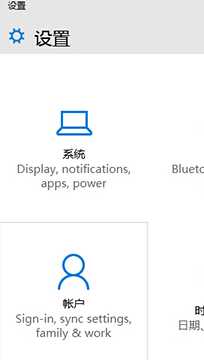
2.之后就会出现一个设置窗口了,咱们点击选择其中的账户选项。
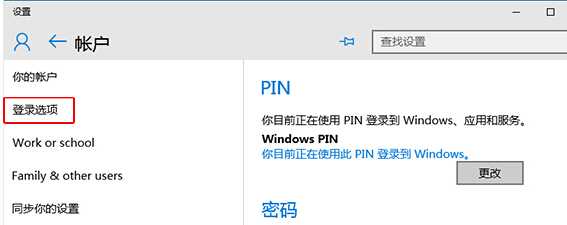
3.在弹出来的新窗口中,咱们点击左侧窗口中的登陆选项,然后就可以在右侧窗口中找到PIN码选项了,咱们点击该选项下方的更改按钮。
4.在新出现的窗口中,咱们就可以对PIN码重新进行设置了,设置完成之后,咱们点击确定进行保存即可。
如何在win10系统中更改微软账户pin码?win10设置PIN码教程
原文:http://www.jb51.net/os/win10/345162.html