
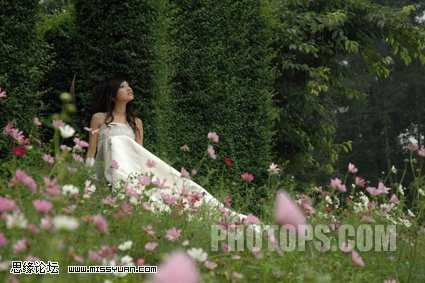
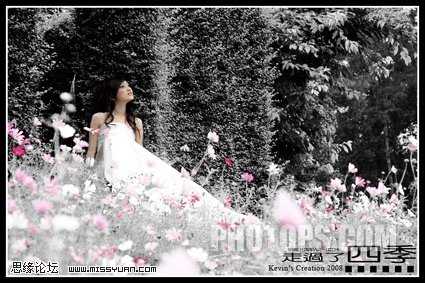
 1、打开素材图片,选择菜单:图像 > 模式 > Lab模式,进入通道面板,全选明度通道,拷贝回到图层面板,粘贴,加上图层蒙版用黑色画笔把人物部分擦出来。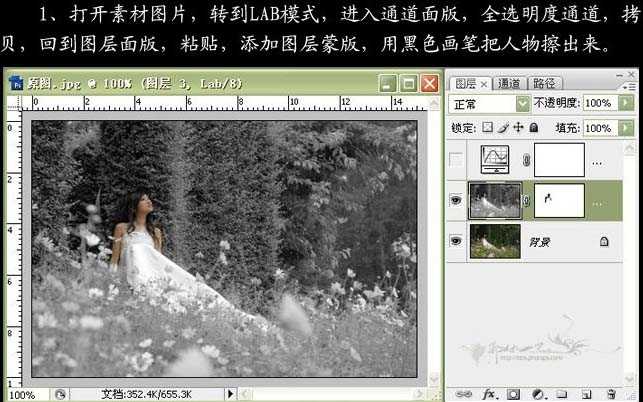
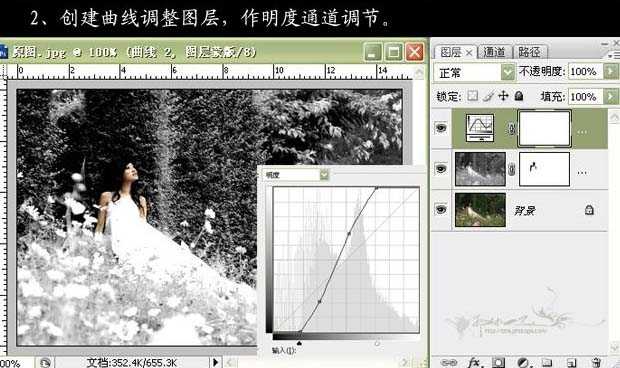 3、关闭图层1和曲线调整图层1的眼睛,选中背景图层,创建曲线调整图层,做a,b通道调节。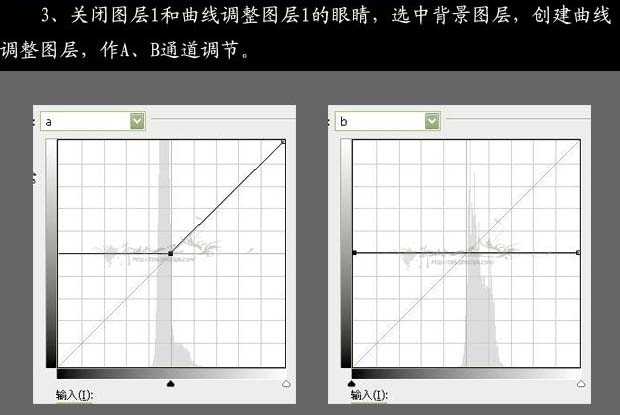
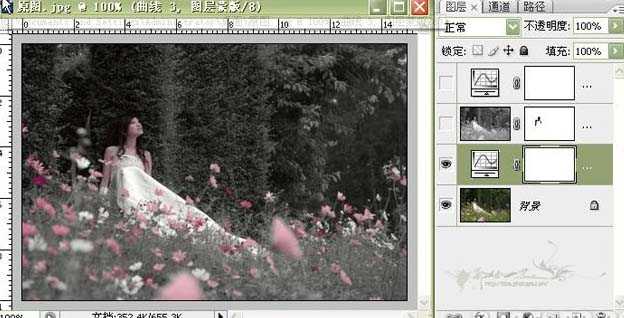 4、新建一个图层,按Ctrl + Alt + Shift + E盖印图层,复制a通道,做色阶调节,载入选区进入图层面板。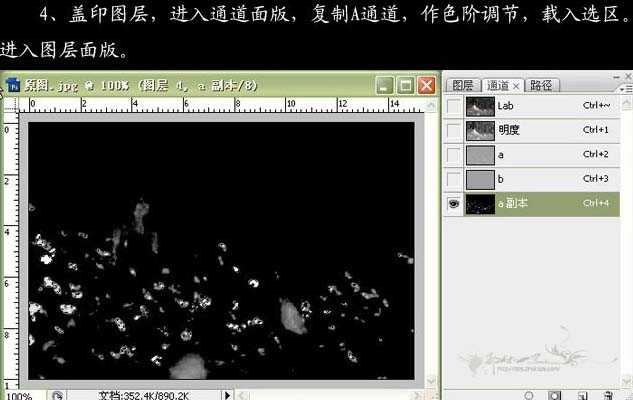
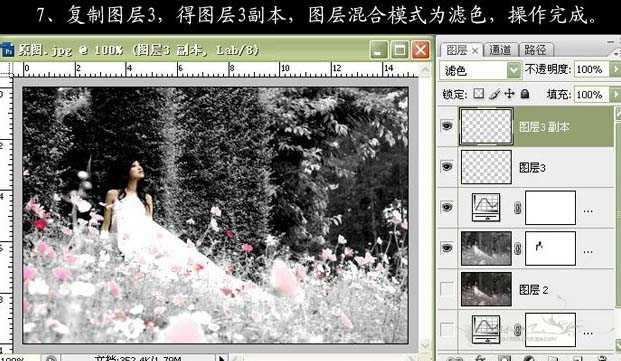
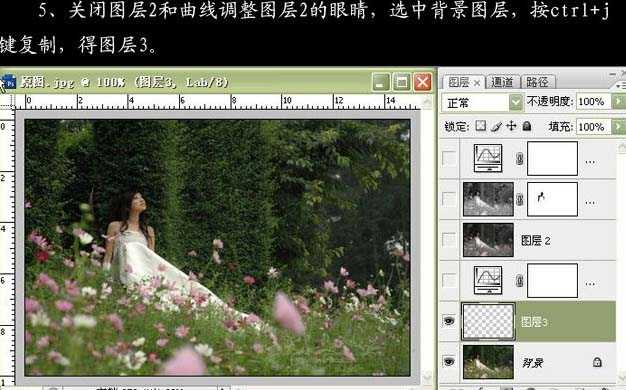 6、打开图层1和曲线调整图层1的小眼睛,把图层3移到最顶层。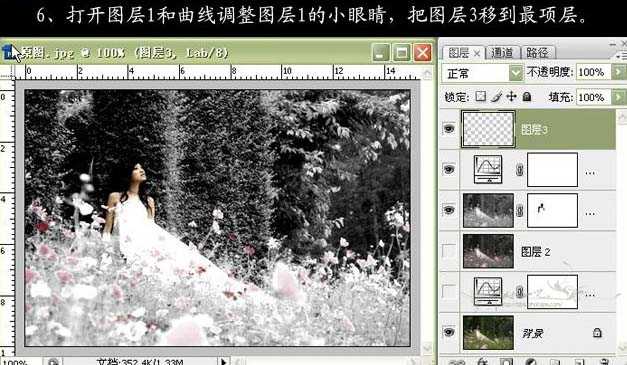
原文:http://www.jb51.net/photoshop/10419.html