
在win10中系统新增了Action Center通知功能,有时候如果频繁的通知则会影响使用。有什么方法可以关闭Action Center的通知呢?
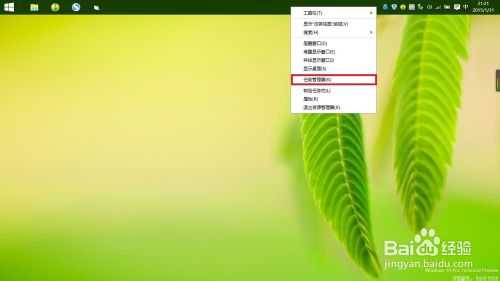
1、在任务栏点击右键并选择“属性”。
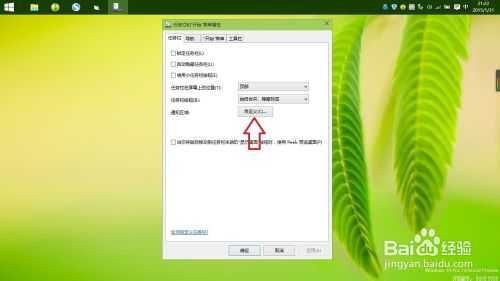
2、点击图片中的箭头指向的文字“自定义”。
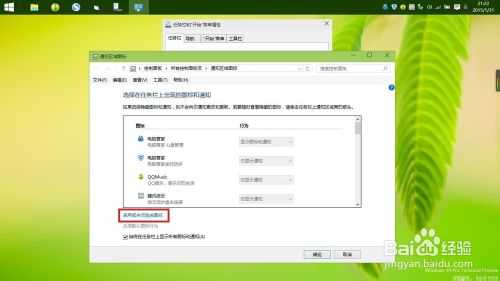
3、进入通知区域图标的设置界面后,点击“启用或关闭系统图标”。
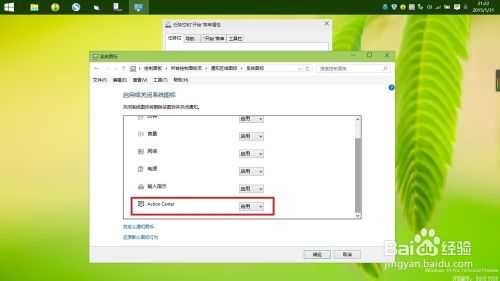
4、进入系统图标设置界面后,拖动图中右边红色框的条形找到"Action Center".
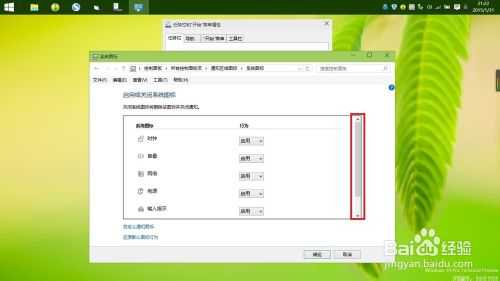
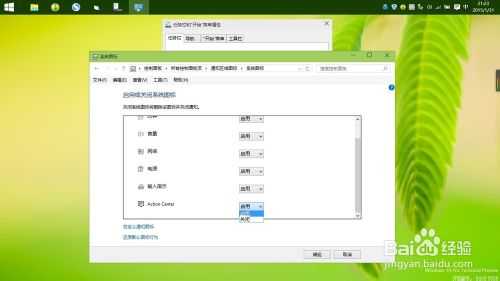
5、点击”关闭“。
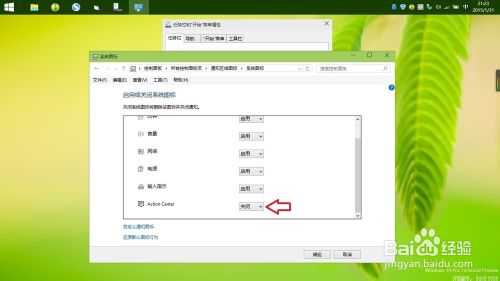
6、最后不要忘记点击“确定”保存设置。
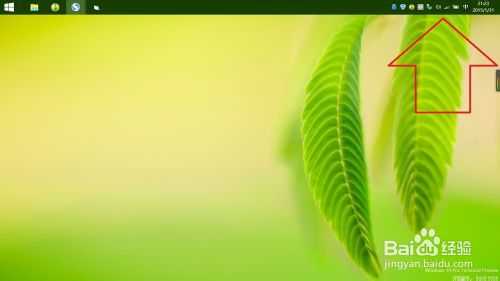
7、最后的效果可以看到右上角任务栏的Action Center图标消失了,说明设置完成了。
注意事项:
1、需要启用Action Center通知,只需要将步骤5设置成“启用”即可。
2、关闭系统图标将删除图标并关闭通知。
相关推荐:
Win10 Build 9926活动瓷砖怎么设置直接放置于桌面?
原文:http://www.jb51.net/os/win10/283685.html