首页 > 设计 > 详细

Photoshop滤镜制作磨砂玻璃效果

时间:2016-02-07 10:49:10      阅读:99      评论:0      收藏:0      [点我收藏+]
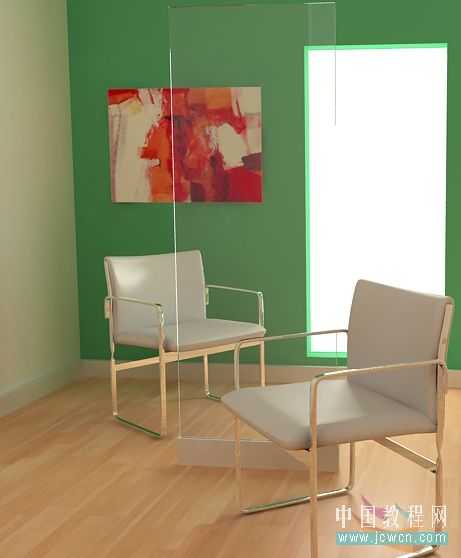
本例讲解了利用PS的内置滤镜制作各种玻璃效果,通过改变参数得到不同的玻璃效果,对初学者了解滤镜有一定帮助。
原图:

技术分享

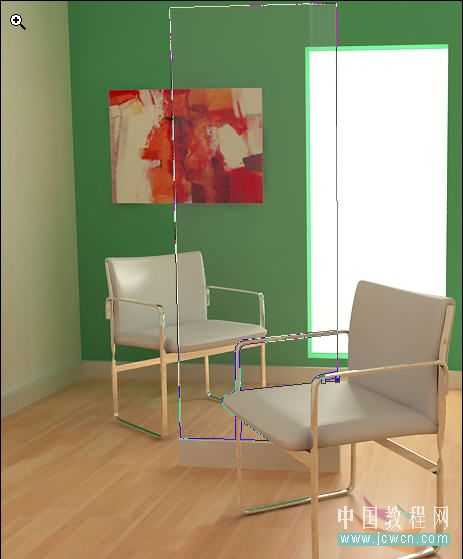
  一、在PS中打开原图,按下Ctrl J复制一层,使用钢笔工具,在素材中的玻璃门上做出如下图路径。
  技术分享

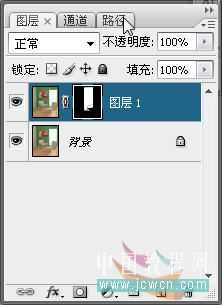
  二、在路径调板中将全部路径转换成选区,回到图层面板添加图层蒙板

  
技术分享

  三、对图层1执行滤镜操作:

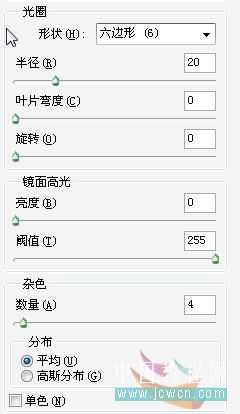
  A、镜头模糊:滤镜→模糊→镜头模糊,参数:

  
技术分享

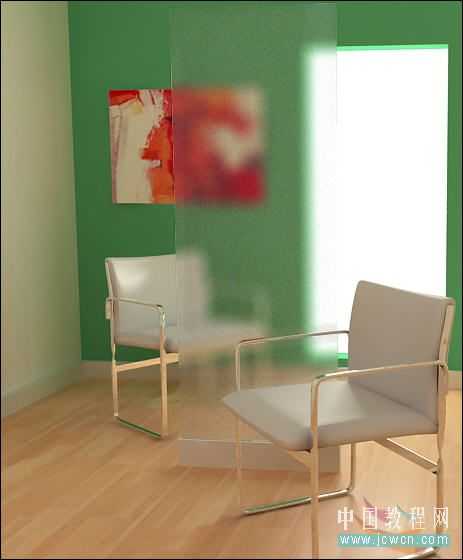
  效果:

  
技术分享
修改半径值为40效果如下:

  
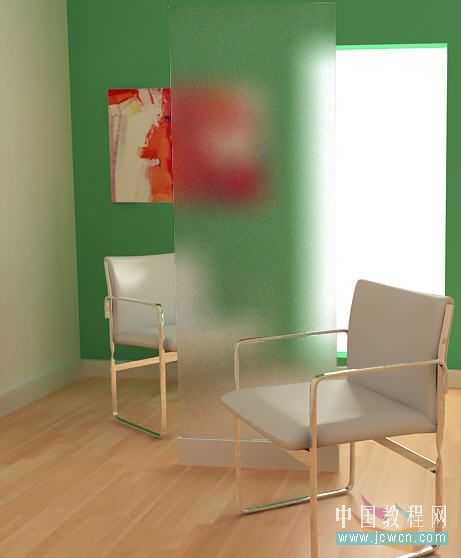
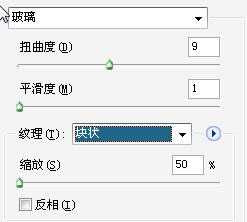
技术分享   B、玻璃滤镜:滤镜→扭曲→玻璃,参数:

  
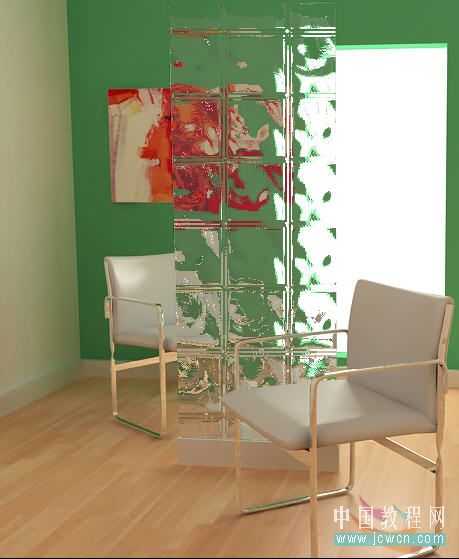
技术分享   效果:   
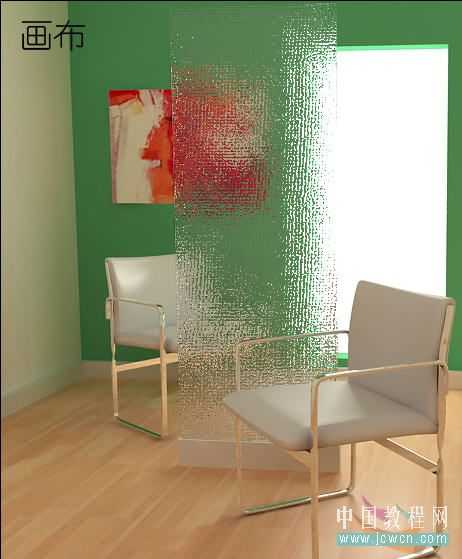
技术分享   修改其中的参数可以得到几种不同的效果:   
技术分享
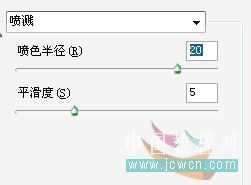
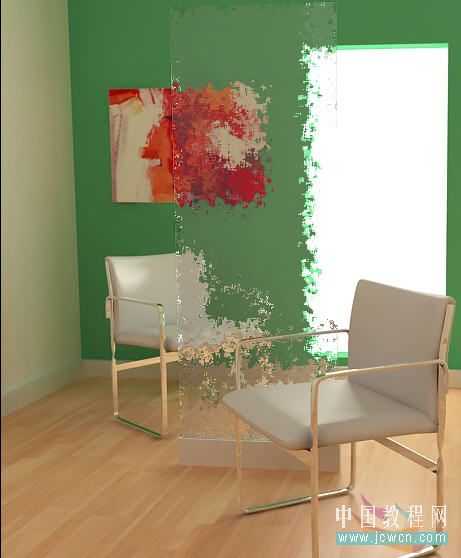
C、喷溅:滤镜→画笔描边→喷溅,参数:

  
技术分享

  效果:

  
技术分享

Photoshop滤镜制作磨砂玻璃效果

原文:http://www.jb51.net/photoshop/3751.html

(0)
(0)
   
举报
评论 一句话评论(0
关于我们 - 联系我们 - 留言反馈 - 联系我们:wmxa8@hotmail.com
© 2014 bubuko.com 版权所有
打开技术之扣,分享程序人生!