
本教材主要是向大家介绍Photoshop简单给偏暗色的宝宝照片调色和美白处理方法,教程主要使用的是CC版本,其他的版本应该也差不多,喜欢的朋友一起来学习吧。大家可以找一张自己的照片处理,也可以下载本教程的原图练习,首先打开照片图片,Ctrl + M 调出曲线面板,把曲线向上拉,提亮整个照片的色彩。
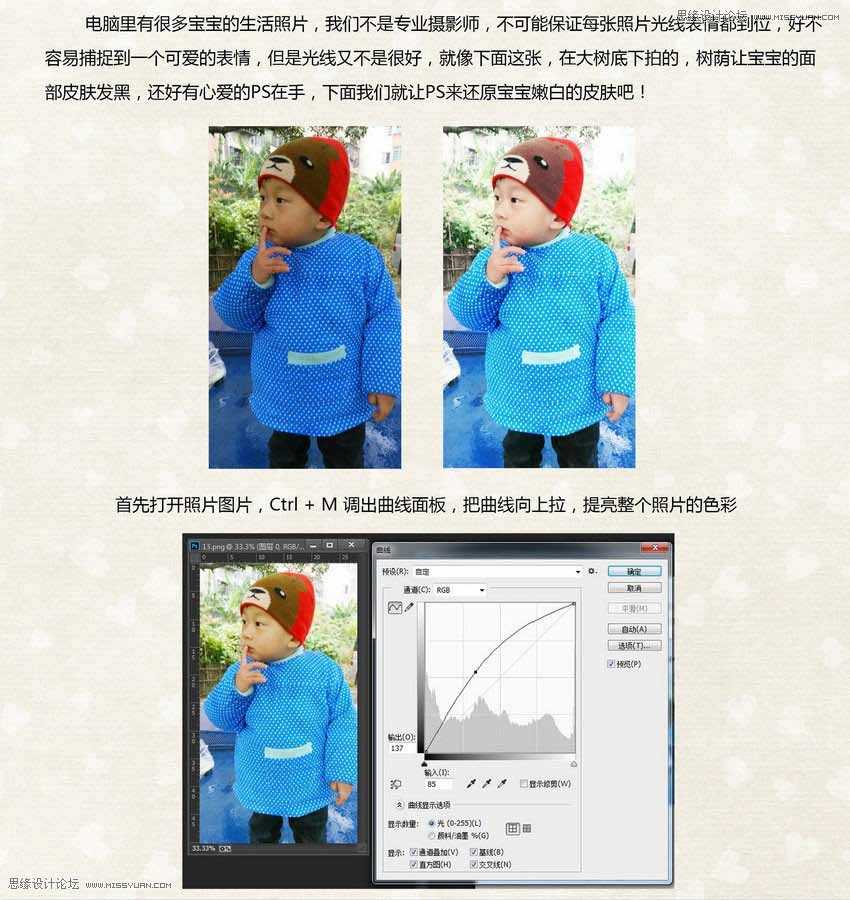
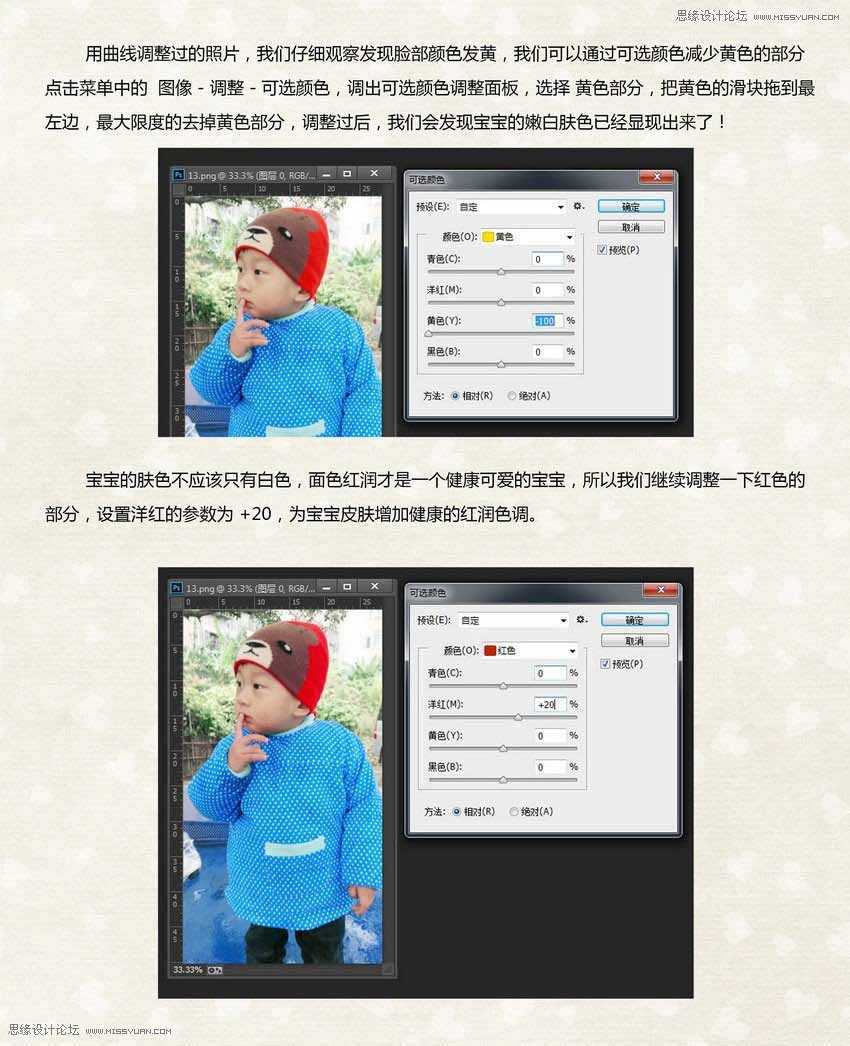
用曲线调整过的照片,我们仔细观察发现脸部颜色发黄,我们可以通过可选颜色减少黄色的部分,点击菜单中的图像-调整-可选颜色,调出可选颜色调整面板,选择 黄色部分,把黄色的滑块拖到最左边,最大限度的去掉黄色部分,调整过后,我们会发现宝宝的嫩白肤色已经显现出来了。
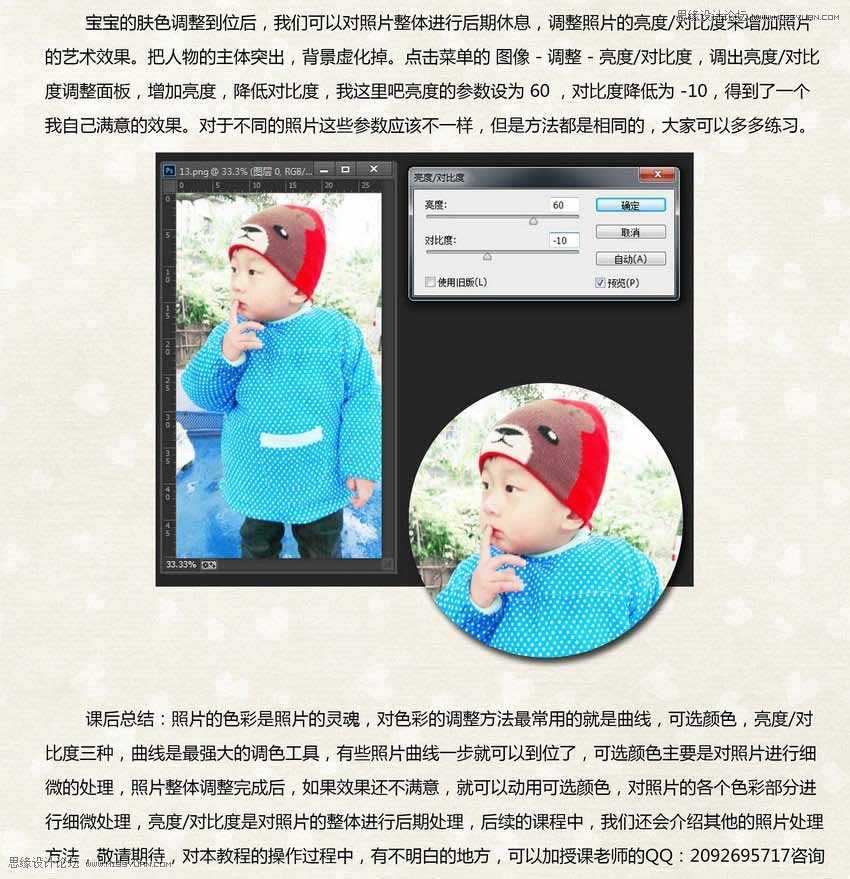
宝宝的肤色调整到位后,我们可以对照片整体进行后期休息,调整照片的亮度/对比度来增加照片的艺术效果。把人物的主体突出,背景虚化掉。点击菜单的 图像 - 调整 - 亮度/对比度,调出亮度/对比度调整面板,增加亮度,降低对比度,我这里吧亮度的参数设为 60 ,对比度降低为 -10,得到了一个我自己满意的效果。对于不同的照片这些参数应该不一样,但是方法都是相同的,大家可以多多练习。
教程结束,以上就是Photoshop简单给偏暗色的宝宝照片调色和美白处理方法,希望能对大家有所帮助!
原文:http://www.jb51.net/photoshop/284803.html