

 1、打开素材复制一层,磨皮。可以使用外挂滤镜。本教程使用Noiseware滤镜磨皮。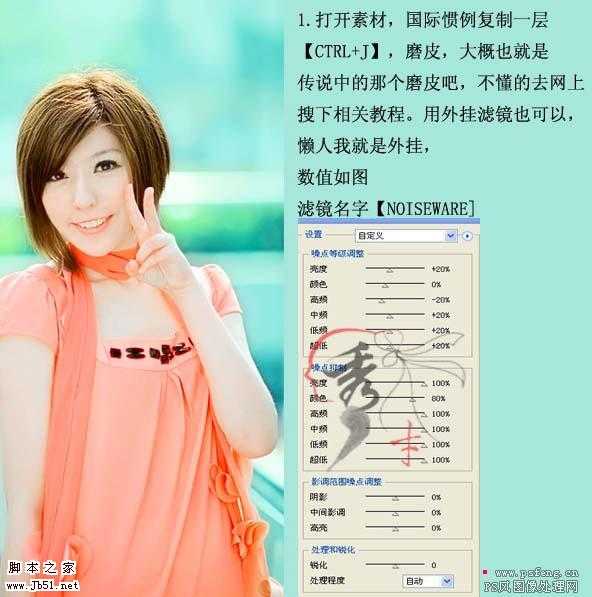
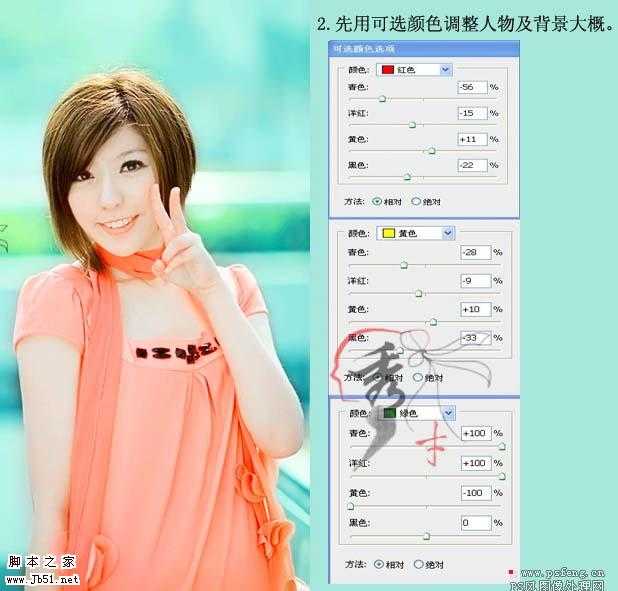 3、新建一个图层,盖印图层。选择菜单:图像 > 模糊 > Lab颜色,选择不合拼,点通道面板,把a通道复制到b通道,回到图层面板图层混合模式改为“叠加”,图层不透明度改为:40%。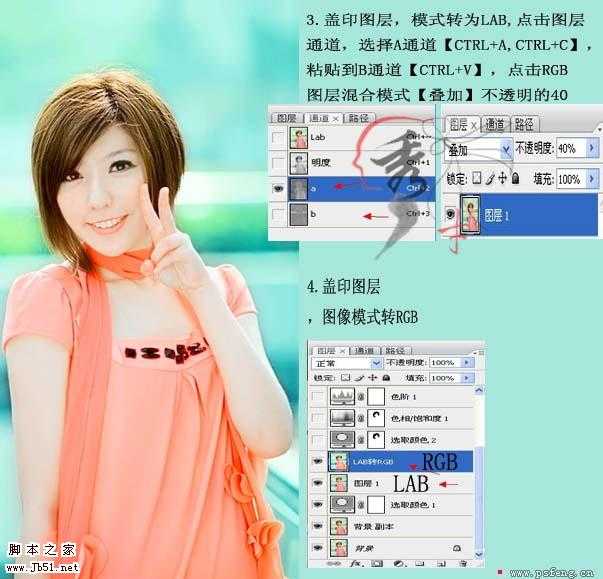
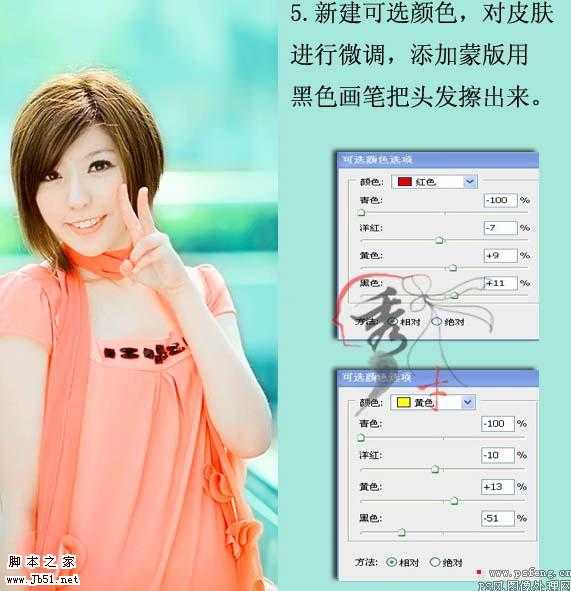 6、创建色相/饱和度调整图层,把红色提高,黄色降下来,用黑色画笔把头发部分擦出来。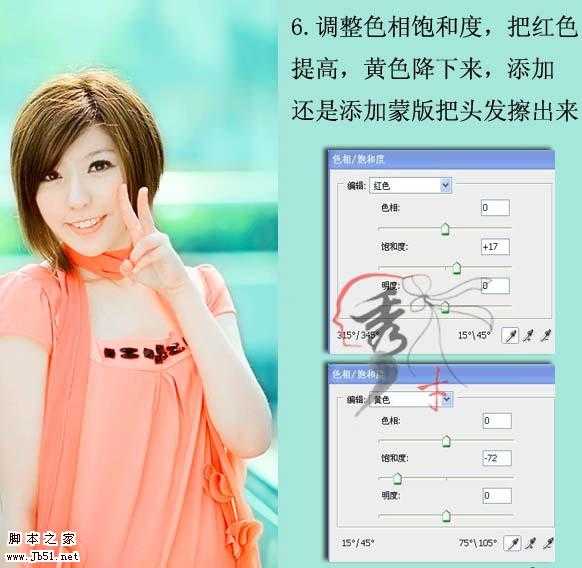
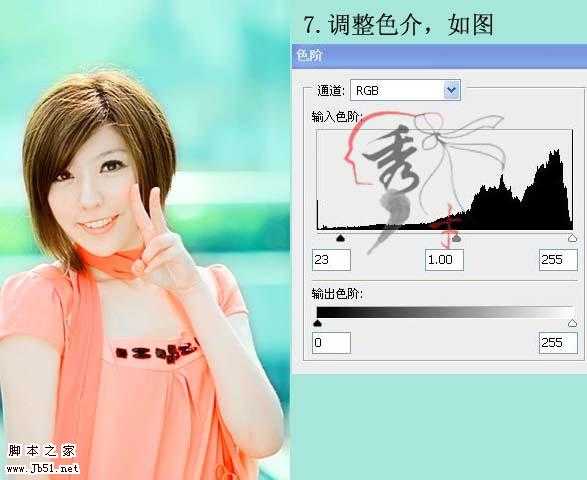 8、新建一个图层,盖印图层,给人物液化处理。
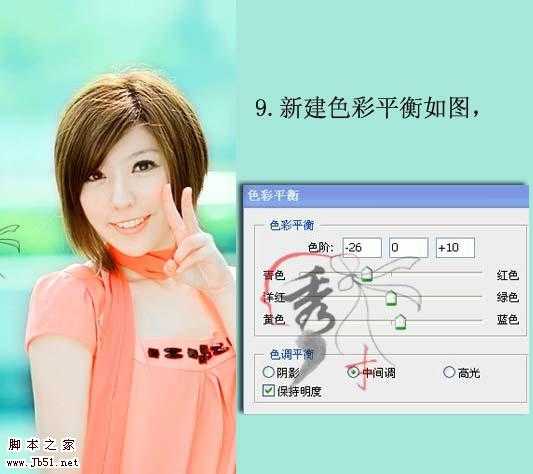
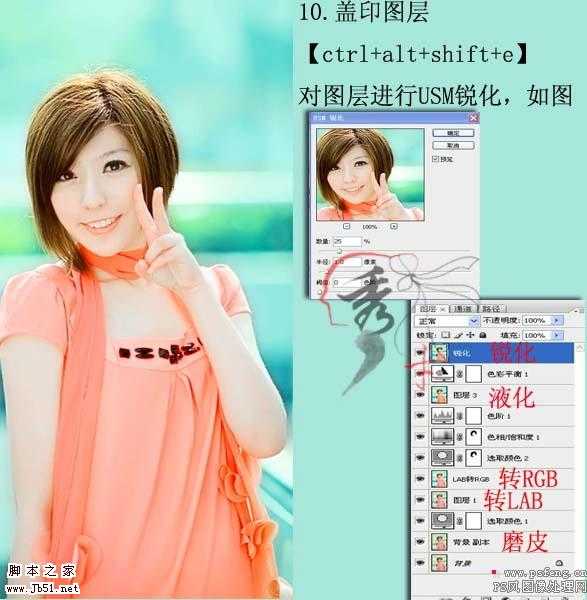
原文:http://www.jb51.net/photoshop/18588.html