

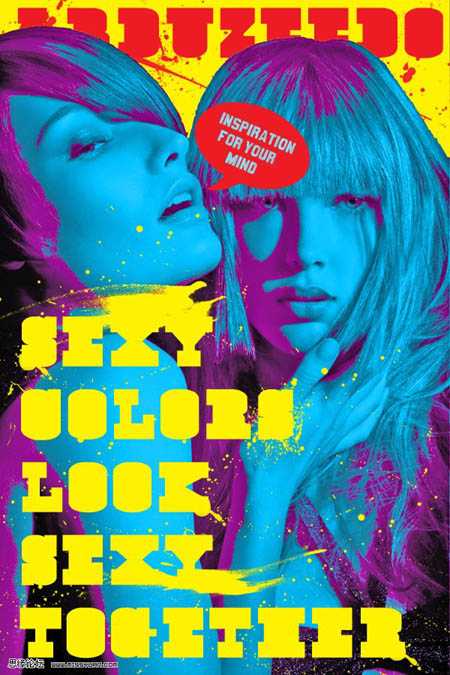
 1、打开原图素材,第一步是选择背景:新建一个层,填充黄色,命名为黄色层,详见下图: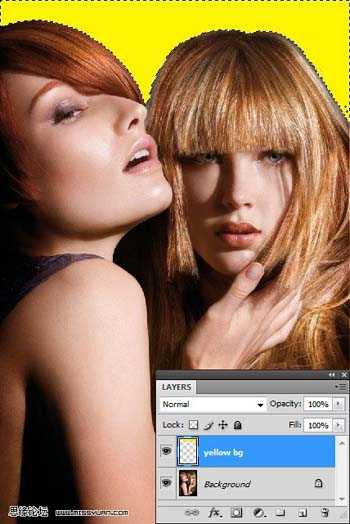
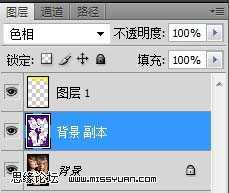
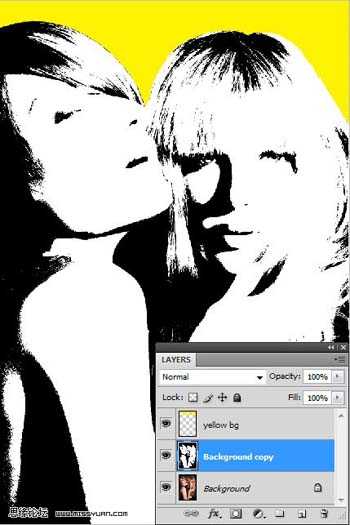 3、用魔棒点选黑色部分,填充深紫色;后反选消除图片中的白色部分,图层模式为色相,详见下图: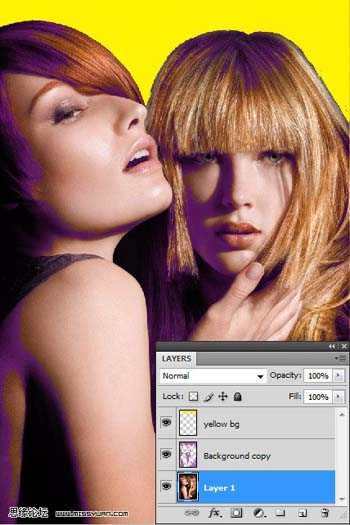
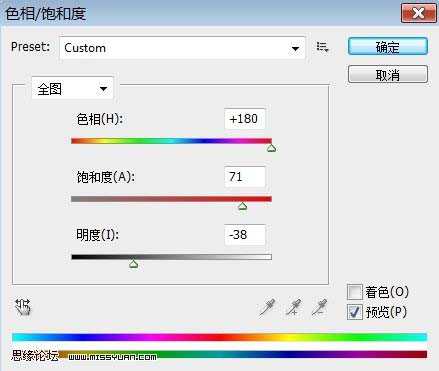
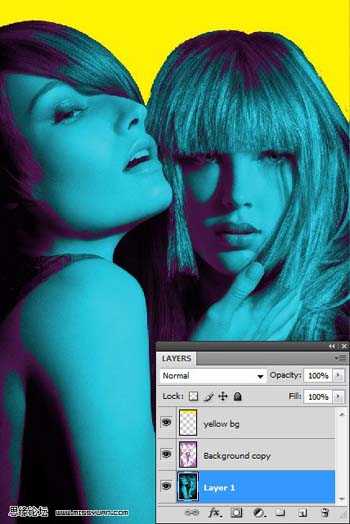
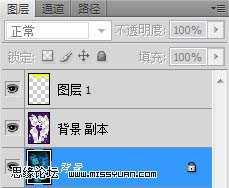 5、现在变换到我想要的颜色,选择图层-合并图像,将三个图层合为一层。 然后选择图像-调整-阴影/高光(阴影:50%、高光:0%)。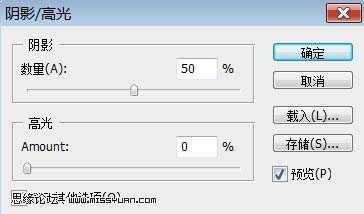
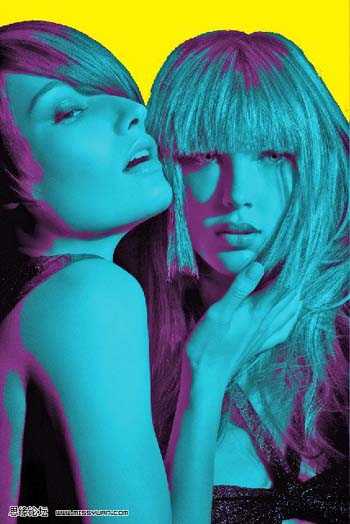
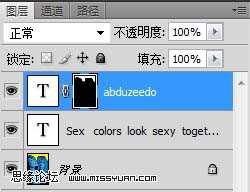
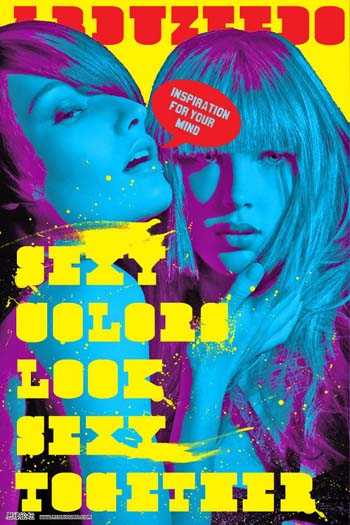
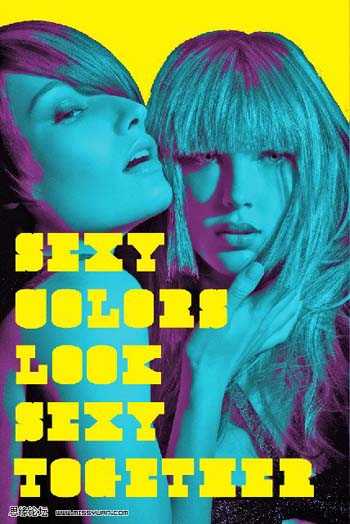 7、现在用同样的字体,我会选用红色,打出错字字样 ,并将其放置在顶部。然后错字层添加图层蒙版调整文字,使其很图片有个较好的对比效果。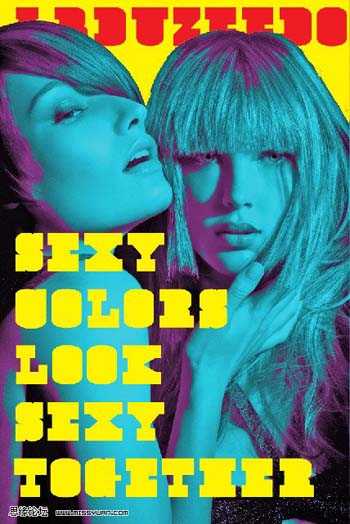
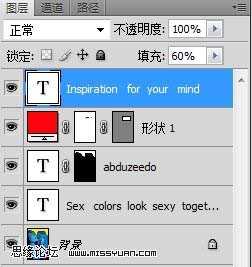
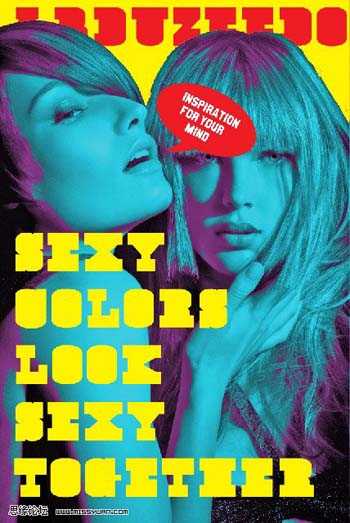 9、按Ctrl点击字体图层,再按Ctrl+shift+i反选;在对话泡的图层上添加图层蒙板,那样字体区域在对话泡里变成穿孔字;再回到字体图层,设置填充值为60%,详见下图: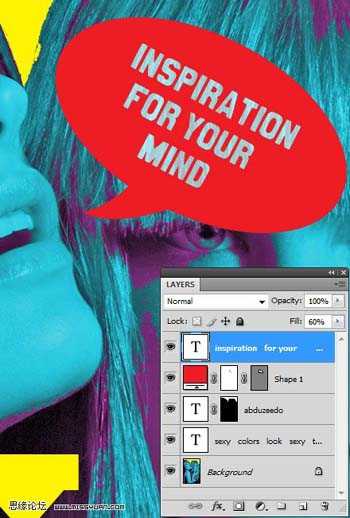
原文:http://www.jb51.net/photoshop/14530.html