

 1、用Photoshop打开原图,复制一层(图层1),转入Portraiture滤镜进行磨皮(之前的教程都说了,这里就不做解释了),没有这个软件的朋友可以网上下载。
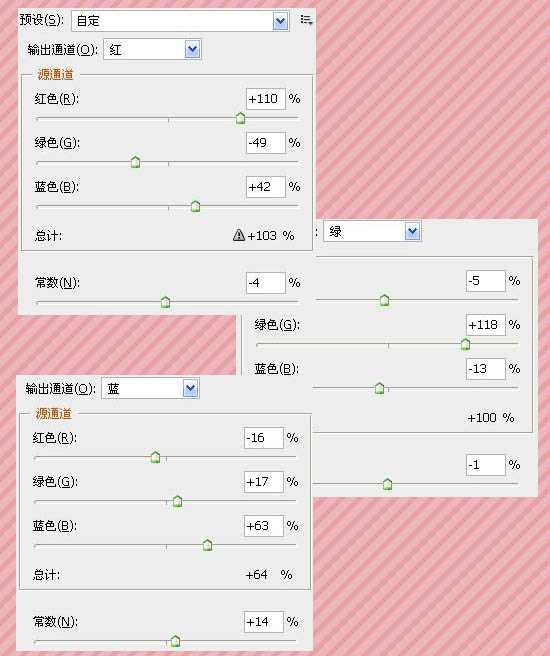
 3、建立可选颜色调整层,分别对红色,黄色,中性灰,黑色,参数及效果如图: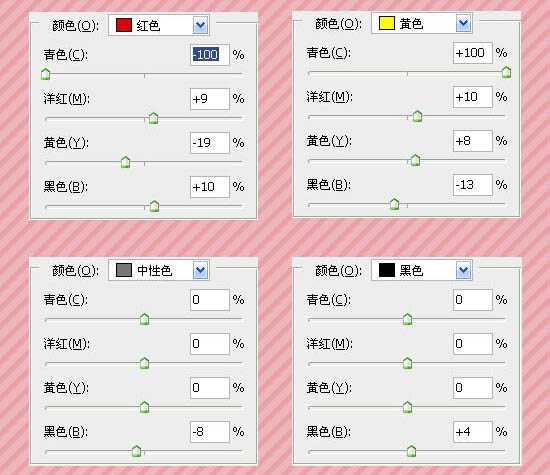
 4、新建一个图层,按Ctrl + Alt + Shift + E盖印图层得到图层2,建立色阶调整层,参数如图,为了让衣服的部位不要改变颜色,用黑色画笔工具在图层蒙版上面擦拭,把衣服,围巾,人物后面的皮带等,处理完得到最终效果图: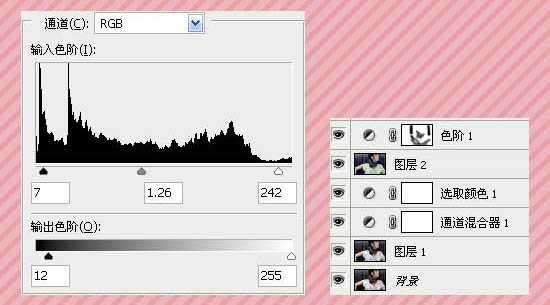

原文:http://www.jb51.net/photoshop/15756.html