
CAD中表格的应用也是很广泛的,而老版本的操作比较繁琐,新版本的AutoCAD在操作上就更简单了。下面,我们通过具体的操作,看一下使用过程。
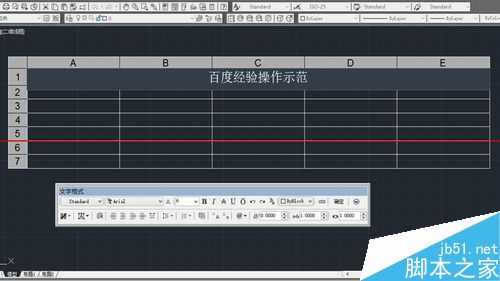
表格操作
一、工欲善其事,必先利其器
做表格之前,先让我们设置好表格样式。设置样式可以通过一下途径:
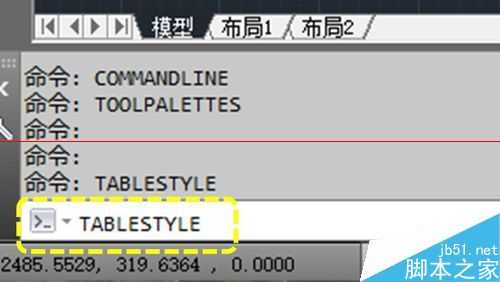
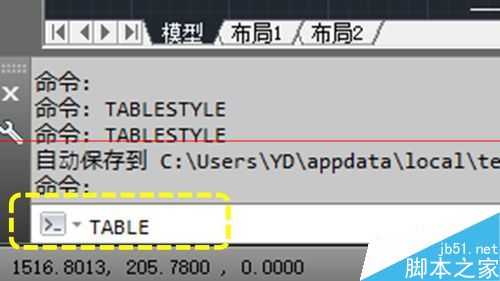
1、命令行输入“TABLESTYLE"
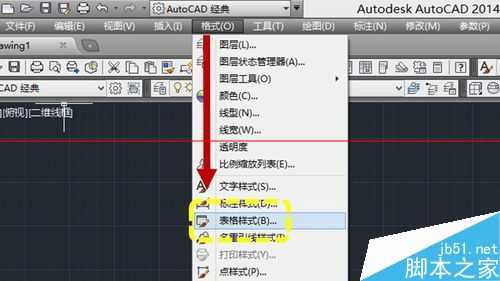
2、菜单栏选择”格式——表格样式“
二、设置属于你的STYLE
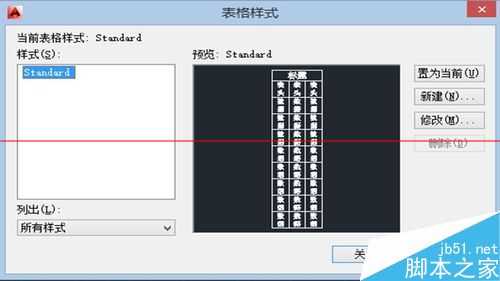
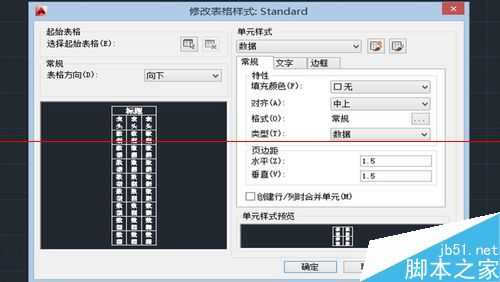
在弹出”表格样式“对话框,可以新建或者修改样式:
例如颜色、文字、边框、对齐方式等,别忘了“确定”保存。
一经设置、永久有效——一劳永逸啊!
三、开疆扩土,创建表格
样式设完了,就可以开工了:
1、命令行输入“TABLE”;
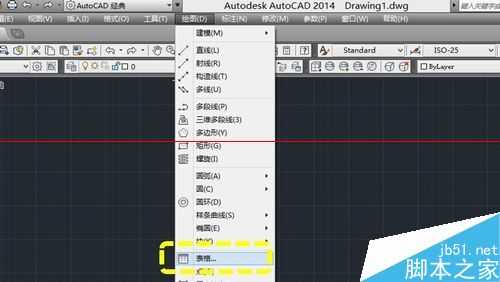
2、菜单栏选择“绘图——表格”
四、具体操作——编辑表格
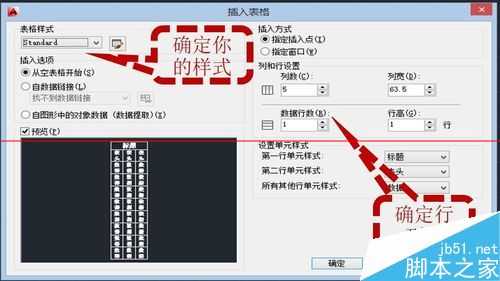
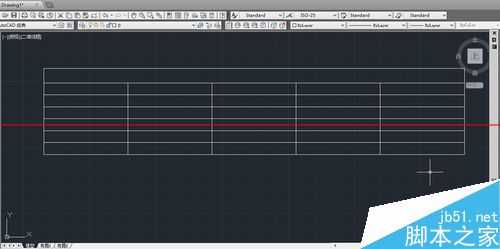
在弹出的“插入表格”对话框“,完成以下必备操作步骤:
1、指定刚才设好的样式;
2、确定表格的行数和列数;
其他的操作选项,例如插入的方式、单元格的样式,根据需要选择设定就可以。
 5
5
五、编辑表内的文字
可以采取下列方式:
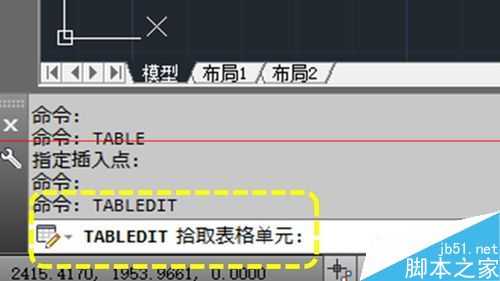
1、命令行输入“TABLEEDIT",并选择表格
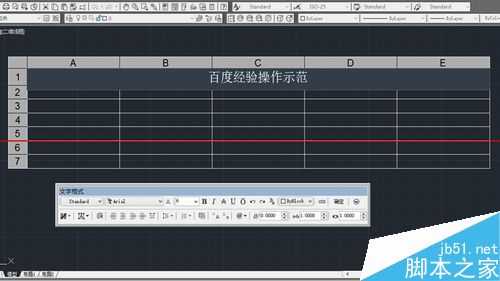
2、在相应表格内鼠标双击即可编辑文字
注意事项:以上方法仅适用于新版本的CAD。
原文:http://www.jb51.net/autocad/327597.html