
第一步
首先新建一个600×400的文档,填充背景颜色为#282828。(图01) 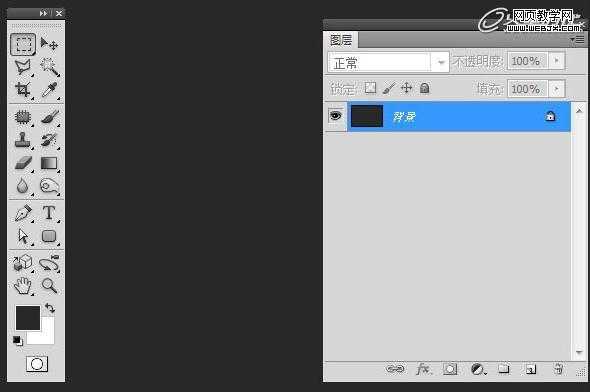
图01
第二步
打开纹理素材置入到背景层的上方,命名为“纹理”后,混合模式选择“叠加”。(图02) 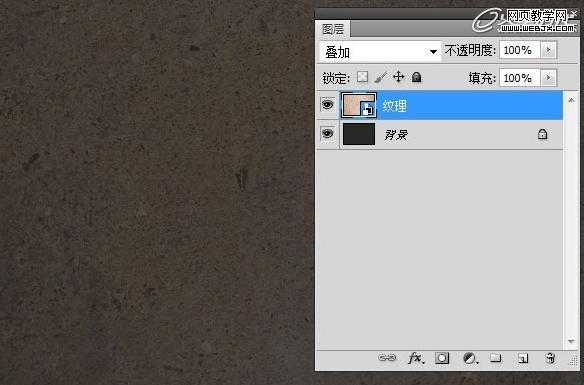
图02
第三步
把前景色改为#a57a44,然后根据你文档的大小,定义矩形圆角的值,我这里定为50px,拉出基本的创可贴形状。(图03) 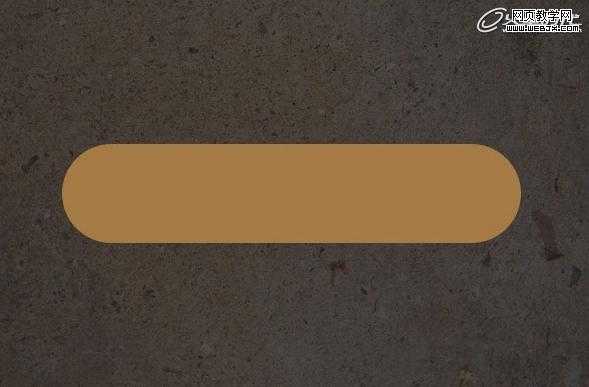
图03
第四步
栅格化这个形状,然后用变形工具,把这个创可贴随意变形个自然的状态。(图04) 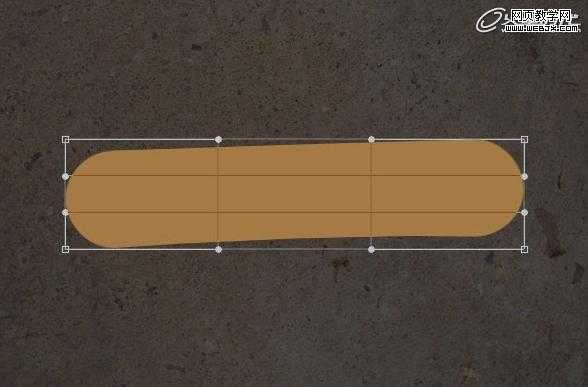
图04
第五步
使用涂抹工具,在创可贴上制作出凸起、凹进的效果,尺寸在7-12之间,强度不要太大,50%左右即可。(图05) 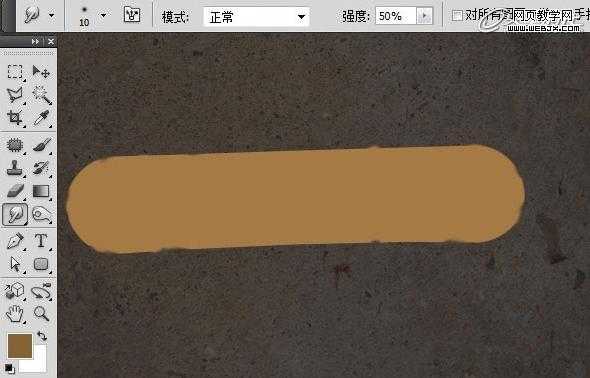
图05
第六步
使用加深工具,大小为9左右,选用中间调,曝光度小一点,在右侧那两个对应的凸起、凹进点之间,画出立体的褶皱效果(画一次如果不够明显,可以多画一次)。(图06) 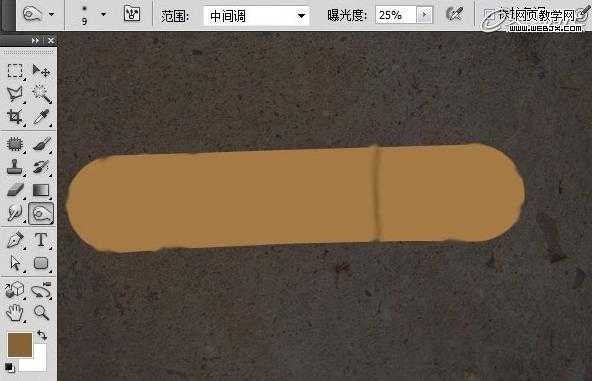
图06
第七步
对应的,我们要用减淡工具,在暗面制作高光区域,效果如图。(图07) 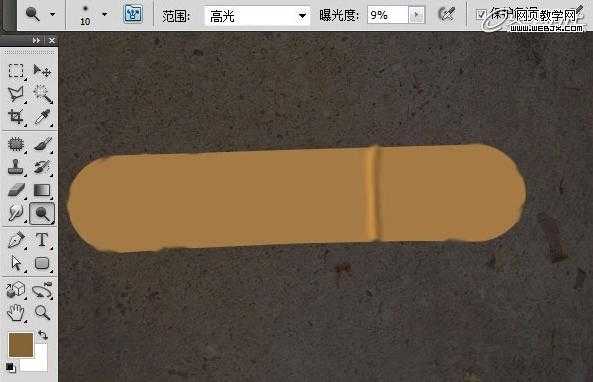
图07
第八步
然后对其他不规则的边缘做重复的加深减淡操作,做出如下效果。(图08) 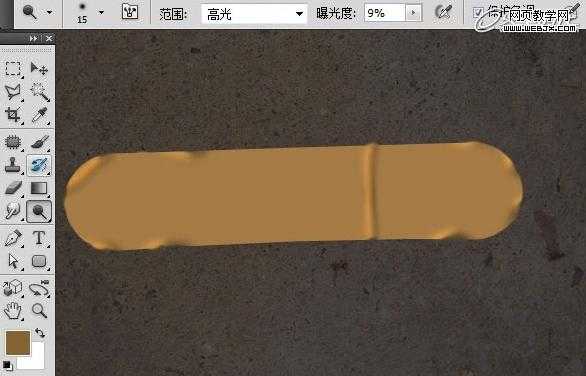
图08
第九步
添加杂色,让创可贴的材质贴近真实(杂色的话,值定为2)。(图09) 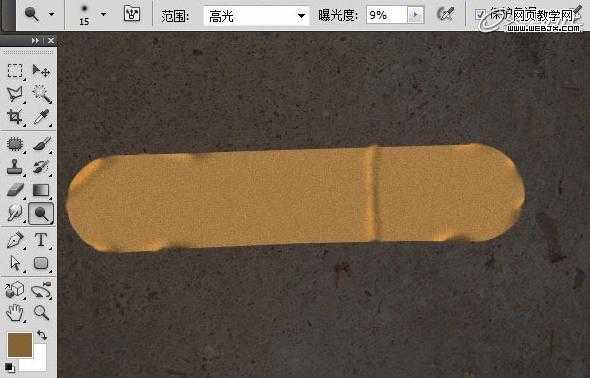
图09
第十步
新建一个图层,给创可贴添加无纺布的网格效果。先获取创可贴图层的选取,然后再填充自定义的斜十字线图案。(图10) 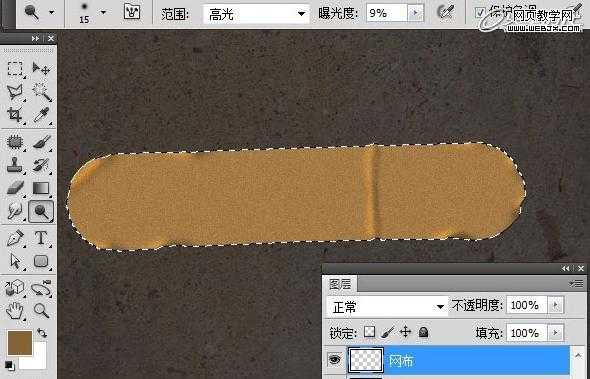
图10
第十一步
填充好之后,将填充改为0%,然后把原始的颜色用图层样式里的颜色叠加换一下,换成比前景色深一些的图案即可。当然网格效果也可以用滤镜中的半调网格去实现,不过没这么密。(图11) 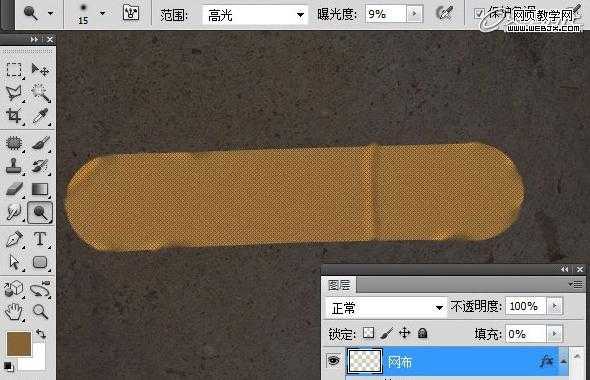
图11
第十二步
网布效果太清晰了,所以需要添加一个值为0.3的高斯模糊,让他不要太清晰。(图12) 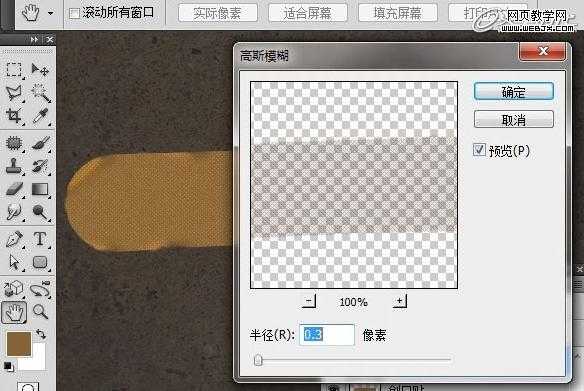
图12
第十三步
接下来制作创可贴中间凸起的药膏部分。用值为10px左右的圆角矩形拉出大小合适的形状。(图13) 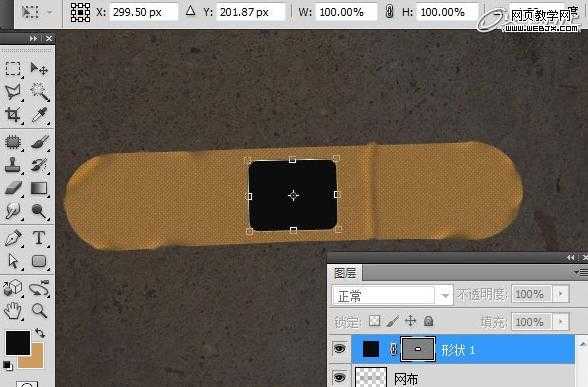
图13
第十四步
然后添加图层样式,主要是浮雕效果,让凸起形成立体感。(图14) 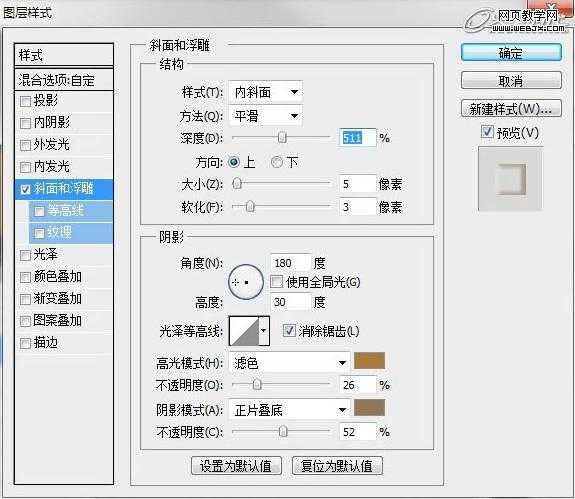
图14
第十五步
现在得到的效果应该和下图差不多。(图15) 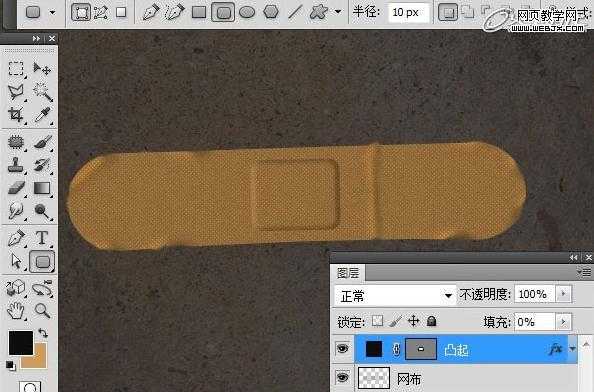
图15
第十六步
接下来把凸起以及创可贴图层复制,然后合并为一个图层,放到“网布”图层之下,然后隐藏刚才这两个图层。用涂抹工具让这个凸起的药膏部分也看上去不是那么规则。(图16) 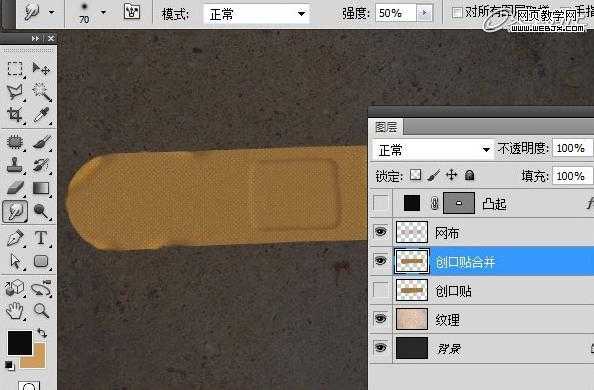
图16
第十七步
制作阴影,进一步增强立体感和真实感。获取创可贴的选取,在“创可贴合并”图层之下,新建图层,填充黑色。(图17) 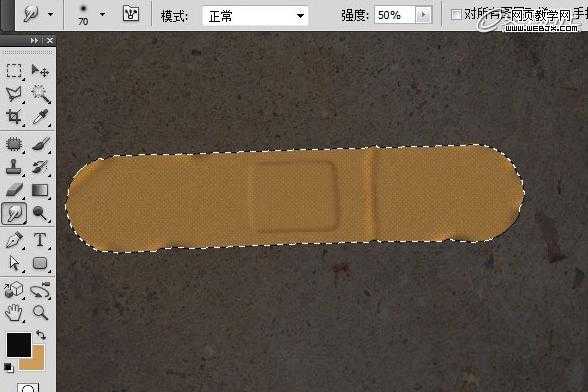
图17
填充好之后,稍微旋转一下角度,注意中心店可以移到左边,这样旋转的话效果更好。(图18) 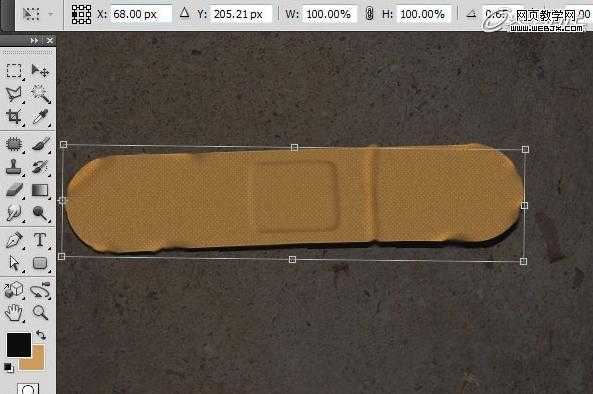
图18
填充后应用高斯模糊。(图19) 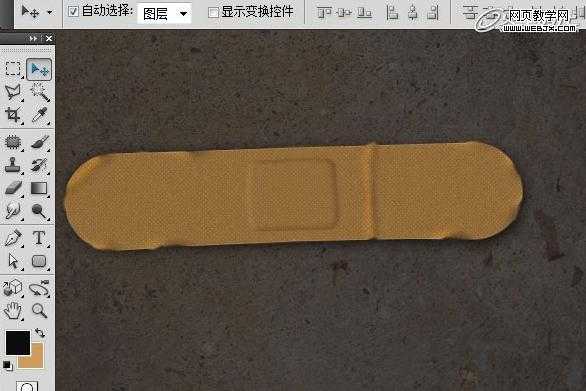
图19
第十八步
最后就是添加血迹效果,从笔刷库中找到你认为合适的血迹笔刷,添加一个新图层,把血迹添加上去。(图20) 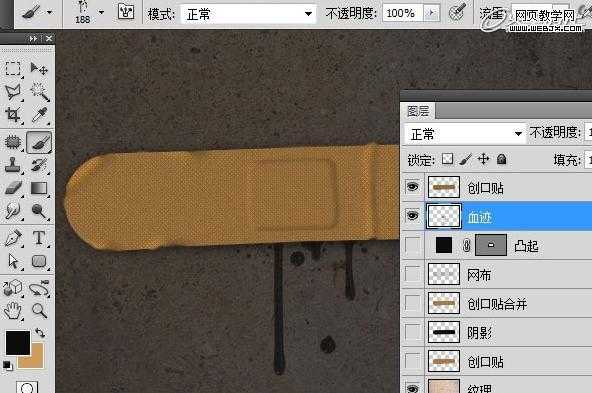
图20
第十九步
血迹当然不是黑色的,所以我们要用图层样式改为红色。具体设置如下图。(图21—24) 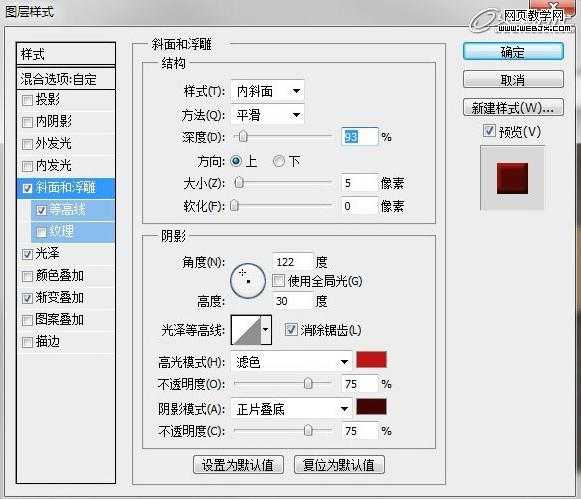
图21 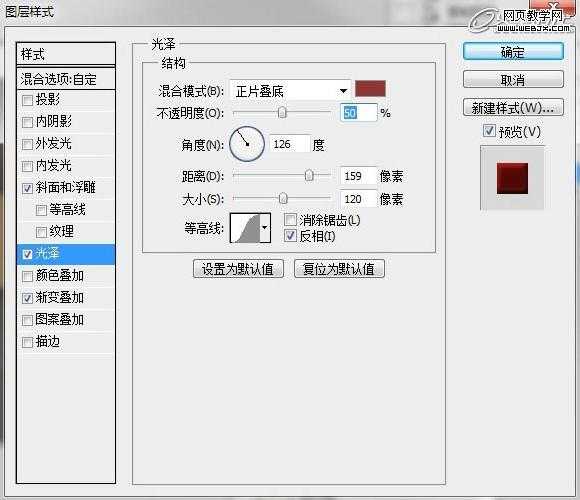
图22 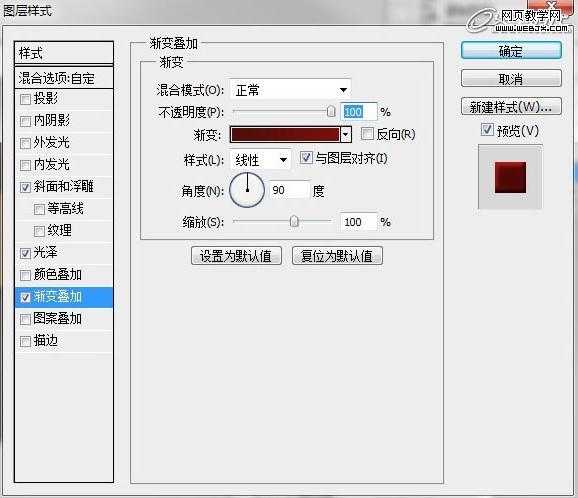
图23 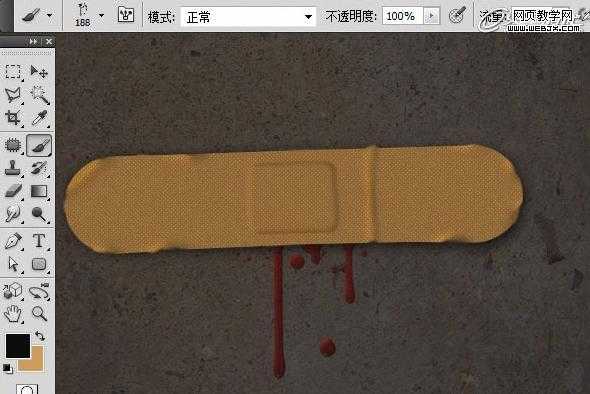
图24
第二十步
一般流了怎么多血,创可贴肯定遮不住,所以复制血液图层,然后蒙版一下,让它只有创可贴上的那一块显示,然后新建一个空白层,和这个图层合并,消去图层样式。(图25) 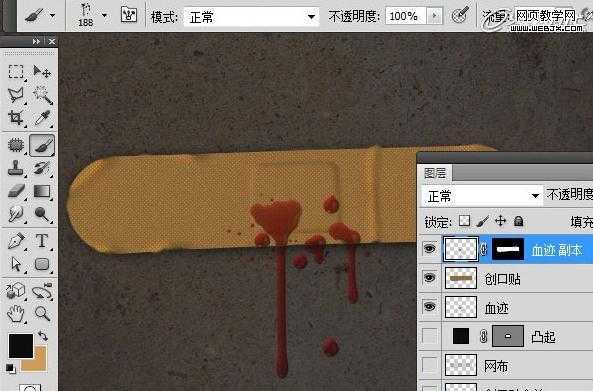
图25
第二十一步
给这个图层添加图层蒙版,使用不规则形状的笔刷,做出血迹斑驳渗透的效果。(图26) 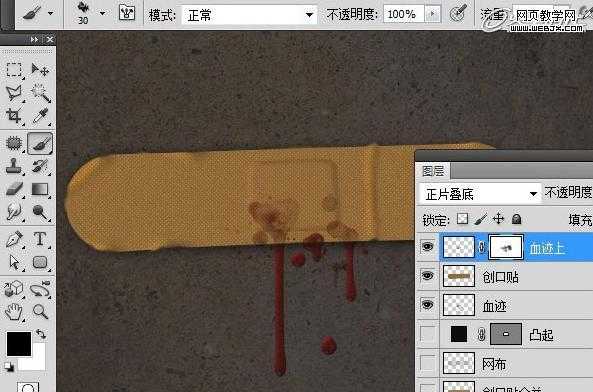
图26
最后,一个较为真实的创可贴就制作完成了。(图27) 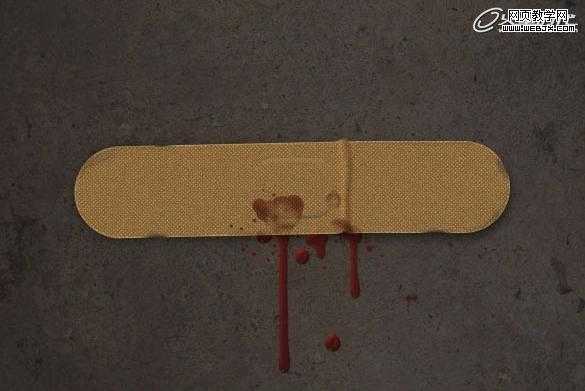 图27
图27
原文:http://www.jb51.net/photoshop/35757.html