
最近花千骨挺火的,怎么才能把Windows10系统的锁定界面设置为自己喜欢的图片呢?下面我们就来看一下如何更改Windows10系统锁定界面的图片的方法。感兴趣的朋友可以进来参考一下。

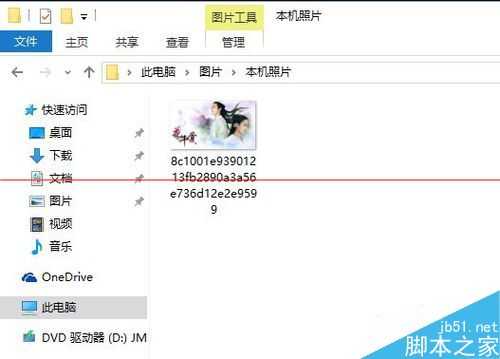
1、首先要准备好一张自己喜欢的图片,我们把他放到图片库中
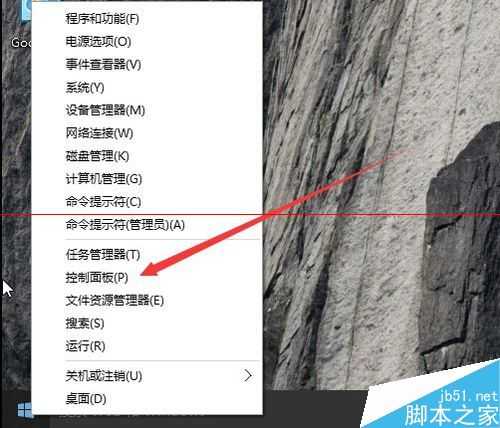
2、然后右键点击Windows10桌面左下角的徽标,在弹出菜单中选择“控制面板”菜单项
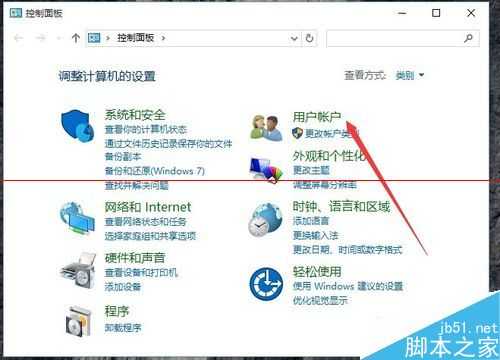
3、在打开的控制面板窗口中点击“用户账户”图标
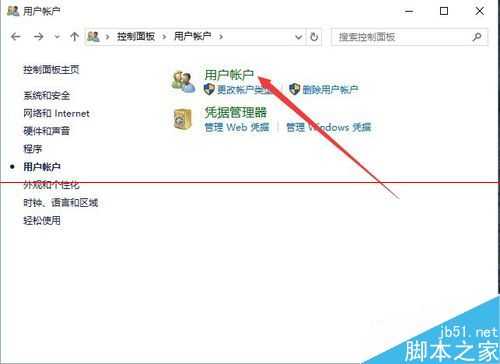
4、再在打开的窗口中点击“用户账户”链接
5、在打开的更改账户信息窗口,选择“在电脑设置中更改我的账户信息”链接
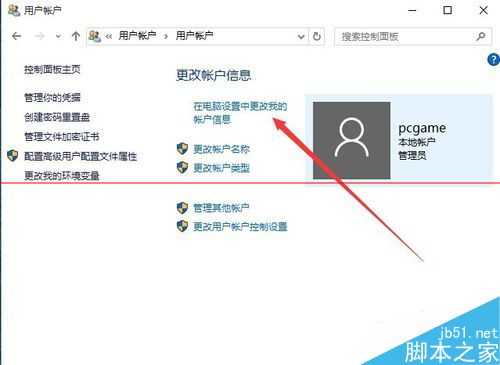
6、在打开的账户设置窗口中,点击左侧的“登录选项”菜单项,然后在右侧向下拉,找到“锁定界面”快捷链接
7、打开“个性化”设置界面,点击左侧的锁屏界面菜单项,在右侧选择图片一项中点击“浏览”按钮,找到上面我们保存好的图片。
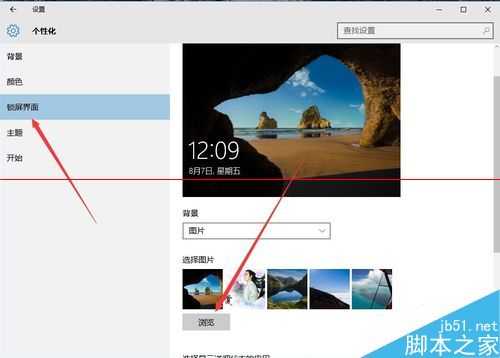
8、重新启动计算机,你刚刚设置的新的锁定界面就会出现了。

大家有没有觉得很熟悉?不错,win10和win8更改锁定界面图片没有多大变化,所以win10还是保留了很多之前的习惯,没有安装win10的朋友可以尝试安装使用。
原文:http://www.jb51.net/os/win10/366513.html