
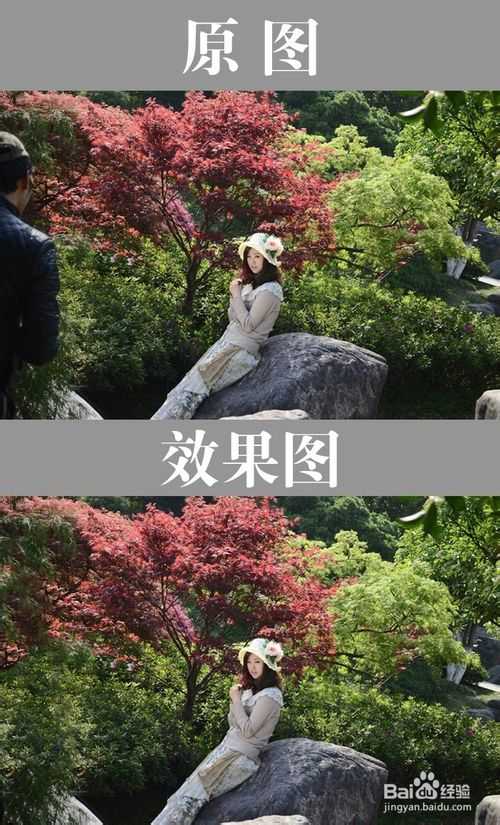
在拍照的时候可能会被人“抢镜”或者出现陌生人搅局导致拍下的照片里面有“多余”的,那么ps如何把人p掉?本例小编就给大家怎么将我们不想的要的人去除掉。
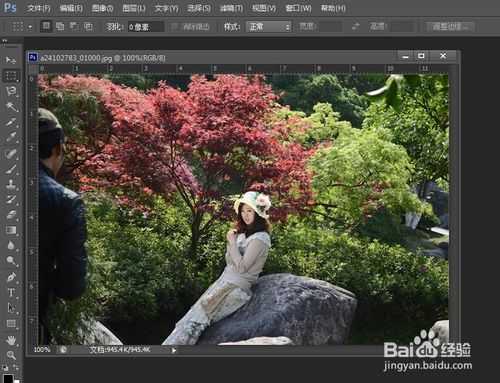
打开PS软件,在软件界面中快速双击鼠标左键,打开需要处理的图片(或者使用快捷键Ctrl+O键打开);
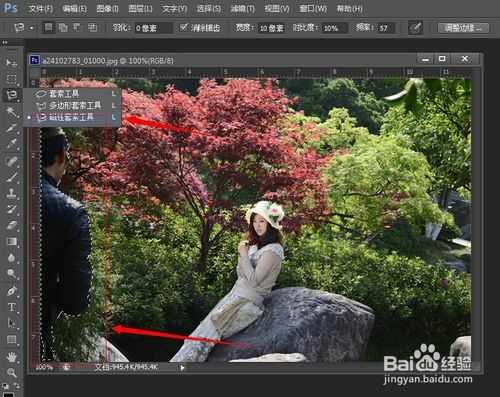
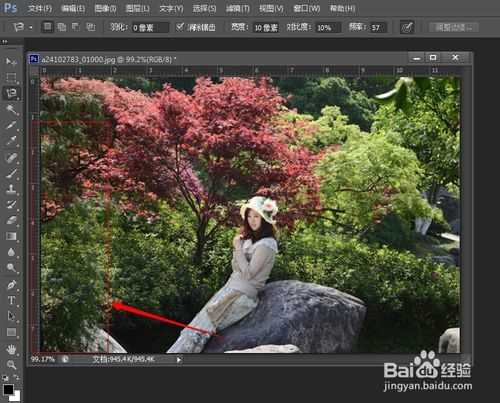
打开需要处理的图片后,使用工具栏中的【磁性套索】工具,将需要除去的人物选中;
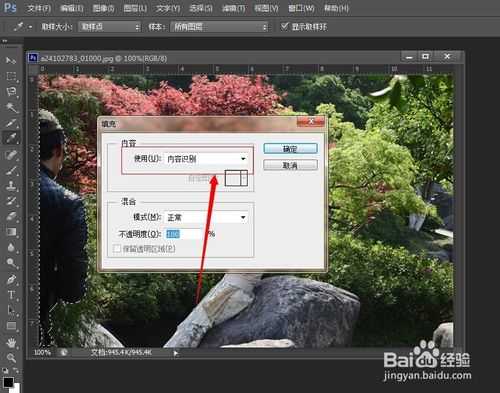
选中需要除去的人物后,点击【编辑】——【填充】——【使用内容识别】,然后点击【确定】;
点击【确定】后,我们就可以看到我们选中的“人”就已经被去掉了,点击Ctrl+D取消选取;
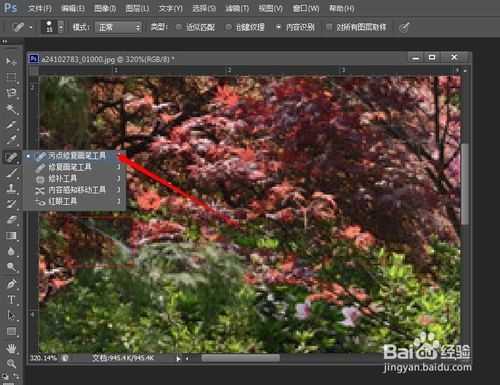
放大图片,使用【污点修补工具】涂抹“有瑕疵的地方”(在英文输入状态下使用"[” “]"键可以调整工具大小);
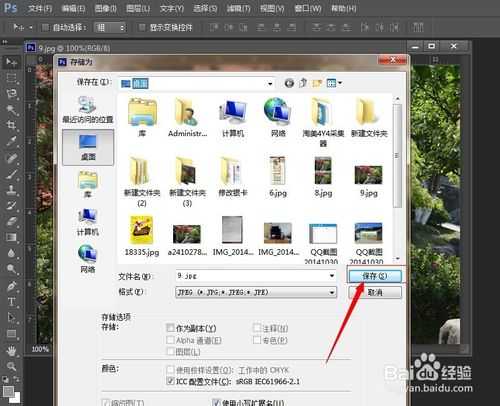
瑕疵调整完成后,点击【文件】——【存储为】选择存储格式以及存储位置,然后点击【保存】,完成效果。
END
以上就是ps如何把人p掉的方法介绍,希望能帮到大家!
原文:http://www.jb51.net/photoshop/240088.html