
近期苹果Apple推出了OS更新系统OS X EI Capitan,其中最引人关注的就是其允许开启分屏模式显示。据说可以在一定程度上提高工作效率(虽然笔者在MacBook上暂时没有这一体会)。本文介绍如何在新系统中实现分屏显示。
1、首先通过左上角的苹果🍎图标查看是否以安装最新的系统更新。
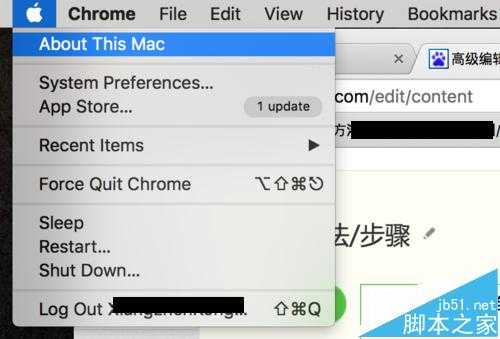
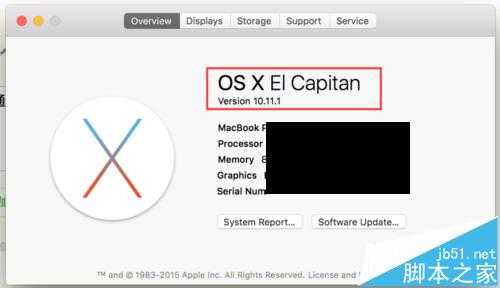
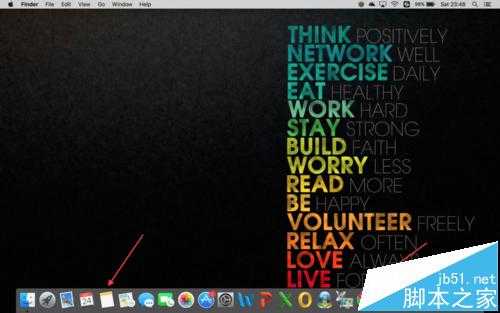
2、确认已安装更新后,开启两个窗口,这里以浏览器和记事本Notes为例,找到感兴趣的两个应用,并打开。
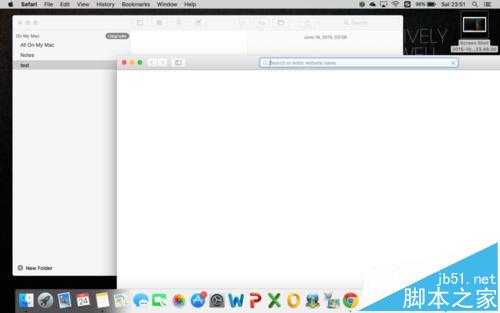
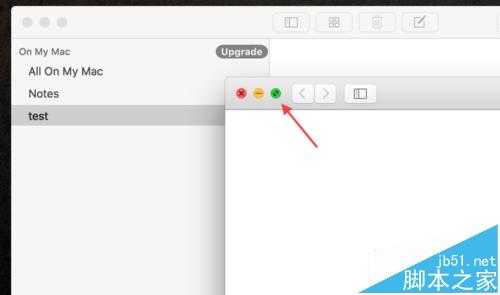
3、选择其中一个窗口,将光标移到其左上角的绿色按钮处,长按触摸板,会出现浅蓝色的区域。
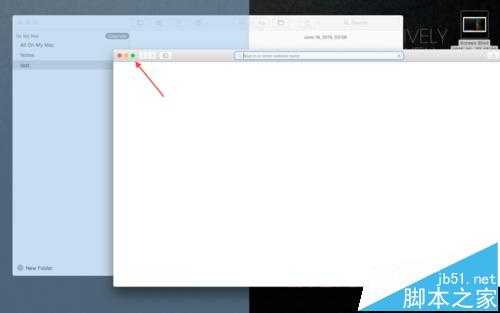
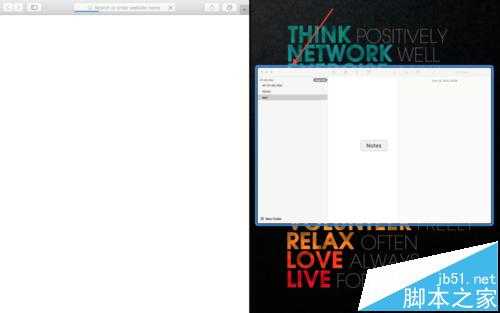
4、松开触摸板,可以在右侧看到一个蓝框突出显示的另一个窗口,点击该窗口。
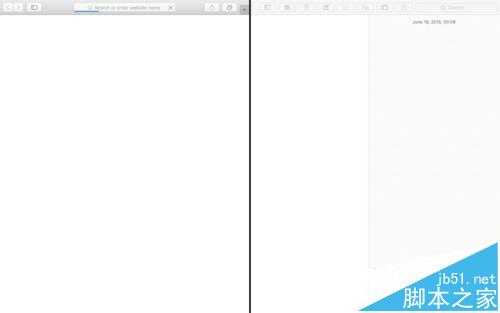
5、可以看到分屏显示的效果,需要退出分屏显示时,可以点击左上角的绿色按钮退出。
目前分屏功能很多非苹果应用都不支持(如PS),目前还只能算是一个尝鲜的功能。
相关推荐:
苹果OS X El Captain 10.11正式版升级问题汇总
原文:http://www.jb51.net/os/MAC/392823.html