
不可否认,多数技术人员还需要大量使用命令提示符。在Win10系统上,除了在运行窗口输入“cmd”可以使用管理员身份来打开命令提示符外,此外还有三种方法也能实现这个目的。是哪三种?我们一起来看看。
方法一
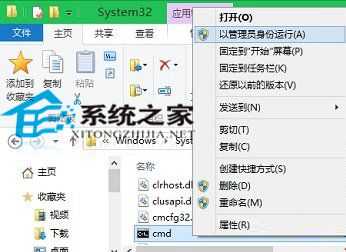
打开C:\Windows\System32目录,找到cmd.exe,单击选中后右键,菜单中选择“以管理员身份运行”。
方法二
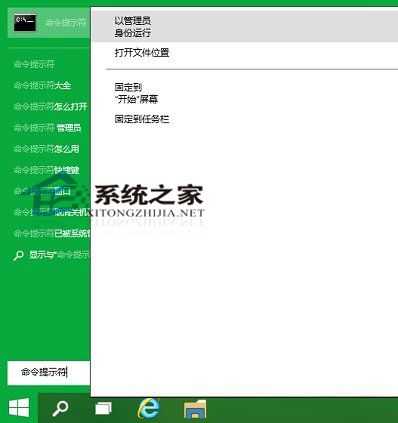
1、点开开始菜单,在搜索框中输入“cmd”,在搜索结果中,对着命令提示符程序,单击鼠标右键,菜单中点击选择“以管理员身份运行”。
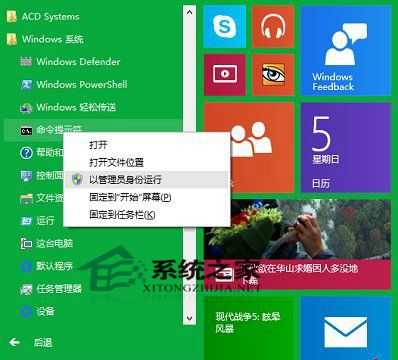
2、点开开始菜单,再点击所有应用(程序),在Windows系统(Win7时附件中),找到并右键单击,菜单中选择“以管理员身份运行”。
方法三
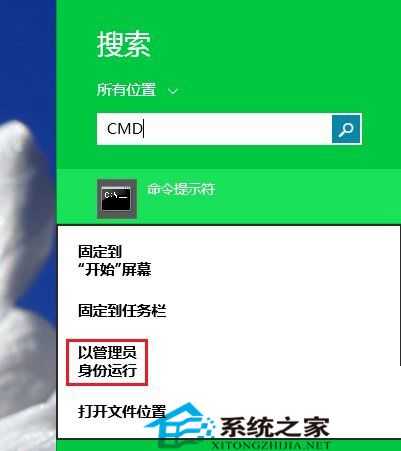
按下Win+C组合键,点击出现的Charm栏中的搜索,在搜索界面,输入框中输入“cmd”,在出现的相关选项中,右击“命令提示符”,菜单中选择“以管理员身份运行”
尽管命令提示符让人觉得它是上一个计算机时代的产物,没有图形界面,纯粹靠指令代码操作。但即使到了Win10系统。它也继续作为系统的一个重要工具而存在,而且Win10的命令提示符还增加了支持复制等新功能。
Win10系统以管理员身份打开命令提示符CMD窗口的3种方法
原文:http://www.jb51.net/os/win10/257136.html