
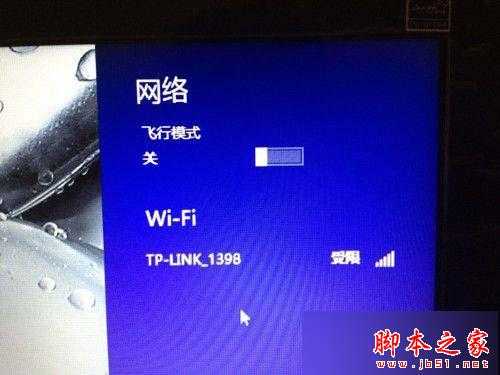
一、无线信号异常
1、可能是WiFi本身问题,WiFi未正常连接,导致无法上网;
解决方法:使用其他手机或设备连接WiFi试试能否上网,排除WiFi本身问题。
2、路由器问题,可能路由器过热或者已损坏;
解决方法:重启一下路由器试试,或者将路由器恢复一下出厂设置,然后重新拨号上网,并根据设置向导重新设置WiFi,或者更换新路由器再进行拨号连接上网。
3、可能宽带欠费,导致无法上网;
解决方法:联系一下宽带客服,确认宽带账号是否有异常,如欠费,充值一下宽带,然后再拨号连接试试。
4、WiFi名字包含中文,导致部分电脑无法连接上网;
解决方法:如WiFi名字包含中文,建议修改为英文或者英文加数字的组合再进行连接。
二、检查无线网络是否勾选“为此网络启用联邦信息处理标准”
1、打开网络网络和共享中心,然后点击无线网络名称;
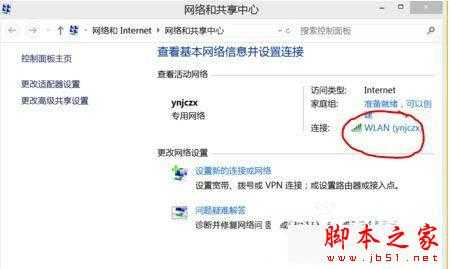
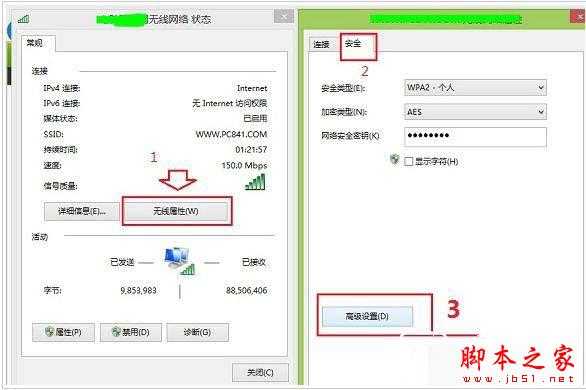
2、进入无线网络状态设置后,再依次点击“无线网络属性”,打开无线网络属性后,切换到顶部的“安全选项”,接下来再点击底部的“高级设置”;
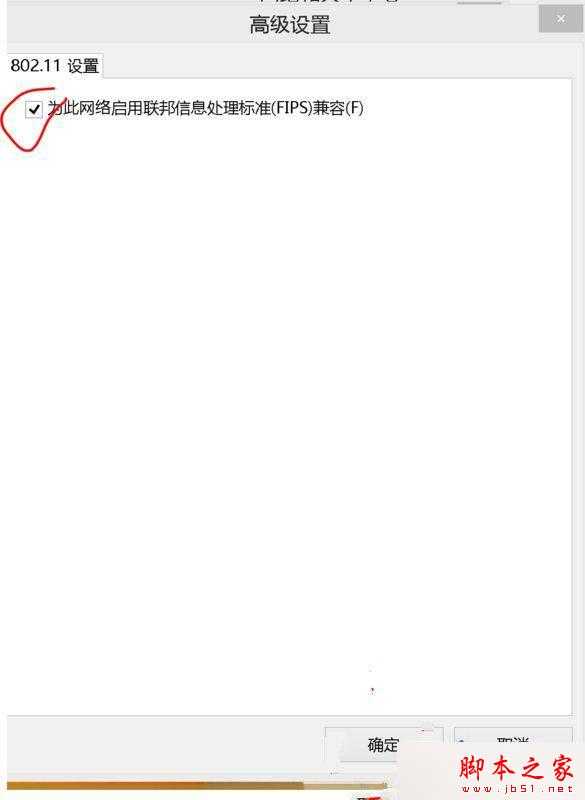
3.在“为此网络启用联邦信息处理标准”前打钩,然后确定。
三、网卡驱动问题
可能是因为网卡驱动造成win8无线网络受限或上网不稳定等原因。
解决方法:升级网卡驱动程序,可以到笔记本的官方网站下载安装无线网卡驱动。
四、重新设置无线网络
1、打开开始菜单->连接到->显示所有连接;
2、右击本地连接(名字可能不同,就是连接网络的连接,不是适配器)属性,Internet T/TPC单击下面的“属性”按钮;

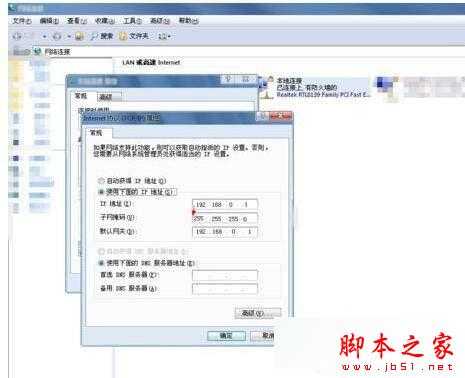
3、修改IP地址,一般为192.168.0.1,子网掩码自动出现,确定。
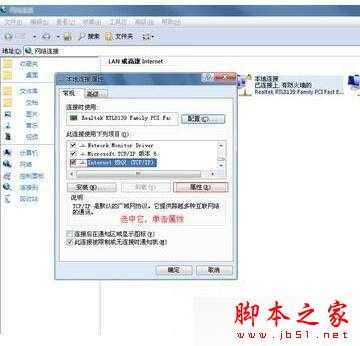
4、如果还不行返回刚才的界面,单击“高级”按钮,底下有个默认网关,选择“添加”,添加默认网关192.168.0.1
五、重装网卡驱动
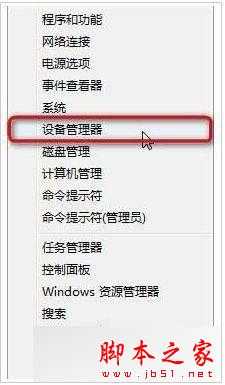
1、“Windows徽标” 键+“X”键,打开“设备管理器”;
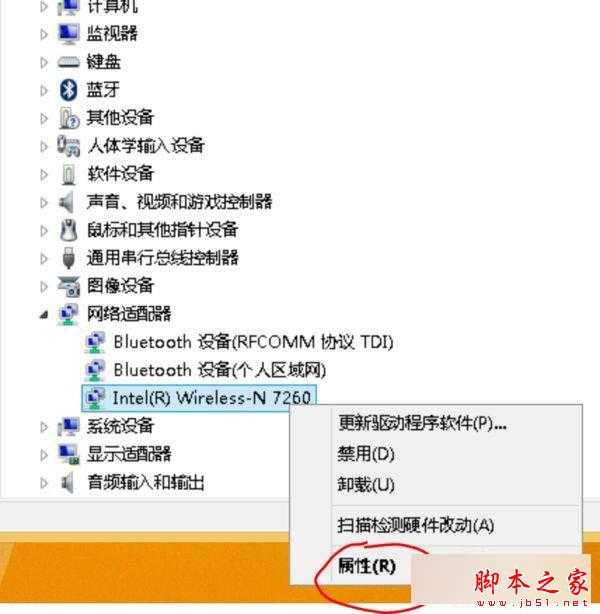
2、在“网络适配器”中,选择无线网卡并右键点“属性”;
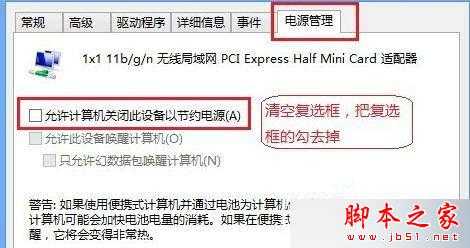
3、在弹出的如下对话框中点击“电源管理”,去掉“允许计算机关掉此设备以节约能源”选项。然后点“确定”。
以上就是对Win8无线网络受限或无连接的五种解决方法的介绍,有同样问题的朋友可以根据上述的方法进行排除问题,病选择合适的方法进行问题的解决。
Win8无线网络受限或无线网络无法连接怎么办 Win8无线网络受限或无连接的五种解决方法
原文:http://www.jb51.net/os/Windows8/395821.html