
在CAD中要画图的话,最基本的操作就是画直线,那在2010中怎么熟练的使用直线功能,小编如下分享下画直线的快捷方法。
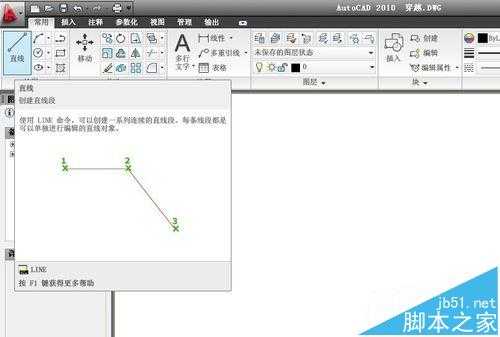
1、打开AutoCAD2010中,软件左上角有个直接功能模块,把鼠标放在图标上面一会儿, 会出现直线的功能说明。
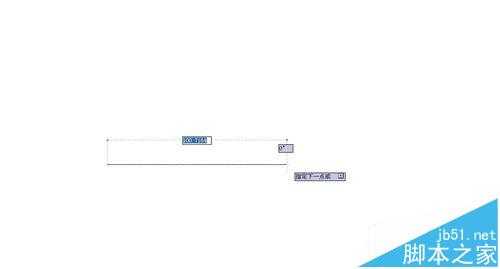
2、点击直线功能,在编辑窗口中,鼠标左键点击,然后拖拉,就会产生线段。其中有两个数值,一个是【距离】,另外一个是【角度】。
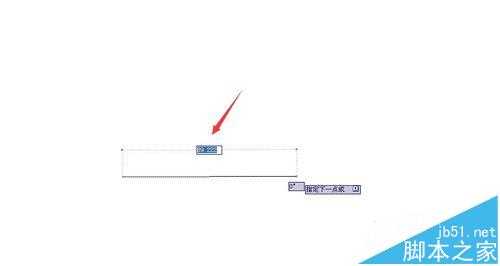
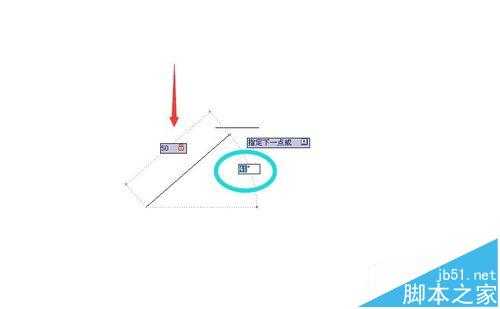
3、在键盘中直接输入管段的距离,比方50回车后,管线就是50M。然后按【TAB】键,就会跳到输入角度框,这个就是要确定直线的方向和角度,比方输入30,就是代表直线水平向上30°角。
4、画完第一条线后,键盘回车后就开始画第二条线,同理如上,也是按照所需输入相应值进行操作。
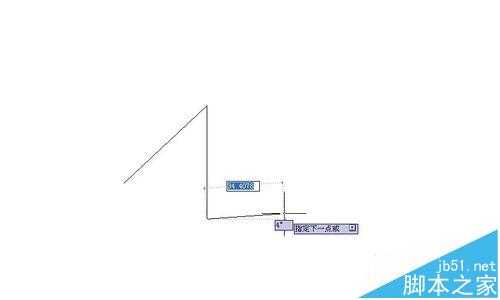
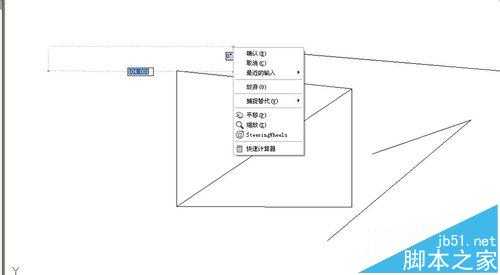
5、等线段全部画完之后,可以右键鼠标点击确认,整条线段就算完成。也或者可以直接按键盘左上角【ESC】也是可以结束画线功能。
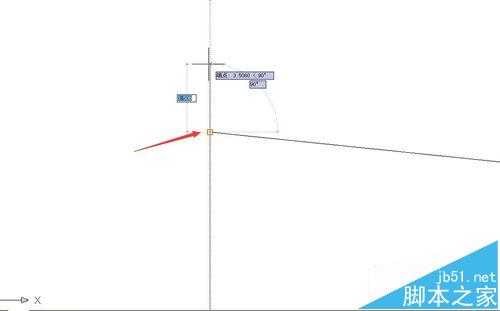
6、下一次如果要对图形进行补充画图的时候,选择直线功能后,十字标直接点击原本已经画好图的端点,就是以这个端点开始画图。
相关推荐:
AutoCAD2010怎么画直线? CAD2010直线的快捷画法
原文:http://www.jb51.net/autocad/392176.html