
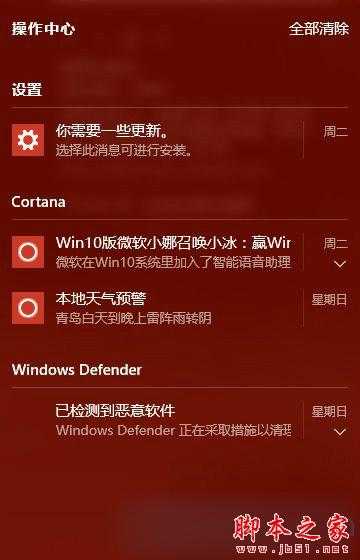
win10右下角通知怎么关闭?升级Win10系统后,用户会发现桌面右下角有个操作中心经常会弹出系统消息或是应用消息,这个是新改版的操作中心,有些用户会觉得不好用,那该怎么关闭Win10右下角操作中心呢?下面脚本之家小编就给大家带来win10操作中心设置教程,一起来看看吧。
具体方法如下:
1、在Cortana搜索栏输入regedit后回车,进入注册表编辑器。
2、定位到HKEY_CURRENT_USER\SOFTWARE\Policies\Microsoft\Windows\Explorer
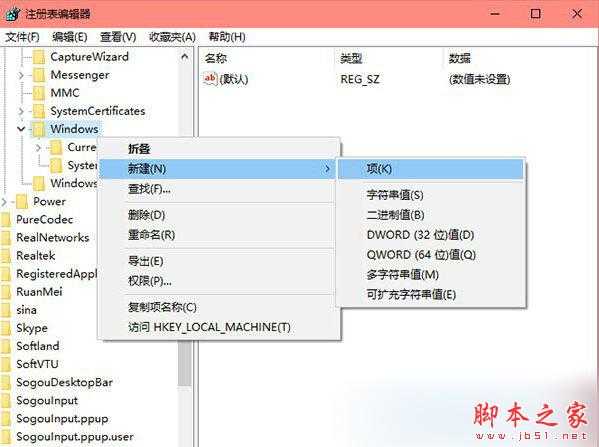
注意:若没有“Explorer”项,可自己新建一个(在Windows文件夹上点右键,选择新建→项,如下图)
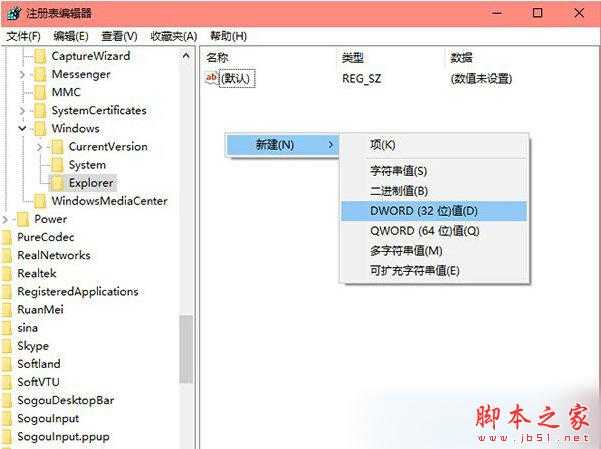
3、在Explorer中新建→DWORD(32位)值,重命名为DisableNotificationCenter,如下图——
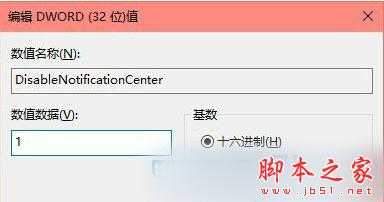
4、双击DisableNotificationCenter,将数值数据改为 1,点击“确定”,如下图——
5、重启文件资源管理器Explorer.exe。

上述步骤操作完成之后,Win10桌面右下角的操作中心图标就不见了,也就是操作中心已经被关闭了,接下来用户就不会再接收到操作中心的各种消息了。
以上就是脚本之家小编带来的win10操作中心设置教程,感谢大家的阅读!
原文:http://www.jb51.net/os/win10/381550.html