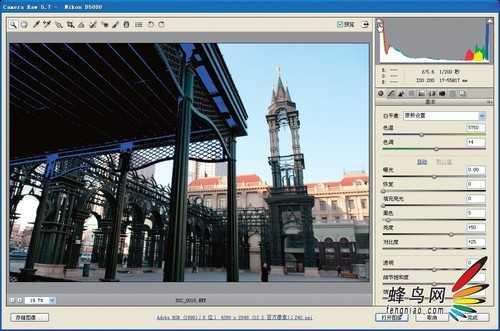
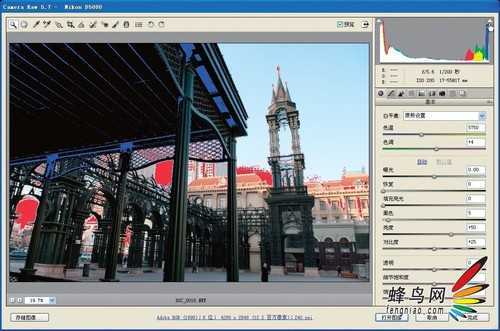
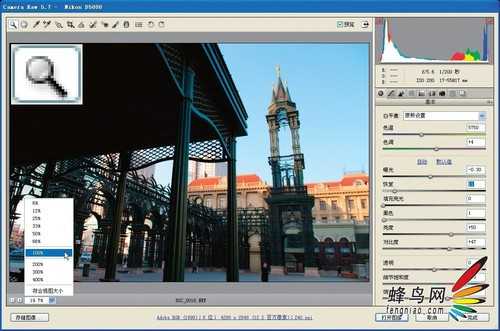
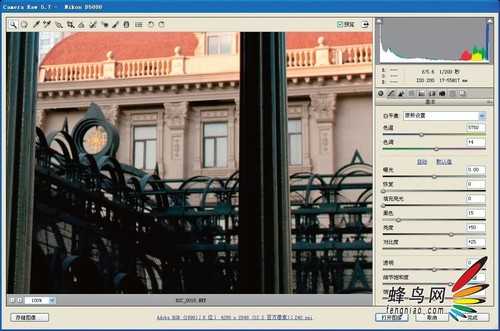
图5 在Camera Raw 界面左下方“ 存储图像” 按钮的上方,单击三角形按钮,可以激活“选择缩放级别”下拉菜单。在其中选择缩放比例可以逐级对照片进行缩放,使照片细节一览无余。其中比较实用的是“ 100% 比例显示”和“符合视图大小”两项。 Step 6
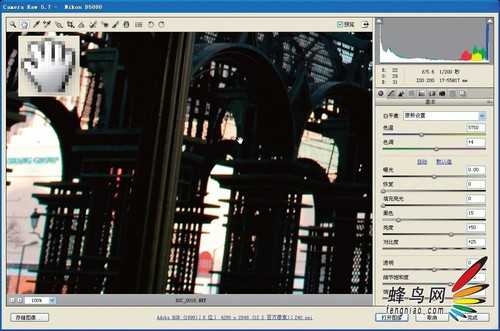
图6 照片在100% 比例模式下显示,画面细节会一目了然,可以用来查看局部曝光有无过度或不足,同时也可以查看拍摄主体的清晰度和层次。同时,还可以配合Camera Raw 上方工具条中的“抓手工具”,按住鼠标左键在照片上拖动,改变浏览位置。 快速提升照片品质 在Camera Raw中,最常用的就是“基本”调整选项,它主要包含了对照片的色温处理、曝光处理、对比度处理和饱和度处理等重要功能。通过使用这些功能,可以让一张RAW照片旧貌换新颜,下面进行具体介绍。 Step 1
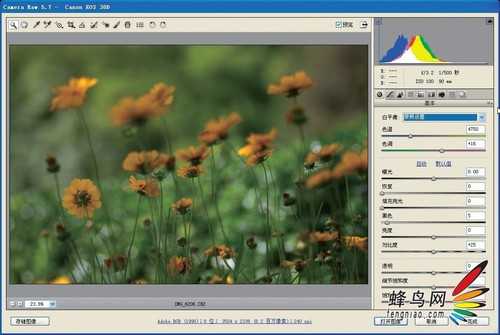
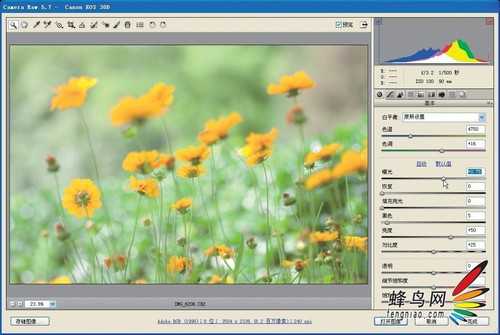
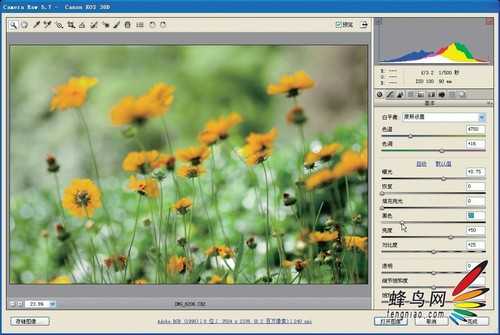
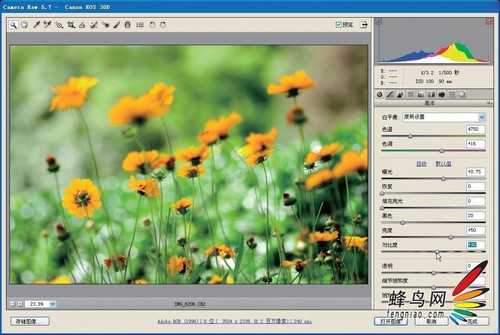
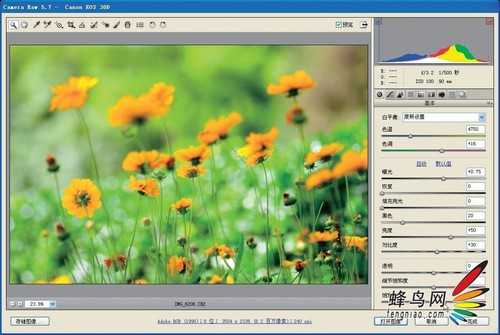
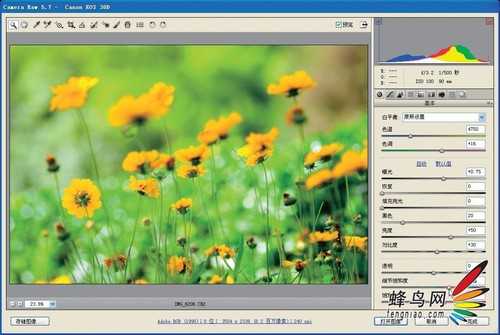
图1 花卉是摄影爱好者最常拍摄的题材,往往足不出户就可以获得画面生动色彩唯美的照片。示例中这张照片在拍摄时,由于花丛处于逆光位置,使用数码单反相机的自动测光模式拍摄时,射入镜头的光线要强于花丛反射到镜头中的光线,因此照片产生了曝光不足的问题,画面看上去暗淡无光,曝光、反差和饱和度都有待提高。 Step 2 将照片导入到Ca m e r a R aw中,找到“曝光”调整滑块,将鼠标指针放置在滑块上,按住鼠标左键向右移动滑块,当数值显示到“+0.75”后松开鼠标。通过这一步操作,我们为照片增加了曝光,使得画面更加明亮,同时花丛的色彩也变得更加艳丽。通过Camera Raw界面右上方的直方图可以看出,调整前的色块集中在左侧,调整后的直方图则均匀地延展开。