
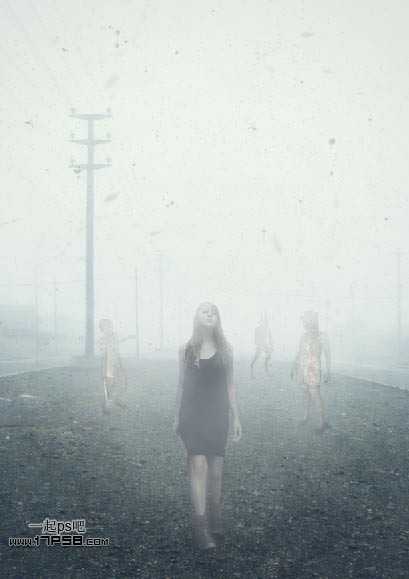
新建文档2480x3508像素,分辨率300,背景白色,导入背景素材,适当缩放。
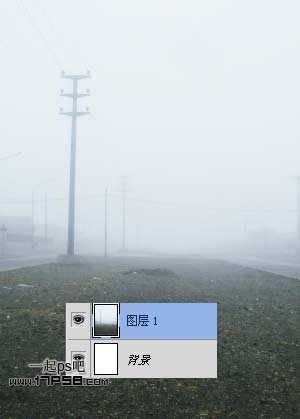
Ctrl+T变形。
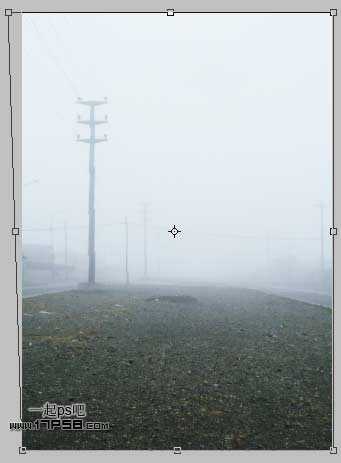
下面用图章工具消除场景中不和谐的部分,用图章工具在红框位置采样,往左侧拖动,把路中央的土坑干掉,对比上图。

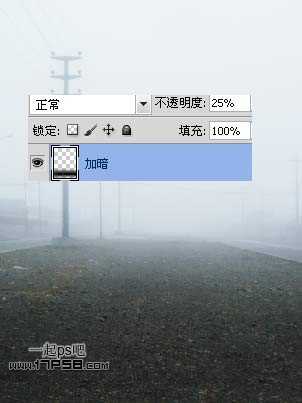
新建图层改名加暗,用大口径黑色柔角笔刷涂抹画面底部,图层不透明度25%。
建新层,导入杂点笔刷前景色黑色涂抹,老外涂抹的路径是Z形的,个人感觉没必要,画面布满即可,图层不透明度25%。
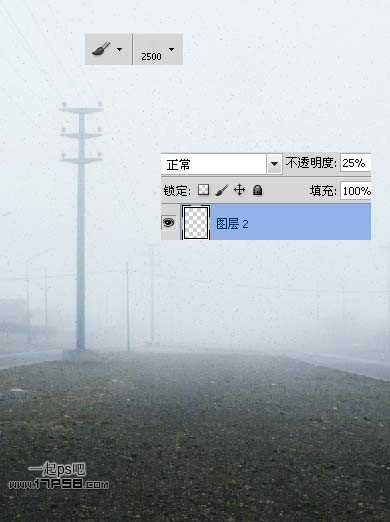
选取其它杂点笔刷,尺寸1800像素,前景色黑色天空区域涂抹,图层不透明度25%。
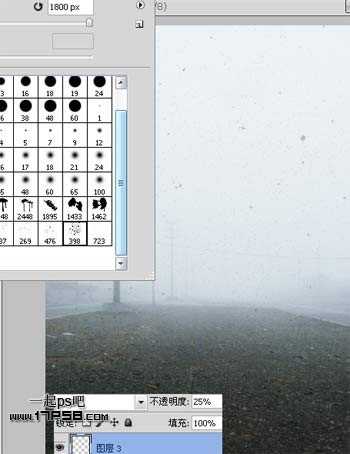
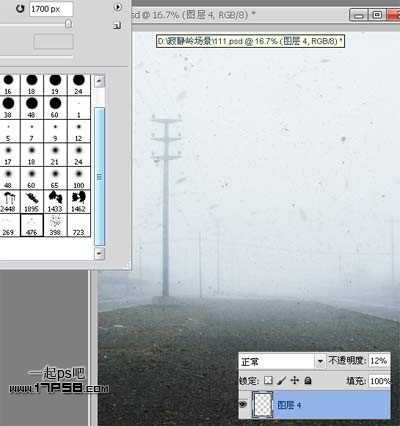
选取其它杂点笔刷,尺寸1700像素,前景色黑色天空区域涂抹,图层不透明度12%。
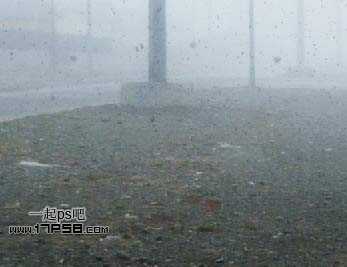
下面制作地面的血迹,老外提供的是gbr格式的笔刷,photoshop导入不了,上网一顿搜索,得GIMP软件才能打开,我嫌墨迹,随便用其它笔刷代替,前景色#621b1b点一下,图层不透明度25%。
打开美女素材,用钢笔抠出。
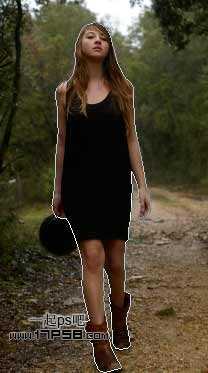
拖入文档中,缩小位置如下。
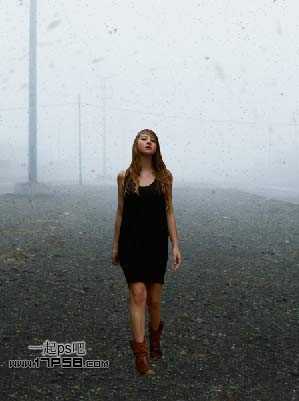
添加色相/饱和度调整层降低美女饱和度,形成剪贴蒙版。
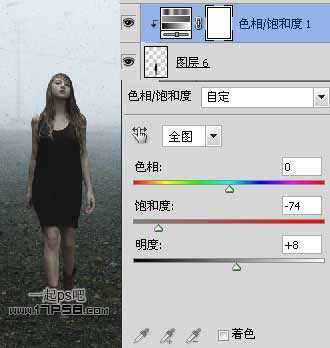
美女层添加蒙版,用不透明度25%的黑色笔刷涂抹轮廓,主要是肩膀和头部,使美女和背景雾融合一些。

美女底部建新层,用黑色笔刷涂抹,打造美女的阴影。

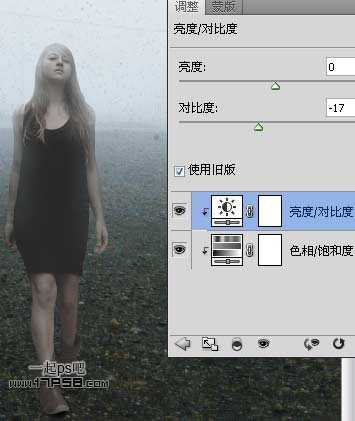
添加亮度/对比度调整层。
用钢笔抠出右侧的僵尸护士。
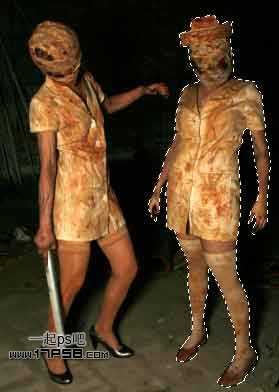
拖入文档中,缩小位置如下。
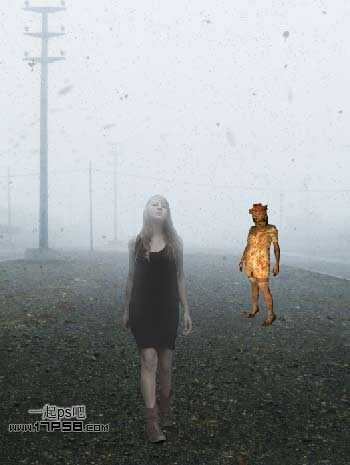
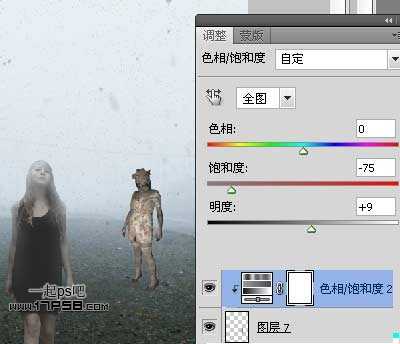
降低饱和度,形成剪贴蒙版。
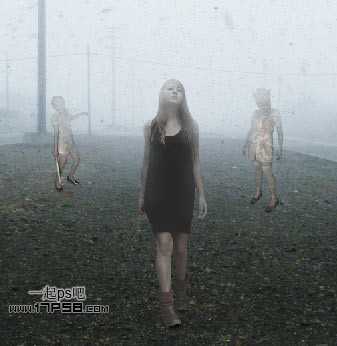
按照处理美女的方法处理其它僵尸,场景如下
导入怪物,缩小,图层不透明度40%。
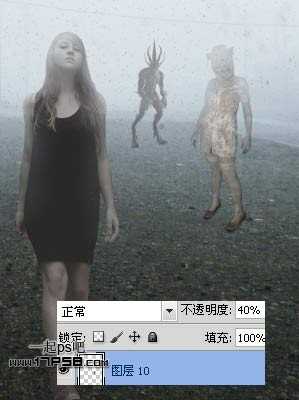
添加蒙版用25%不透明度黑色柔角笔刷涂抹,效果如下。
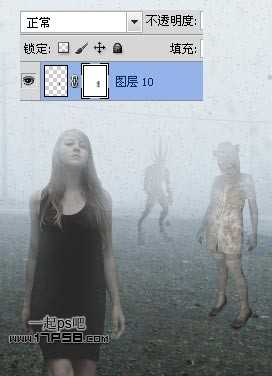
为增强雾效,新建白色调整层,图层模式柔光,不透明度50%。
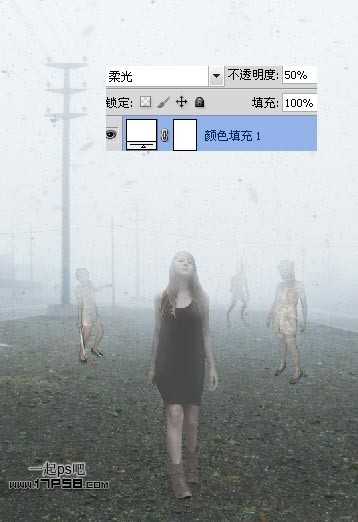
建新层,滤镜>渲染>云彩,图层模式柔光,不透明度30%。
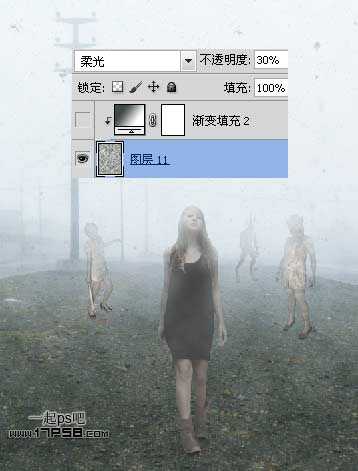
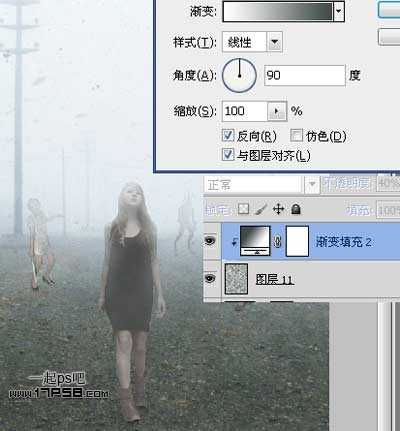
添加渐变调整层,图层不透明度40%,形成剪贴蒙版。
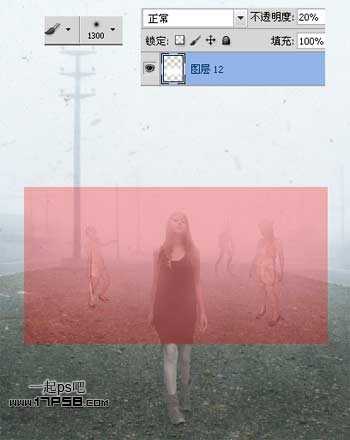
建新层,1300像素白色柔角笔刷涂抹红框位置,图层不透明度20%。
再新建图层,1000像素白色笔刷涂抹,之后把图层不透明度改为15%。
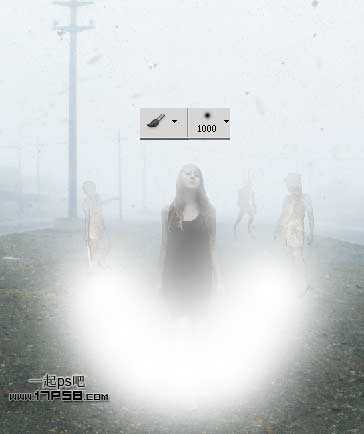
类似下图效果。

盖印层,滤镜>镜头校正。
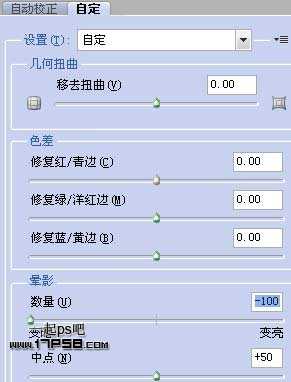
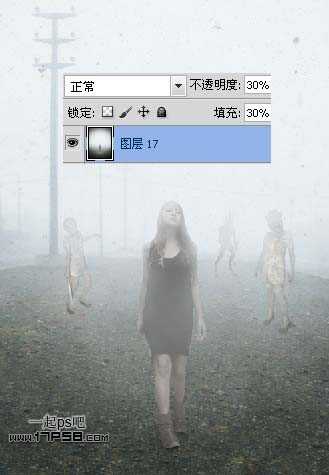
填充和不透明度改为30%。
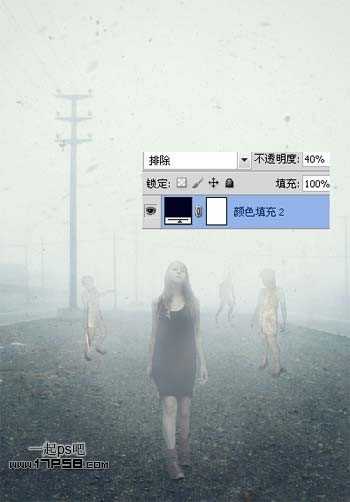
新建纯色层#030221,图层模式排除,不透明度40%。
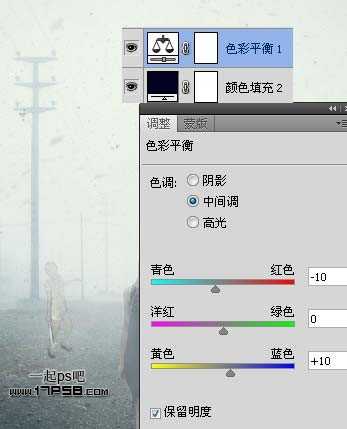
添加色彩平衡调整层。
盖印层,高斯模糊16像素。
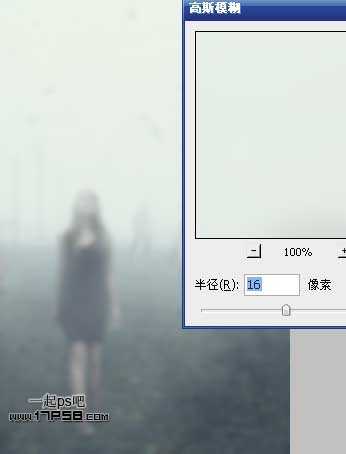
图层模式变亮,不透明度30%,处理其它细节,最终效果如下。
原文:http://www.jb51.net/photoshop/38504.html