今天老马这里为你们带来了我的一个以灰色为主题的教程,希望你们会喜欢
希望看了教程的朋友,给帖子顶一下,算是给我的一个支持,动力,让我可以发更多我自己做的教程
1.让我们先看看原图和做好的效果图
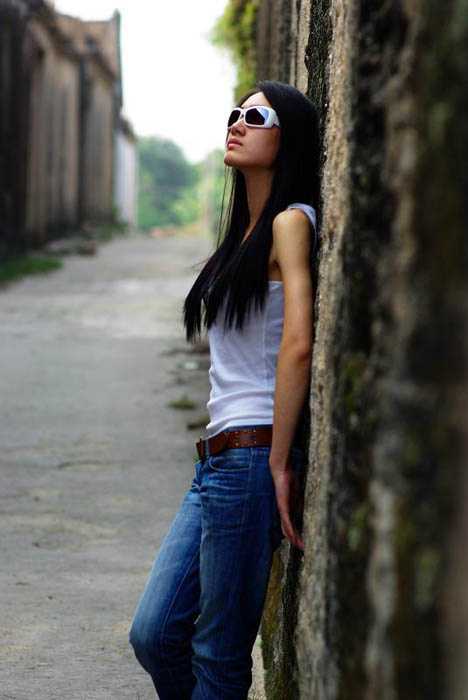
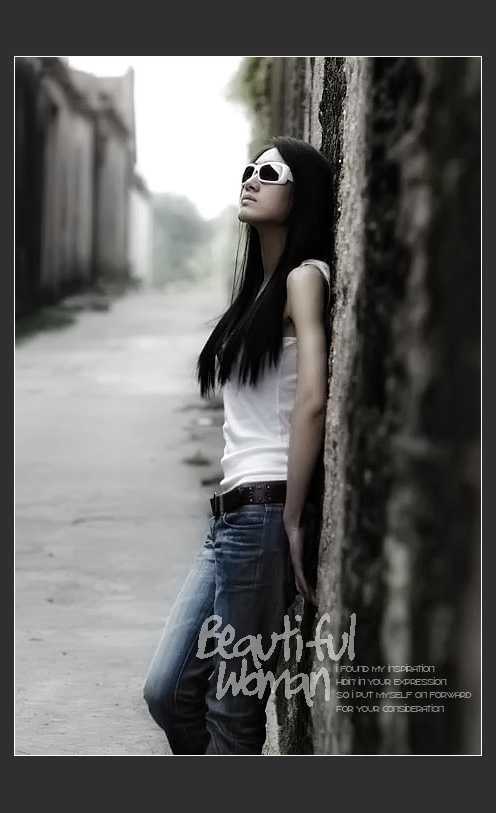
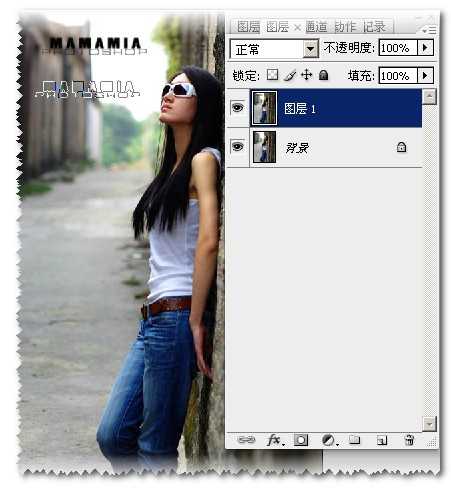
2.打开了一张图片,我们首先给复制一层
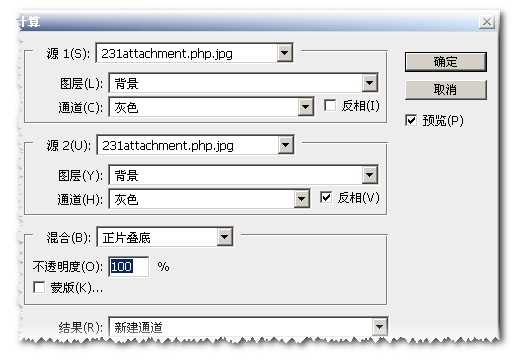
3.接下来,我们去图像,计算,设置如图
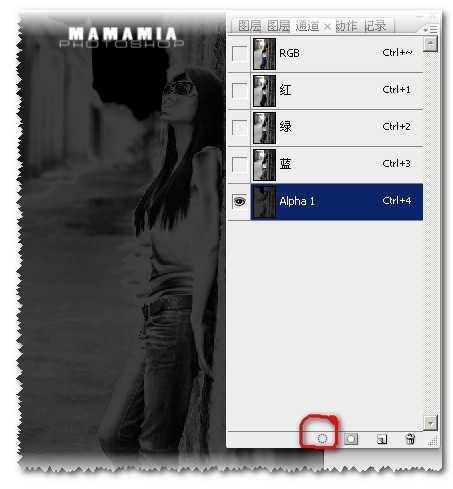
4.进去通道面板,选择ALPHA1,通道作为选区载入这个通道,设置如图
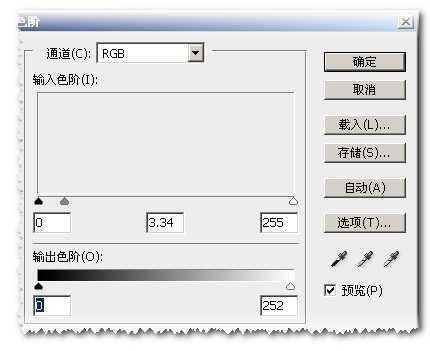
5.选择的是中间调,我们利用色阶,把图片提亮修饰,设置如图
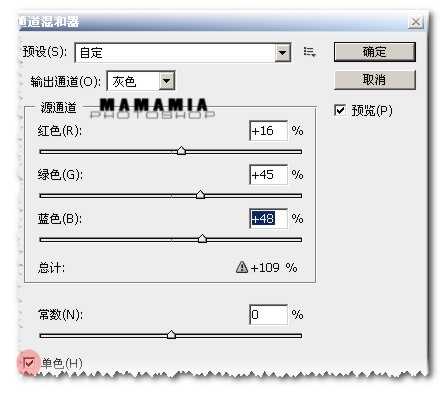
6. 然后,我们执行通道混合器,设置如图.
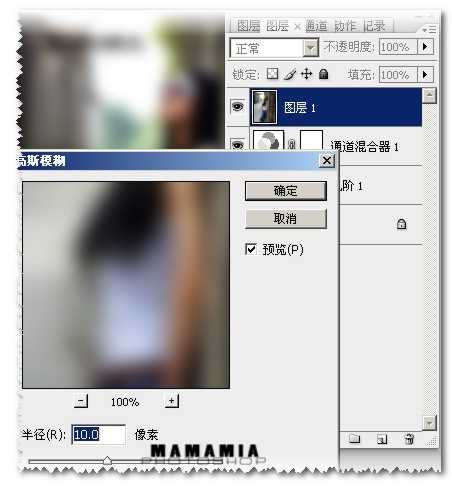
7. 点击下面这个图层1,鼠标提拉上最顶层,应用滤镜的高斯模糊处理,设置如图
8.把图层1,图层模式改为柔光,需要更改一下图层样式的混合颜色带,键盘按着ALT键,鼠标拉动分离这个,设置如图
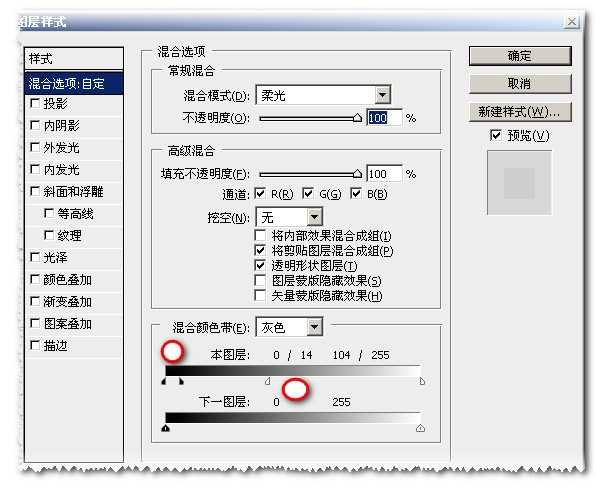
9.最后,如果相片太暗,可以再做一些微调,盖印图层,加上需要的文字,边框做美化
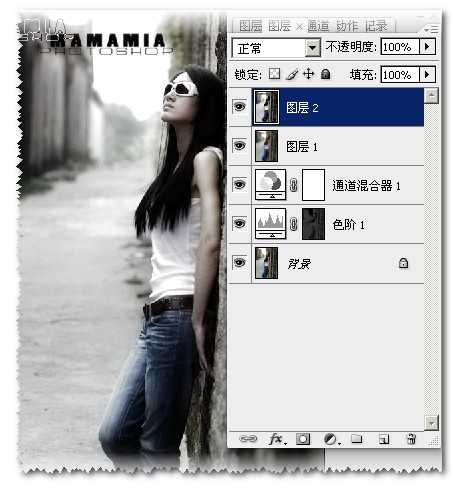
Photoshop制作灰色主题的照片效果
原文:http://www.jb51.net/photoshop/3740.html
