
作为Win7系统的忠实用户,我们都知道在使用一段时间后的系统C盘空间便会被占据,能使用的空间也便越来越小,这个时候我们便需要给C盘进行清理,释放出更多的内存空间让我们使用。那么,我们该如何清理C盘才能彻底地释放更多的空间呢,其实一个很重要的环节便是转移Win7的临时文件,一起来看下操作步骤吧。
什么是Win7临时文件?
在Win7系统中,临时文件是个吃硬盘的大户,也是系统运行中读写最频繁的文件,所以,我们建议大家最好将临时文件的存储位置改为其它分区进行转移,减少系统盘分区的负担。避免系统盘的C盘空间越来越小,以至于不断地影响电脑运行的速度。修改临时文件存储位置并不需要第三方软件的帮助,通过Win7自带的设置项自己就可以进行修改。
清理C盘空间操作步骤:
1、首先打开Win7控制面板,进入“系统和安全”,在左侧导航栏中打开“高级系统设置”。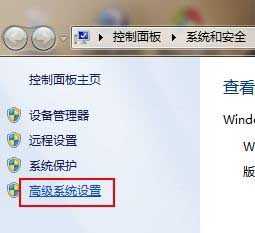
2、切换到“高级”选项卡,打开“环境变量”。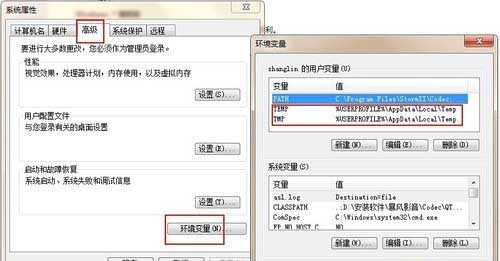
3、在环境变量对话框中分别选中“TEMP”和“TMP”,点击“编辑”按钮。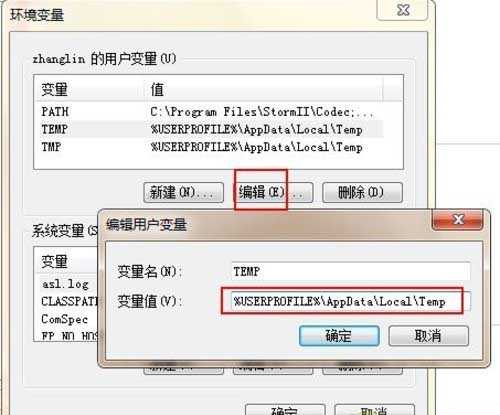
在编辑用户变量对话框中,我们看到变量值处是可以进行编辑的部分,这里已经存在原系统默认的临时文件存放地址,我们可以直接将用户和系统的temp和tmp变量都改到另外的路径即可。
经过以上步骤对临时文件进行转移,你便会发现C盘的空间腾出了很大的一部分。想要不让速度影响电脑的运行,我们便需要对C盘进行必要的清理,腾出空间的Win7C盘才不会影响我们电脑的运行速度哦。
原文:http://www.jb51.net/os/windows/171457.html