
首页 > 设计 > 详细

Photoshop 绚丽的格子背景

时间:2016-02-06 12:39:29      阅读:194      评论:0      收藏:0      [点我收藏+]
本教程基本上都是用滤镜来制作效果。大致思路:先用滤镜制作出一些颜色艳丽的斑点背景,然后利用格子滤镜转成格子效果。再用其它滤镜制作出边框线即可。颜色可以随意调整。
最终效果1
技术分享
最终效果2
技术分享  


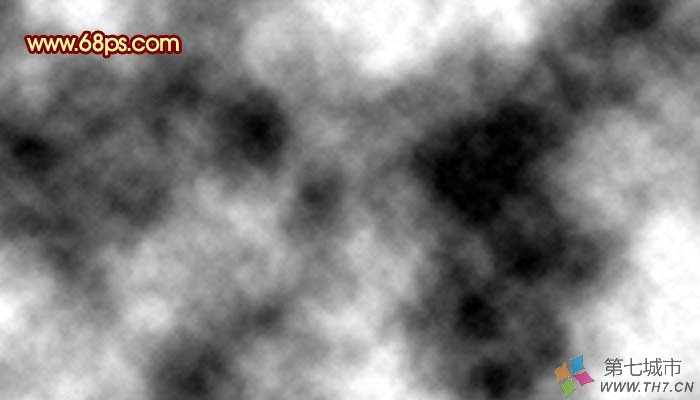
1、新建一个自己屏幕大小的文件如图(1024 * 768),按字母“D”,把前背景颜色恢复到默认的黑白,然后执行:滤镜 > 渲染 > 云彩,确定后按Ctrl + Alt + F加强几次,效果如下图。
技术分享
<图1>
2、执行菜单:滤镜 > 像素化 > 点状化,参数设置如图2,效果如图3。这一步是把背景调成绚丽的颜色。
技术分享
<图2>
技术分享
<图3>  


3、按Ctrl + I反相,让色调更艳丽,效果如图4。
技术分享
<图4>
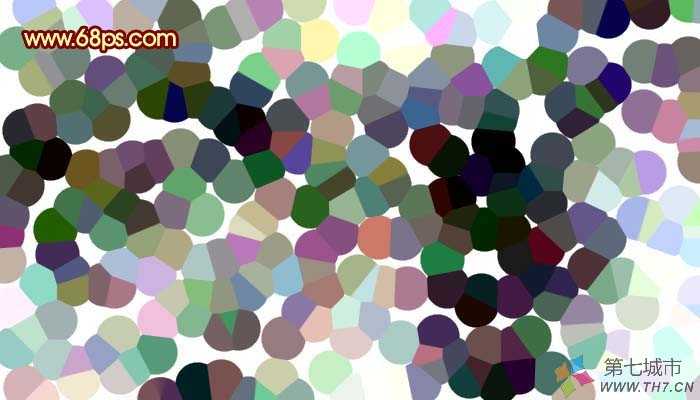
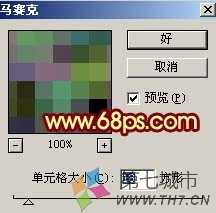
4、执行菜单:滤镜 > 像素化 > 马赛克,参数设置如图5,可以按照实际需要调整格子大小,效果如图6。到这一步格子部分完成了,不过格子不够清晰。
技术分享
<图5>
技术分享
<图6>  


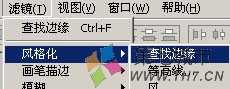
5、按Ctrl + J把背景图层复制一层,执行菜单:滤镜 > 风格化 > 查找边缘,如图7,效果如图8。
技术分享
<图7>
技术分享
<图8>
6、按Ctrl + I反相操作,把边缘线显示出来,如图9。
技术分享
<图9>  


7、把图层混合模式改为“叠加”,效果如图10。完整的格子基本完成。
技术分享
<图10>
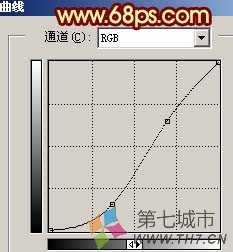
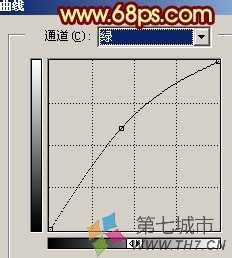
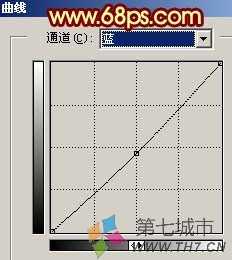
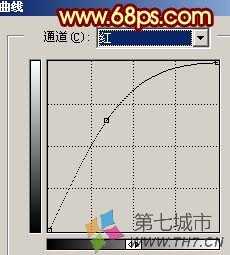
8、创建曲线调整图层,适当调整下颜色,参数设置如图11-14(颜色可以按照自己的喜欢调整),确定后完成最终效果。
技术分享
<图11>
技术分享
<图12>
技术分享
<图13>
技术分享
<图14>
技术分享
<图15>  

Photoshop 绚丽的格子背景

原文:http://www.jb51.net/photoshop/16483.html

(0)
(0)
   
举报
评论 一句话评论(0
关于我们 - 联系我们 - 留言反馈 - 联系我们:wmxa8@hotmail.com
© 2014 bubuko.com 版权所有
打开技术之扣,分享程序人生!