
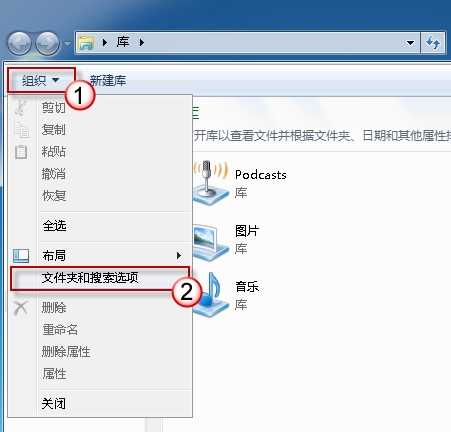
直接使用自然语言搜索:在 Windows 7 系统中,打开资源管理器,点击“组织”->“文件夹和搜索”选项。
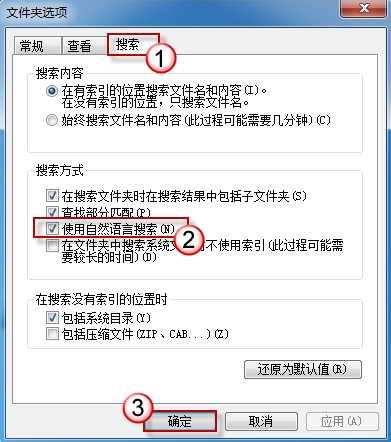
切换到“搜索”选项卡下,勾选“使用自然语言搜索”项。
现在,在开始搜索框或是资源管理器右上角的搜索框中输入多个查询关键字试试?例如:小易 and *.txt or IE9
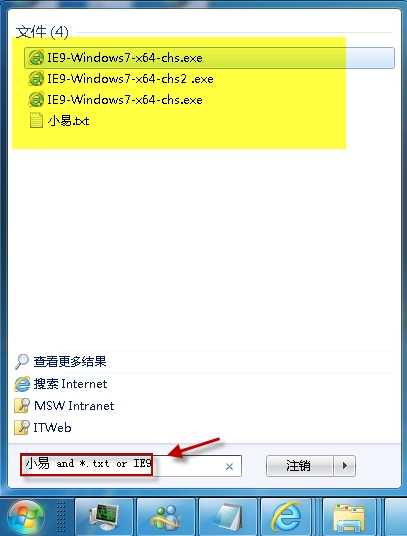
这里的”or”是自然语言,表示连接符“或”的意思。类似地,常用的自然语言还有”and”,表示连接符“和”的意思。
Windows Vista 系统
Windows Vista 不支持自然语言搜索。不过没关系,我们可以使用语法关键字进行多条件搜索(语法关键字多条件搜索同样适用于Windows 7 系统)。
在 Windows 7/Vista 系统中,直接在开始搜索框或是资源管理器右上角的搜索框中输入搜索条件\关键字,然后关键字中间使用“空格+语法关键字+空格”隔开。例如要搜索上述文件,输入 小易 AND *.txt OR IE9,就会自动弹出搜索结果。
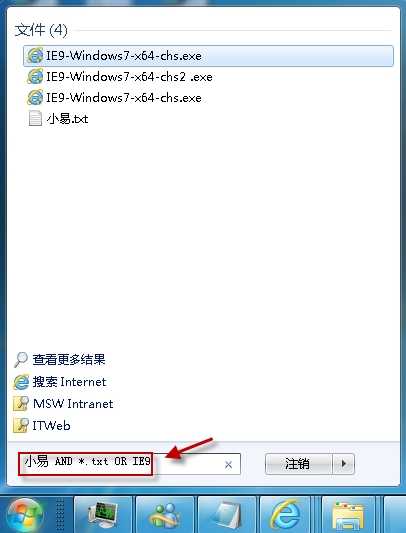
小易提示:Windows 7/Vista 中间的语法关键字如 OR, AND 英文一定要大写。
Windows xp 系统
直接双击“我的电脑”,然后单击上面的“搜索”按钮或者点击“开始”->“搜索”。

选择搜索文件类型。

输入搜索文件名称,当搜索多个文件的时候文件的中间用“逗号”隔开,例如 小易,IE9。

备注:
测试环境:Windows 7系统。
原文:http://www.jb51.net/os/windows/198142.html