
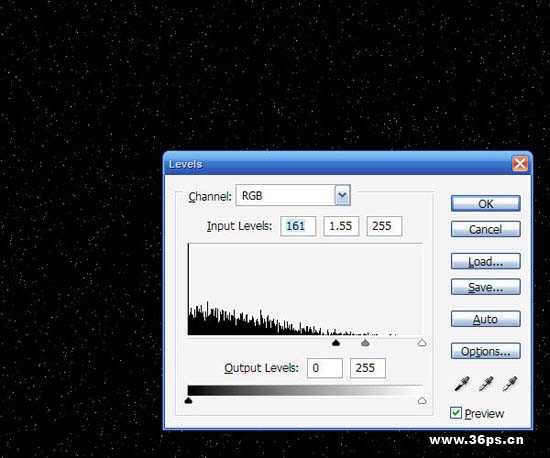
 2、制作星星。新建一个图层,填充为黑色。命名为星星图层。执行滤镜----杂色----添加杂色。设置如下: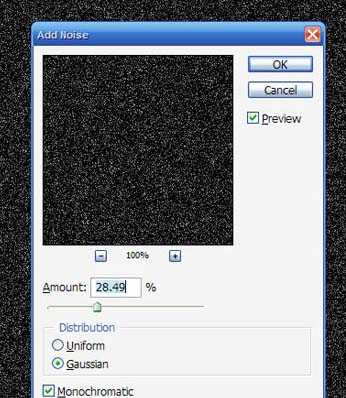
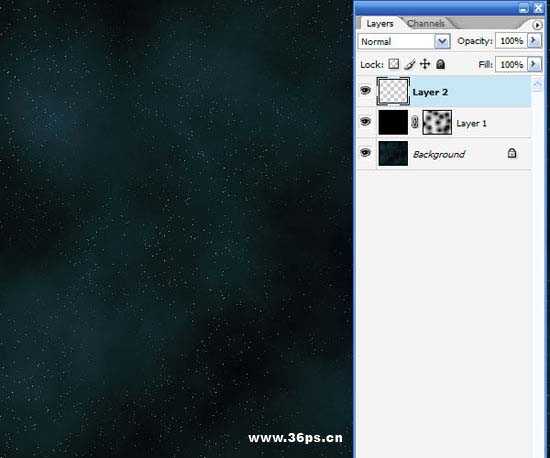 5、在顶端新建一个渐变图层,渐变颜色选择白色到黑色的径向渐变(中心到边缘)。命名本图层为渐变图层。混合模式调节为叠加,不透明度调整为45%。效果如下:提示:新建渐变图层的操作是在图层面板下面点击“创建新填充或调整图层”,再选择渐变图层选项。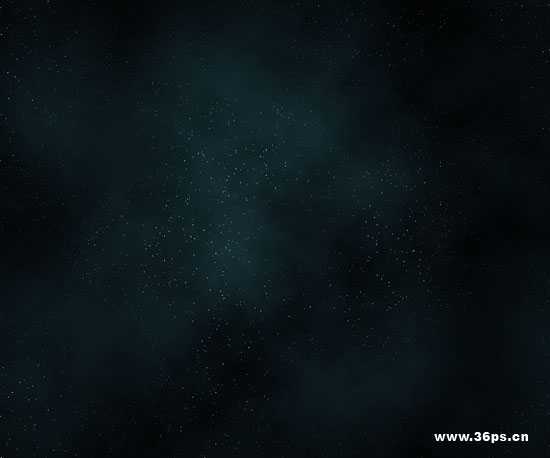

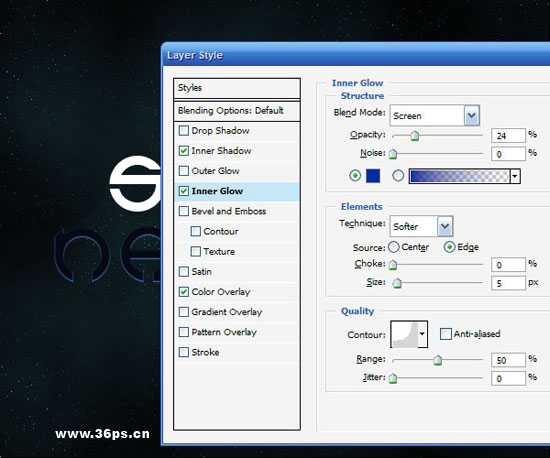 8、继续为文字添加效果。 斜面与浮雕,设置如下,其中样式选择内斜面,方式选择雕刻清晰。高光模式是正片叠底,暗调模式选择线性减淡。其他数字设置如下图。纹理(未给出设置截图):使用Photoshop默认的第一种气泡图片,深度-79%(负79),其他都是保持默认。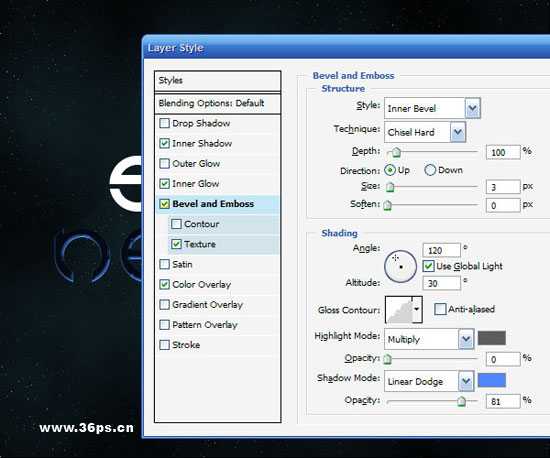

 11、这一步是本教程的关键步骤了: 复制新文字图层。命名为文字阴影。执行滤镜---扭曲---波浪。比例调节为垂直10%,水平10%,其他的保持默认数值。如下图:注意:下图设置的背景中,只是为了大家看的清晰才把文字下移的。你们处理的时候背景是不一样的~~大家只管图片中的设置选项就好了!
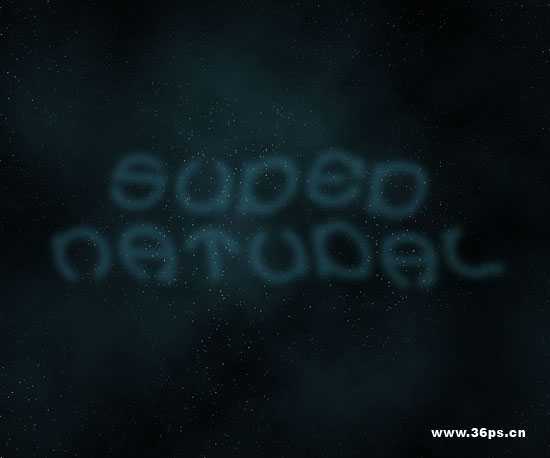
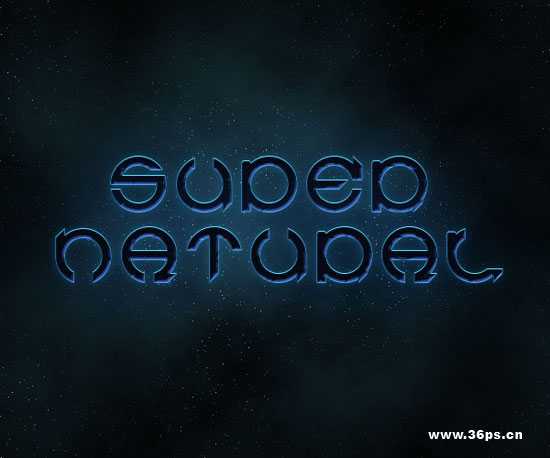
 14、复制文字阴影图层,执行滤镜---扭曲---波浪。 提示:不管怎么复制,文字阴影以及复制出来的图层都要在最原始的文字图层下面哦。这一步可以重复多次,也可以多复制几个文字阴影图层,分别执行波浪滤镜。滤镜的设置大家自己来拿捏,主要让效果感觉像是烟雾。我这里复制了4次文字阴影图层,分别执行了波浪,并给四个复制出来的阴影图层添加了不同的混合模式,2个是叠加,两个是强光。制作好的效果如下:

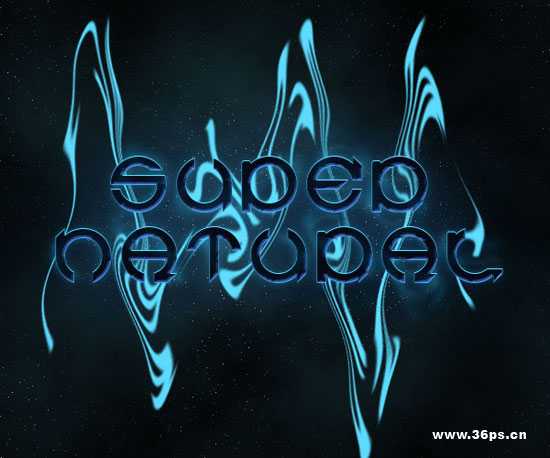 17、设置长烟雾图层的混合模式为强光。效果如下:
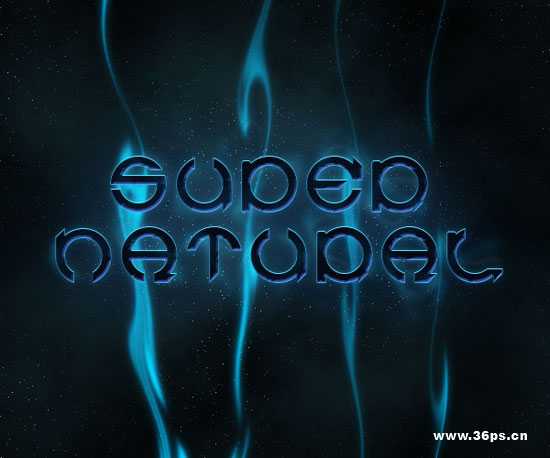
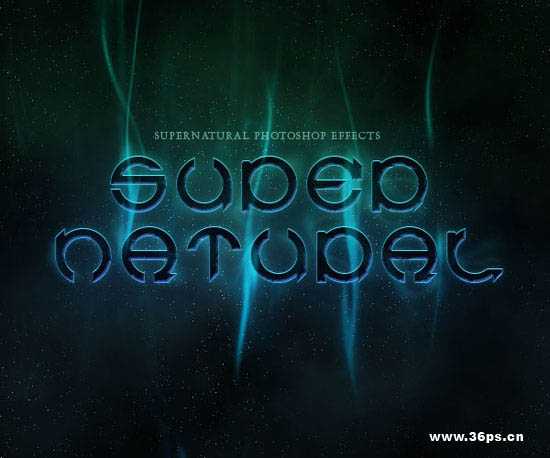
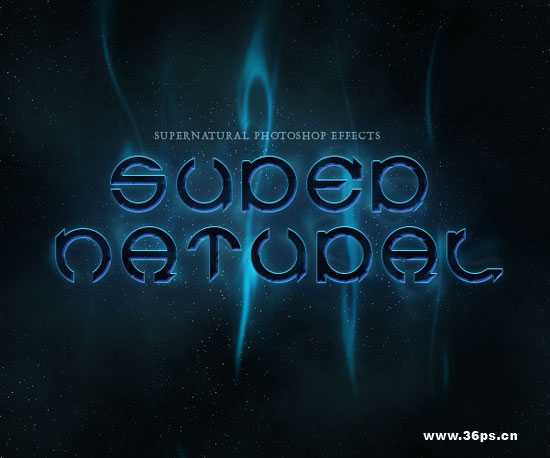 20、进一步美化。 这一步主要是自己的感觉了,我们移动了上面两个烟雾的图层,移动到文字图层的签名,让效果看起来像是烟雾追随着文字~~当然,你可以有你自己的美化方式。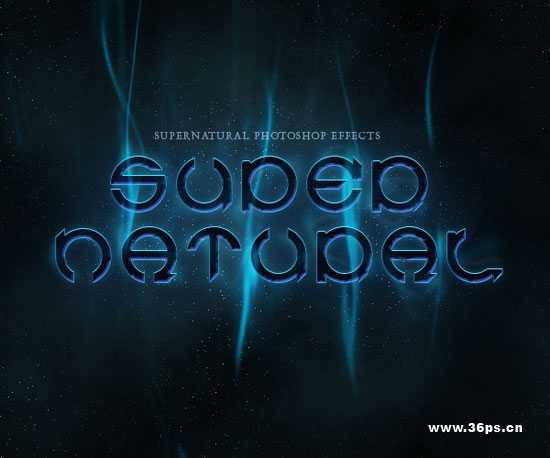
原文:http://www.jb51.net/photoshop/10514.html