
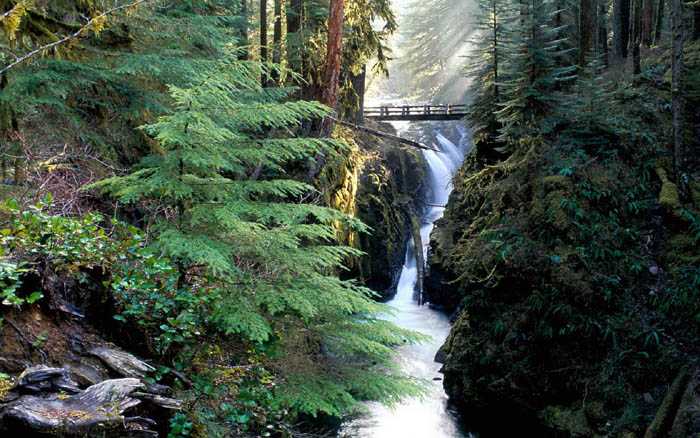
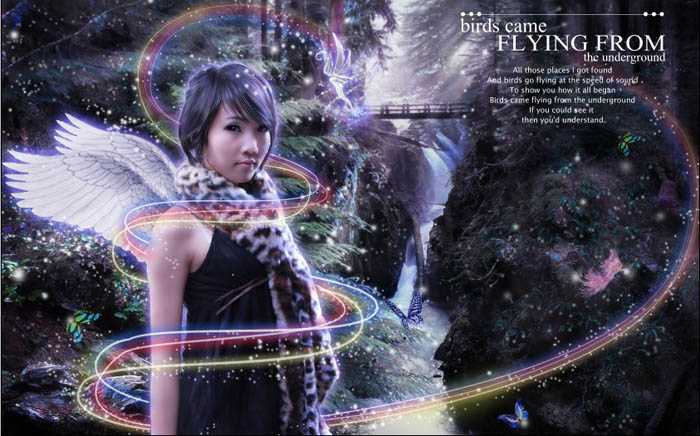
 1、打开原图素材,新建一个图层执行:滤镜 > 渲染 > 云彩,确定后把图层混合模式改为“滤色”,添加图层蒙版用黑色画笔把需要的地方擦掉。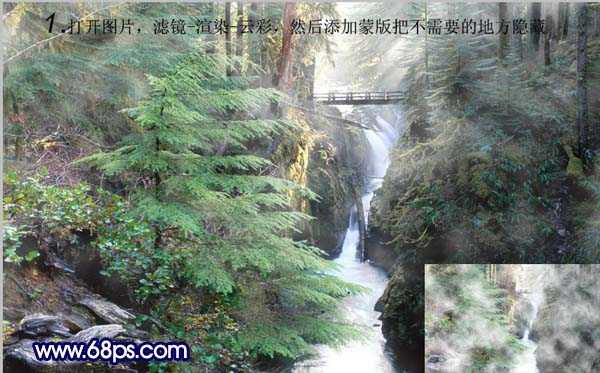
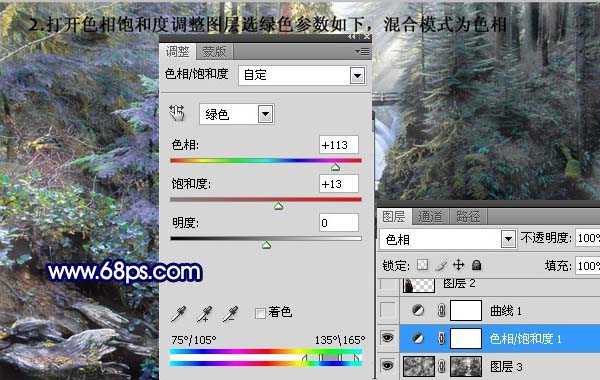
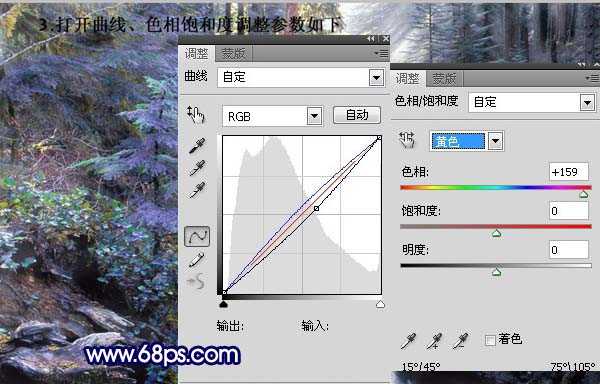 4、把色相/饱和度调整图层中不需要显示的地方擦掉。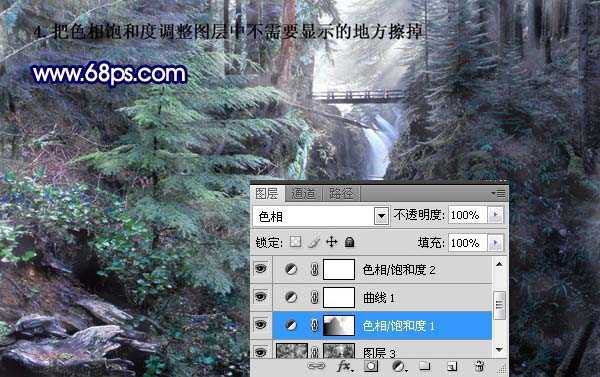
 7、创建曲线调整图层,对蓝色进行调整,参数设置如下图。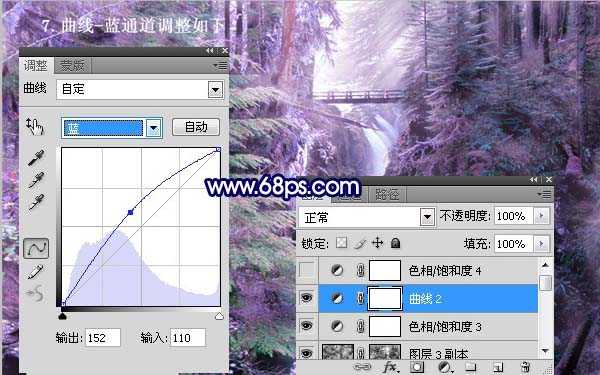
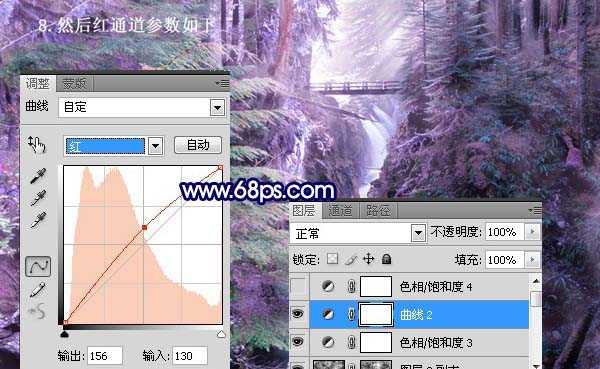
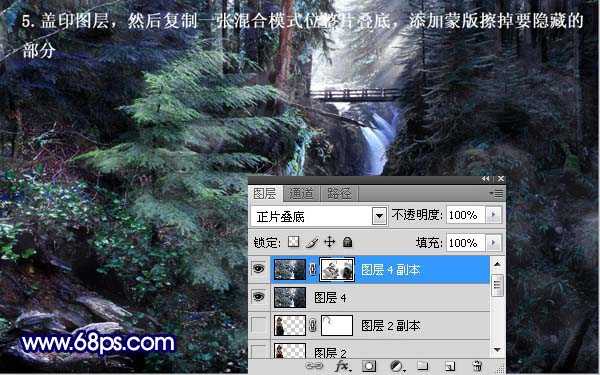
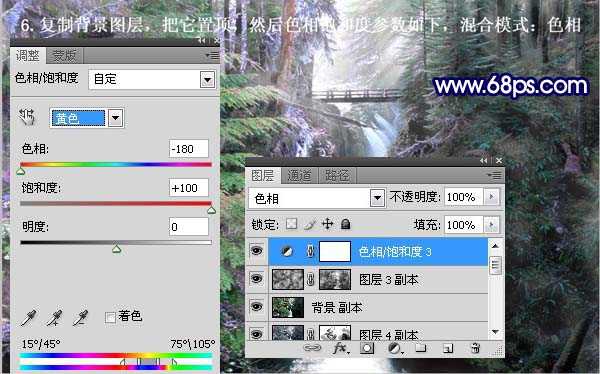
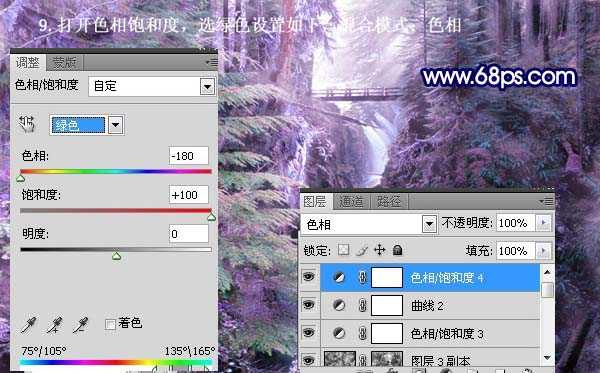 10、合并背景副本及以上图层,加上图层蒙版用黑色画笔擦掉不需要的地方。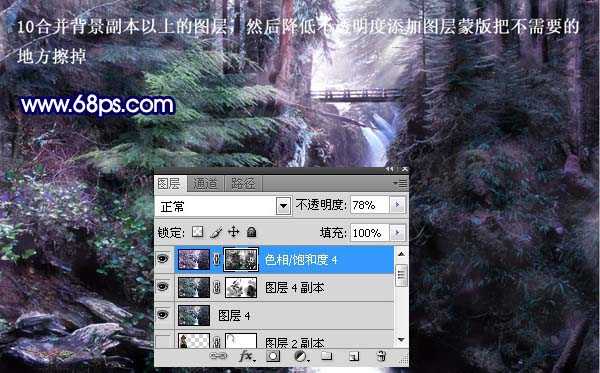
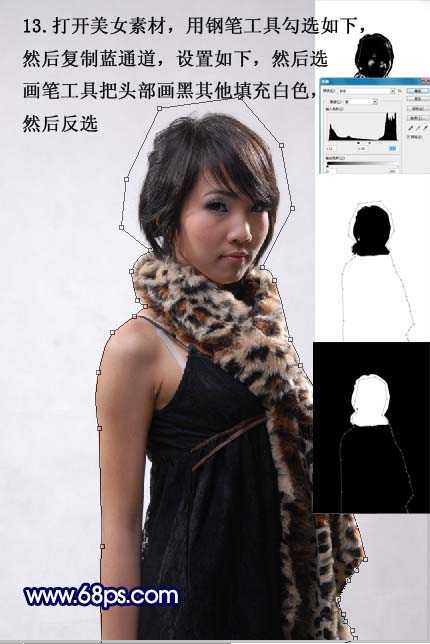
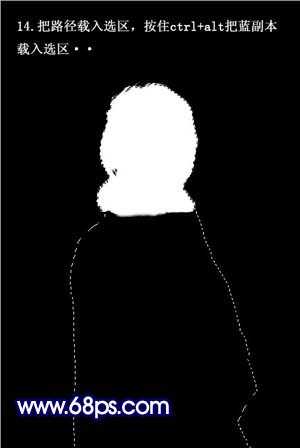
 13、打开下图所示的人物素材,用钢笔工具勾出下图所示路径,然后复制蓝色通道,按Ctrl + L调整下色阶,用画笔把头部画黑,其它填充白色,按Ctrl + I反选。这一步是通道抠图,可以选择自己拿手的抠图方法。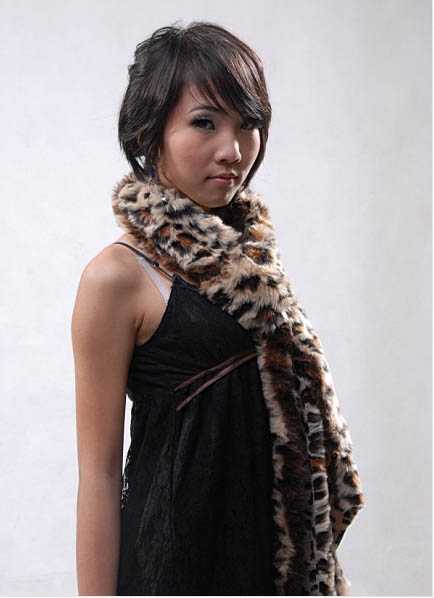
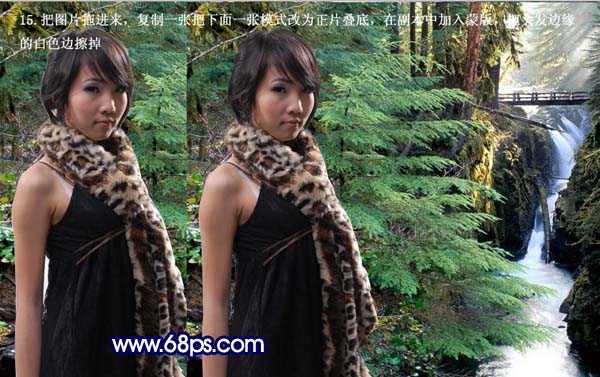 16、把美女和美女副本盖印一张(Ctrl + Alt + E),创建色相/饱和度调整图层,参数设置如下图。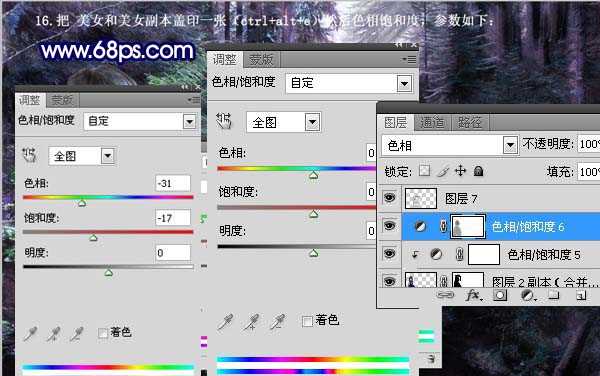
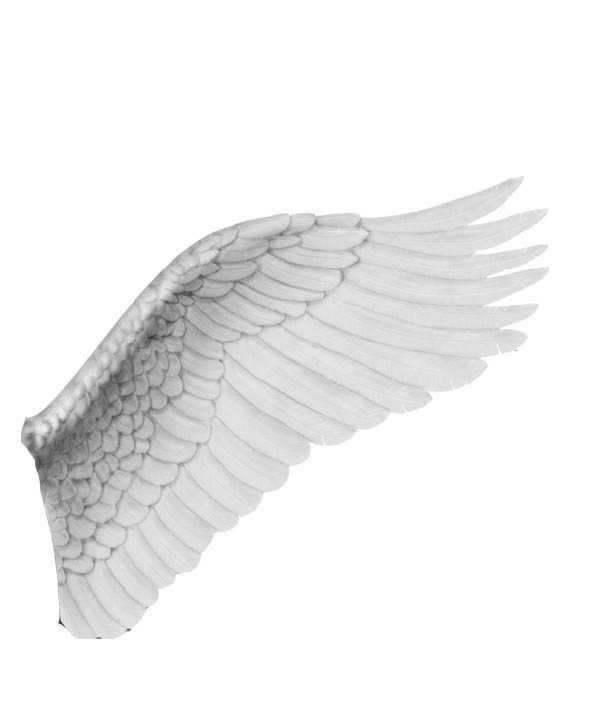
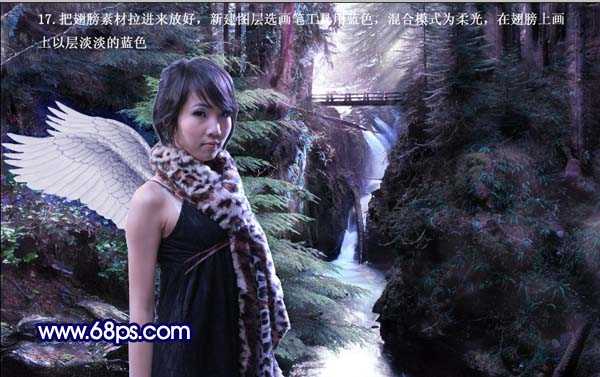
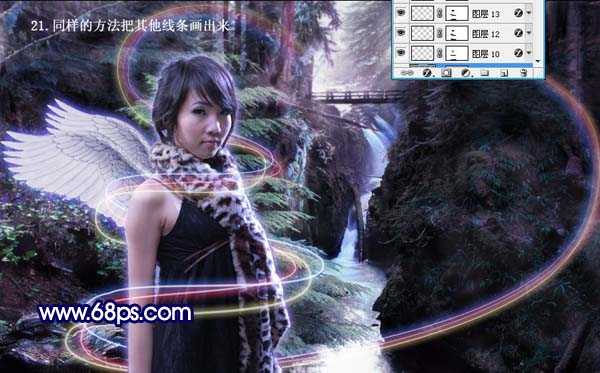
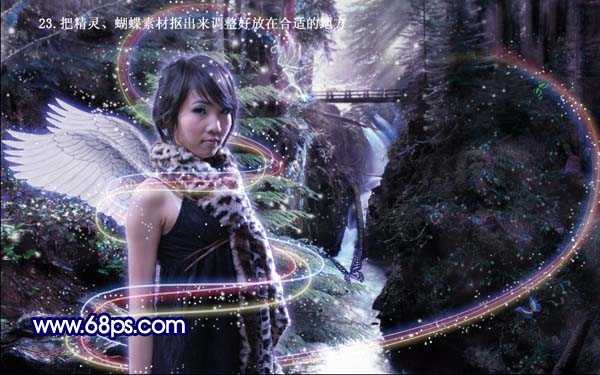
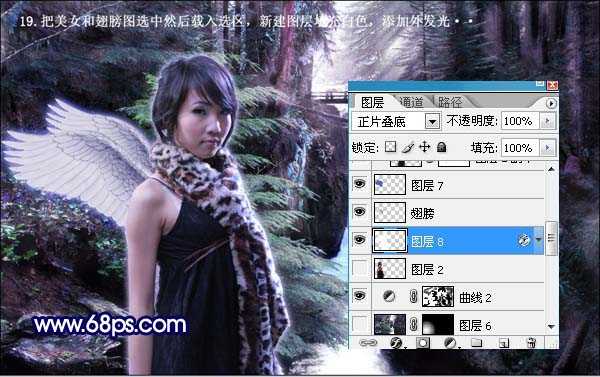 19、用钢笔工具画出路径来,新建图层用3像素画笔描边,添加外发光,再新建一个图层,设置画笔的间距,散布,再用路径描边,图层混合模式改为“亮光”。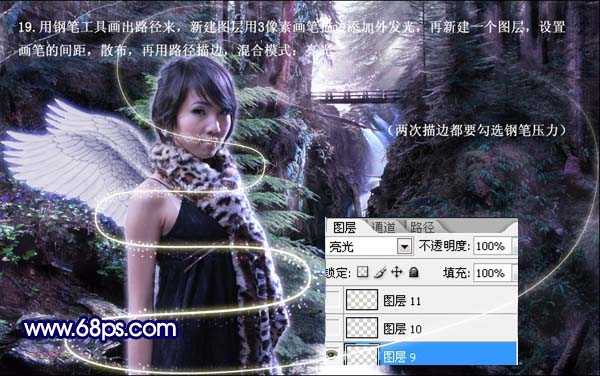
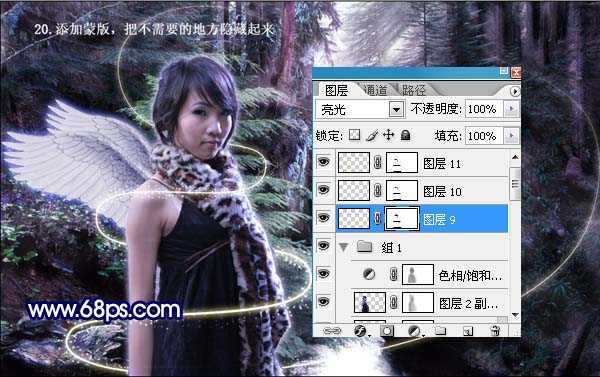
 22、调整画笔工具的大小、间距、散布,把星光画出来,如下图。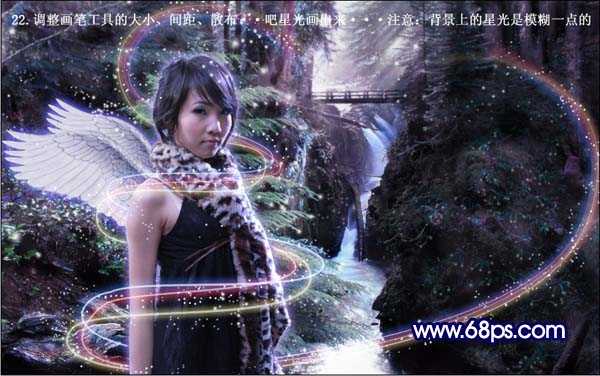

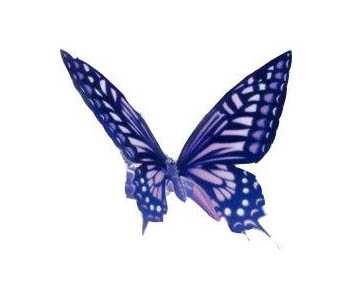
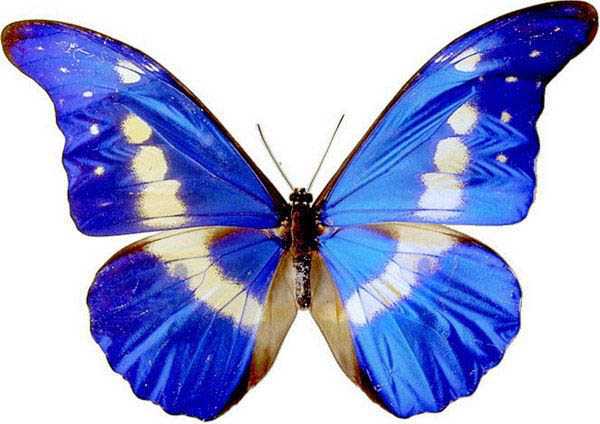
 24、用矩形选框工具把选中线条添加蒙版,选择渐变工具颜色设置为白色到灰色渐变,然后在蒙版上拉出渐变,是线条过度自然。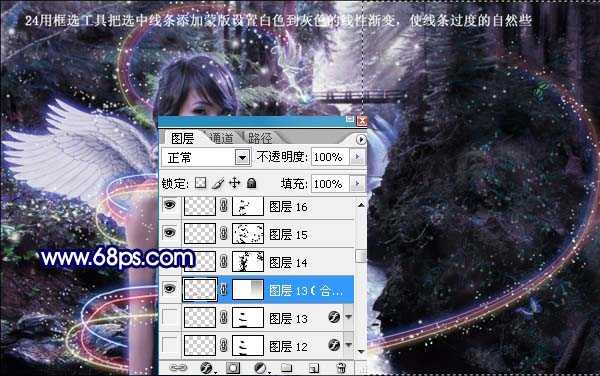
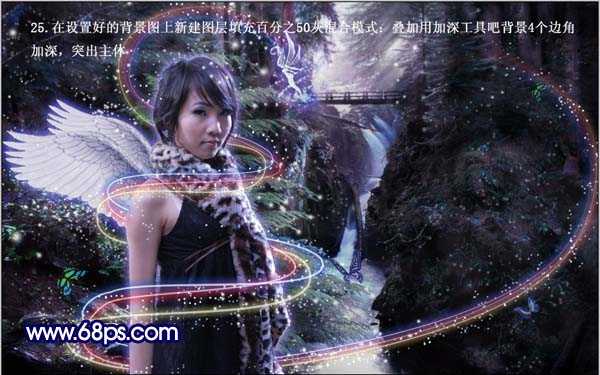
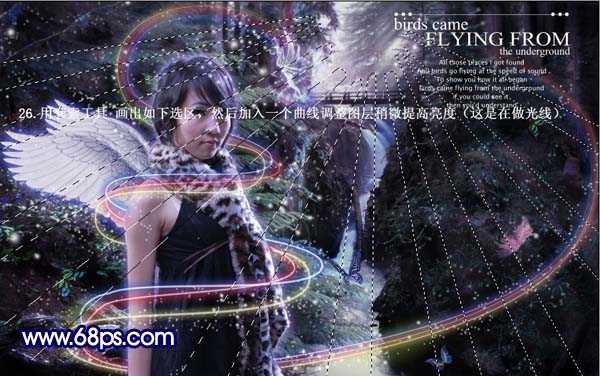 27、曲线调整图层图层混合模式改为“滤色”,不透明度改为:35%,用灰色画笔把人物身体及脸部的光线擦掉。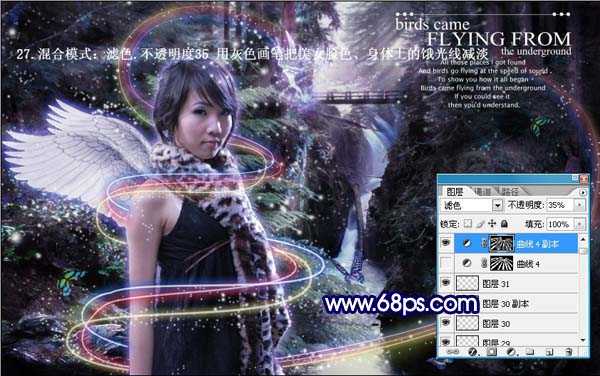
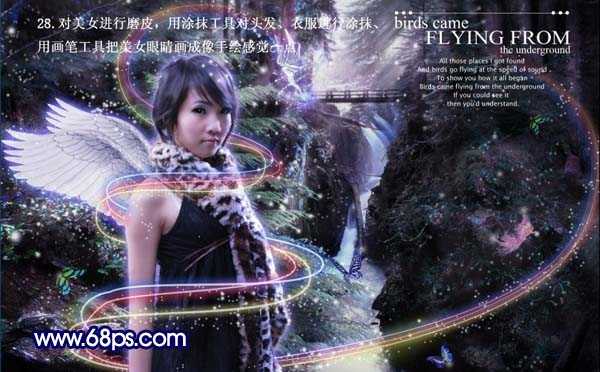
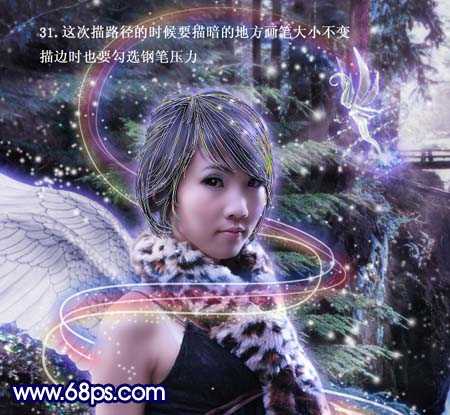
 30、这次描边路径的时候要描高光的地方,画笔大小不变,描边的时候也要勾选模拟压力。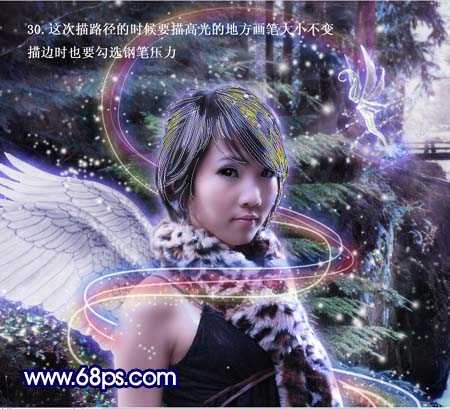
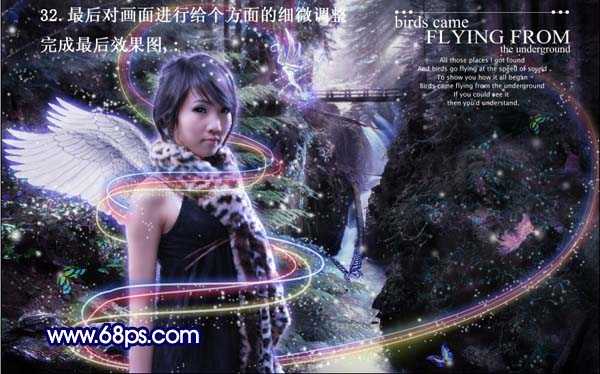
原文:http://www.jb51.net/photoshop/17284.html