

最终效果

1.打开原图按Ctrl J复制一层,点通道面版选择绿色通道按Ctrl A全选,按Ctrl C复制,点蓝色通道按Ctrl V粘贴,回到图层棉版效果如图1

<图1>
2.创建色相/饱和度调整图层,参数设置如图2,效果如图3
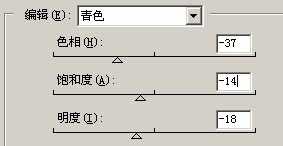
<图2>

<图3>
3.新建一个图层填充颜色:#505840,然后把图层混合模式改为“差值”,效果如图4,人物头发及衣服上有很多脏点,不过不用急等下就可以处理好!

<图4>
4.如图5所示把图层1复制一份按Ctrl Shift ]移到最上面,然后再新建一个图层按Ctrl Alt ~调出高光选区填充颜色:#FEDB97,然后把图层混合模式改为“正片叠底”,效果如图6
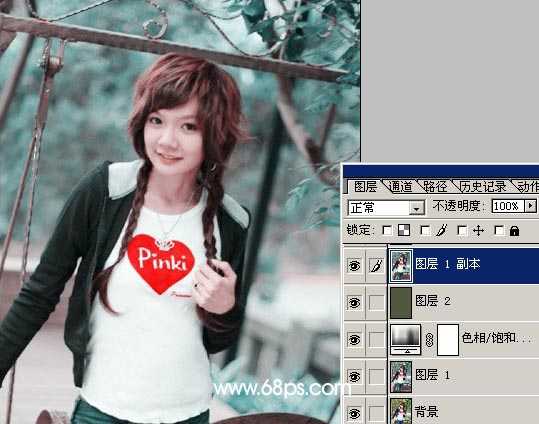
<图5>

<图6>
5.新建一个图层按Ctrl Alt Shift E盖印图层,然后加上图层蒙版把人物部分擦出来,再把下面的两个图层隐藏,效果及图层排列如图7
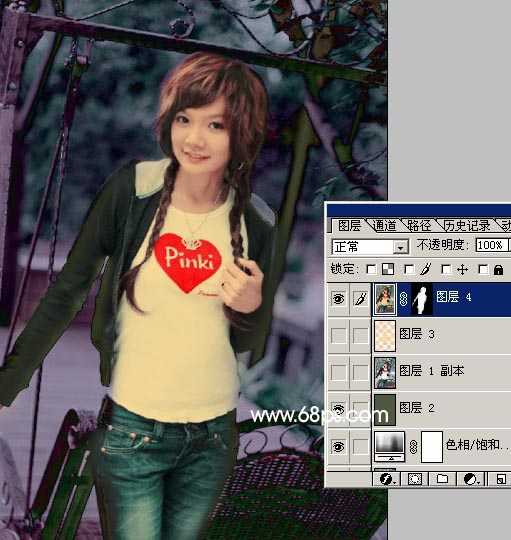
<图7>
6.新建一个图层按Ctrl Alt Shift E盖印图层,使用加深工具把人物边缘位置加深一下,跟背景更融合。

<图8>
7.再整体调下色调及光感,然后锐化一下效果如图9

<图9>
8.新建一个图层按Ctrl Alt ~调出高光选区填充白色,然后把图层混合模式改为“柔光”,完成最终效果。
<图10>
原文:http://www.jb51.net/photoshop/4586.html