首页 > 设计 > 详细

Photoshop 漂亮的彩色水晶字

时间:2016-02-06 09:59:17      阅读:94      评论:0      收藏:0      [点我收藏+]
来源:78PS 作者:不详
本教程介绍色彩水晶字效果的制作方法。大致思路:先利用滤镜制作一些文字底纹,然后通过多层图层叠加加强纹理的质感。最后利用彩色渐变叠加给文字加上色彩。效果非常不错。
最终效果
技术分享
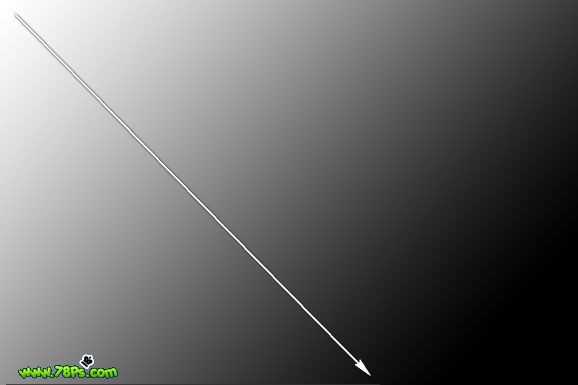
1、新建一个1200px * 800px的文档,然后用渐变工具拉一个白色到黑色的线性渐变填充。
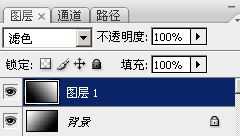
技术分享  2、复制一层,执行:编辑 > 变换 > 水平翻转得到图层1,图层混合模式改为滤色,效果如下图。
技术分享
技术分享
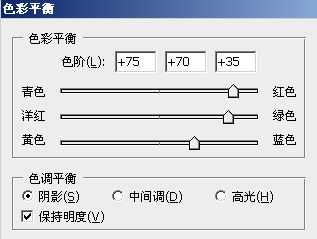
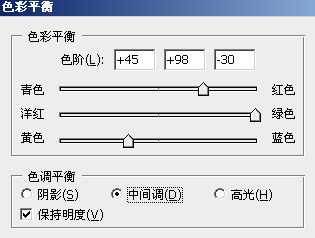
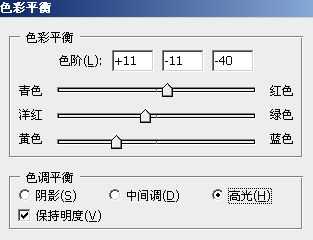
3、为背景调整一下颜色,执行图层--新建调整图层--色彩平衡,参数及效果如下图。
技术分享
技术分享
技术分享
技术分享  4、使用文字工具输入白色文字,字体为Decker,大小200点,锐利(也可以选择自己喜欢的字体)。

技术分享
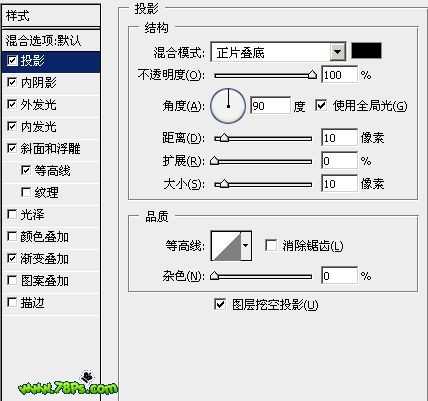
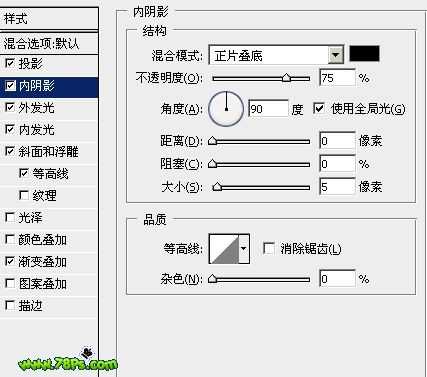
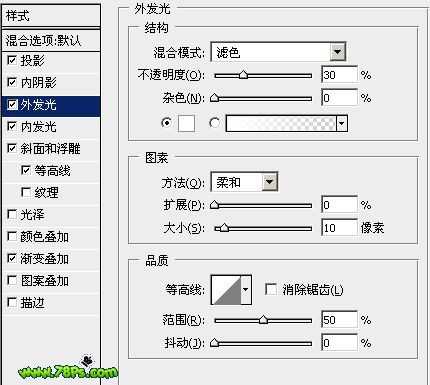
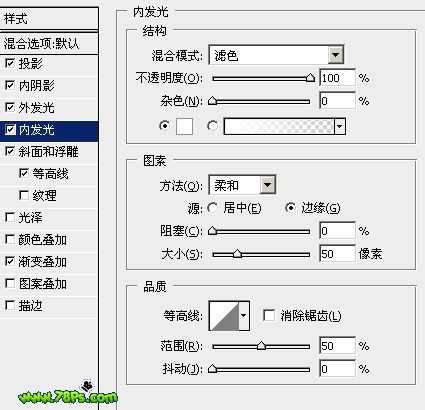
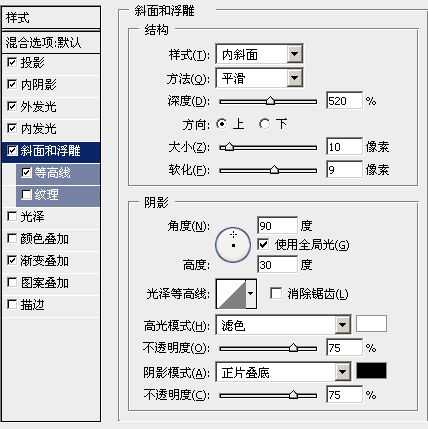
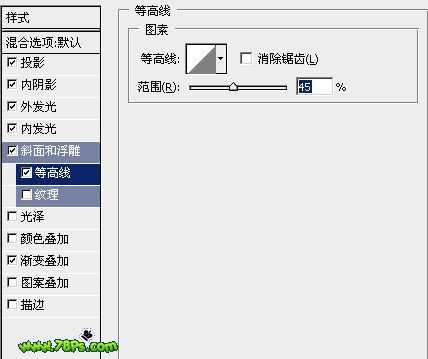
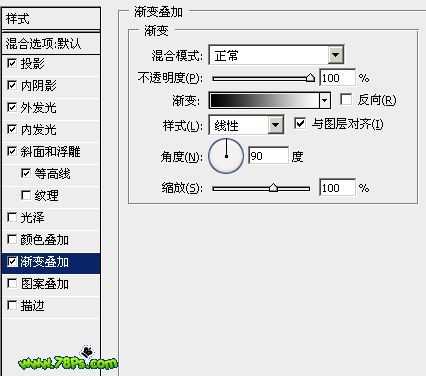
5、添加以下图层样式,图层--图层样式--混合选项。
技术分享
<投影>
技术分享
<内阴影>
技术分享
<外发光>  技术分享
<内发光>
技术分享
<斜面和浮雕>
技术分享
<等高线>
技术分享
<渐变叠加>
技术分享
<大致效果>  6、载入文字图层,选中文字图层,执行选择--载入选区。
技术分享
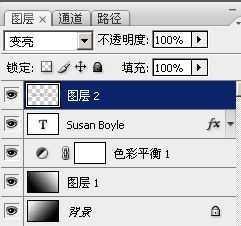
7、新建一个图层,填充白色 。
技术分享
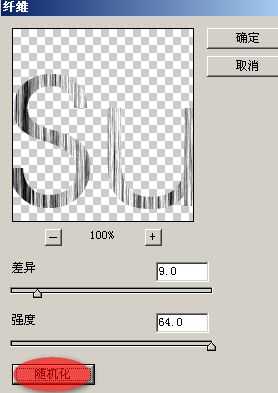
8、对该图层执行滤镜--渲染--纤维,可以点击随机化出现不同的效果。
技术分享
9、再高斯模糊3像素,滤镜--模糊--高斯模糊。
技术分享  10、把该图层模式改为变亮,效果如下图。
技术分享
技术分享
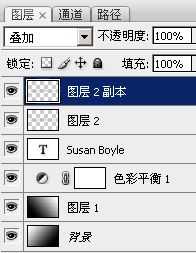
11、复制一层,得到图层2副本,混合模式改为叠加,效果如下图。
技术分享
技术分享  12、再次载入文字图层,新建一个图层,使用画笔工具在选区中涂抹不同的颜色,也可以直接使用颜色渐变。

技术分享
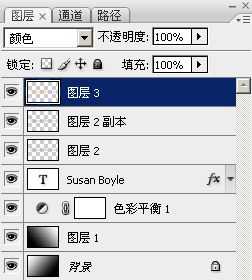
13、把该颜色图层模式设置为颜色,效果如下图。
技术分享
技术分享
14、复制图层3,得到图层副本,改变副本图层的混合模式为叠加。完成最终效果。
技术分享

Photoshop 漂亮的彩色水晶字

原文:http://www.jb51.net/photoshop/14555.html

(0)
(0)
   
举报
评论 一句话评论(0
关于我们 - 联系我们 - 留言反馈 - 联系我们:wmxa8@hotmail.com
© 2014 bubuko.com 版权所有
打开技术之扣,分享程序人生!