


首页 > 设计 > 详细

Coreldraw教程:绘制“禁止吸烟”的标志

时间:2016-02-06 09:43:58      阅读:149      评论:0      收藏:0      [点我收藏+]
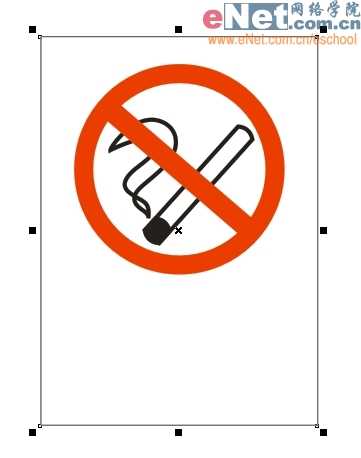
本实例用Coreldraw绘制了一个“禁止吸烟”的标志,主要运用了矩形工具,椭圆工具,贝塞尔工具和形状工具,操作简洁实用,适合练习CD基本工具的综合运用……
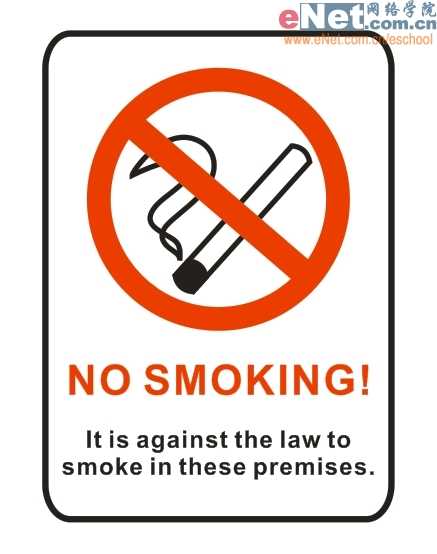
先看下完成图吧:


技术分享 绘制过程:
1、新建一个文件,选择椭圆工具,按住Ctrl键画出一个正圆。


技术分享

2、选中椭圆,设置填充为红色(在调色板上左键单击红色即可),无轮廓。


技术分享
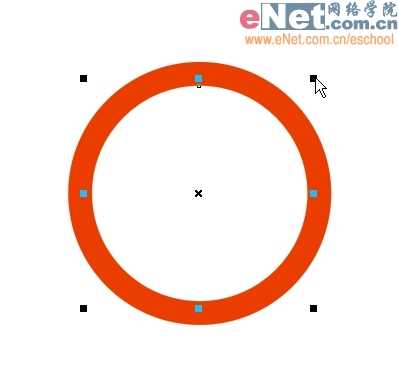
3、按住Shift键的同时,将椭圆右上角的调节块向内拖动,放开鼠标时点一下右键即可复制出一个小椭圆,给它填充白色,然后将两个椭圆一起选中,Ctrl G群组,形成一个圆圈。


技术分享

4、选择矩形工具,画出一个细长的矩形,放置在圆圈内。


技术分享 5、给矩形填充红色,效果如下。


技术分享

6、用挑选工具选中矩形后单击一下,当调节块变成箭头状后可旋转矩形到如下角度。


技术分享
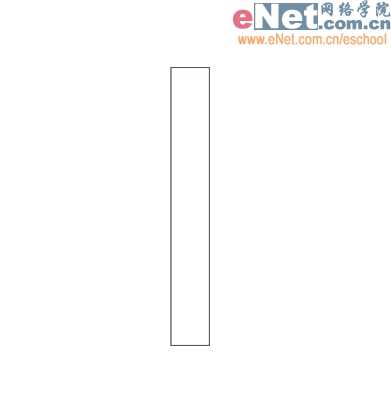
7、用矩形工具再画一个细长的矩形用来做香烟。


技术分享

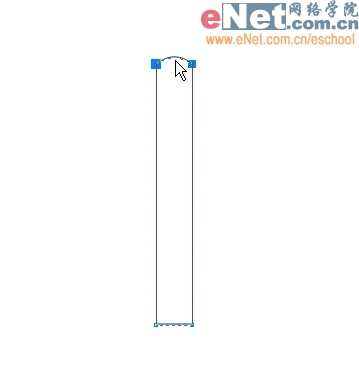
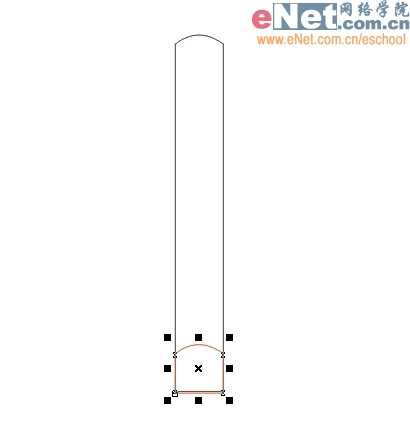
8、用形状工具选中矩形,单击右键选择“转换为曲线”,再右键单击矩形上端的线条选择“到曲线”,然后将上端调节成弧形。


技术分享 9、在选中矩形的状态下按小键盘“ ”号键原地复制一个矩形,然后调整到如下大小。

技术分享

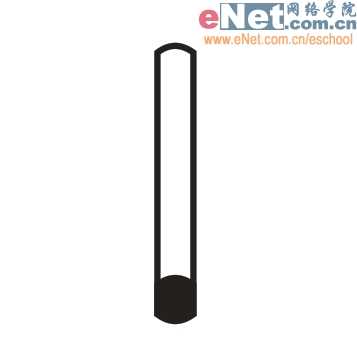
10、用形状工具右键单击小矩形下端的线条选择“到曲线”,然后将下端也调节成弧形。


技术分享
11、在属性栏中将两个矩形的轮廓宽度均设为2mm,轮廓颜色为黑,然后将小矩形填充黑色,Ctrl G将它们群组,完成香烟。


技术分享

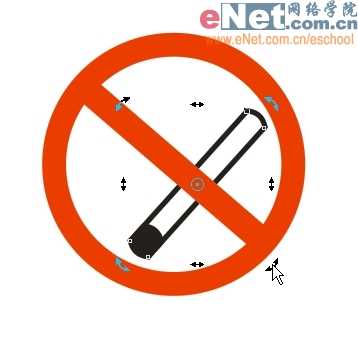
12、将画好的香烟放置在圆圈内。


技术分享 13、用挑选工具选中香烟后单击一下,当调节块变成箭头状后可旋转香烟到如下角度。

技术分享

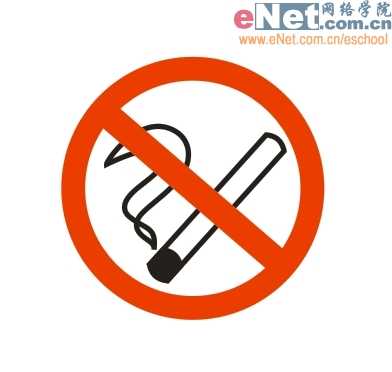
14、选择贝塞尔工具,连续单击画出烟雾的直线轮廓。


技术分享
15、用形状工具选中烟雾的所有节点,CtrlQ转为曲线后,调节各个线段到如下平滑形状,在线段上双击鼠标可随时增加和删除节点。


技术分享

16、将烟雾的轮廓宽度也设为2mm。


技术分享 17、将烟雾放置在圆圈内如下位置。注意红色的矩形应放在香烟和烟雾层之上(Shift Page up可将它置于最上层)。最后将它们全部选中并Ctrl G群组。

技术分享

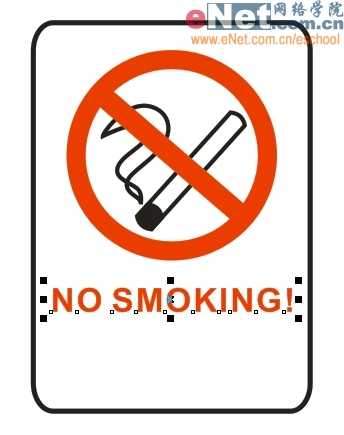
18、用矩形工具画一个大矩形。


技术分享
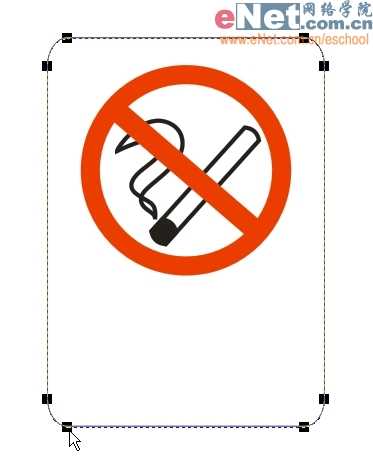
19、用形状工具按住矩形四个角上的任意一个节点拖动,即可将矩形调节成圆角。


技术分享

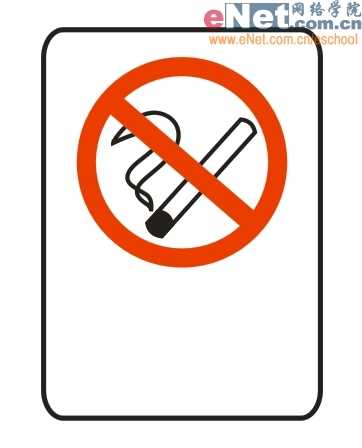
20、将大矩形的轮廓宽度设为2.5mm。


技术分享 21、选择文字工具,在画面上单击一下即可输入文字,拖动节点可调整大小。将文字设为红色,字体为Arial加粗。

技术分享

22、用文字工具打上下面的黑色文字,Ctrl A选中所有对象,选择菜单/排列/对齐和分布/在页面垂直居中,完成。


技术分享

Coreldraw教程:绘制“禁止吸烟”的标志

原文:http://www.jb51.net/CorelDraw/4643.html

(0)
(0)
   
举报
评论 一句话评论(0
关于我们 - 联系我们 - 留言反馈 - 联系我们:wmxa8@hotmail.com
© 2014 bubuko.com 版权所有
打开技术之扣,分享程序人生!