在目录浏览中,如果选择的是一个文件,单击“打开”按钮就可以进行文件下载。当然,也可以选择直接打开,如图1所示。
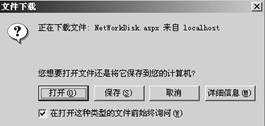
图1 下载和在线打开界面
单击“打开”按钮将直接打开该文件,单击“保存”按钮可以下载该文件。
代码实现
打开文件所单击的还是“打开”按钮,所以要在“打开”事件中加以判断,看选中的是文件夹还是文件。故对btnOpen_Click()事件进行了修改,下面加重部分为新增的代码:
private void BtnOpen_Click(object sender, System.EventArgs e)
{
if(FileList.SelectedItem.Text=="返回上级目录") //返回上级目录
{
string ParentPath=Directory.GetParent(CurrentPath).ToString();
LoadDir(ParentPath);
return;
}
else if(FileList.SelectedItem.Text.IndexOf(".")>0) //打开文件
{
FileDownload(FileList.SelectedItem.Text);
}
else //打开目录
{
LoadDir(FileList.SelectedItem.Text);
}
}
如果选择的是文件,则调用FileDownload()方法,其代码部分如下:
private void FileDownload(string FullFileName)
{
FileInfo DownloadFile = new FileInfo(YourFileName); //设置要下载的文件
Response.Clear(); //清除缓冲区流中的所有内容输出
Response.ClearHeaders(); //清除缓冲区流中的所有头
Response.Buffer = false; //设置缓冲输出为false
//设置输出流的 HTTP MIME 类型为application/octet-stream
Response.ContentType = "application/octet-stream";
//将 HTTP 头添加到输出流
Response.AppendHeader("Content-Disposition","attachment;filename=" + HttpUtility.UrlEncode(DownloadFile.FullName,System.Text.Encoding.UTF8));
Response.AppendHeader("Content-Length", DownloadFile.Length.ToString());
//将指定的文件直接写入 HTTP 内容输出流。
Response.WriteFile(DownloadFile.FullName);
Response.Flush(); //向客户端发送当前所有缓冲的输出
Response.End(); //将当前所有缓冲的输出发送到客户端
}
这段代码是采用输出流的形式进行文件传输,理解起来比较困难。如果换一种方式进行处理的话,可以在页面加一个HyperLink控件困难。在选择相应的文件时,使其链接到相应的路径。这里不再多说。ASP.NET设计网络硬盘之下载或在线查看实现代码
原文:http://www.jb51.net/article/31469.htm
