
很多用户都喜欢在windows7系统下观看一些视频或者Flash文件,不过有部分win7用户反映说在打开网页浏览的时候系统就会提示您的web浏览器已经阻止此站点不安全的activex安装,导致网页显示不正确无法观看视频,遇到这样的问题要怎么办?下面跟大家分享一下解决Win7系统中网页视频看不了提示web浏览器阻止activex控件的具体操作步骤吧。
1、首先打开IE浏览器,然后点击菜单栏上方的“工具”选择 “Internet选项”;

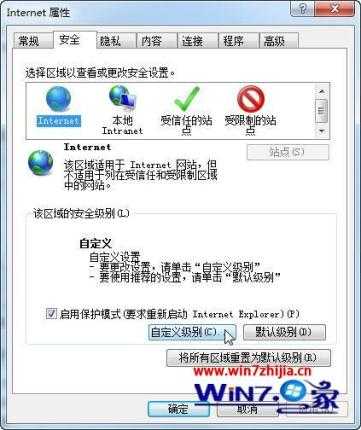
2、在打开的Internet属性界面中,切换到“安全”选项卡,然后选择“自定义级别”按钮;
3、然后在弹出“安全设置”窗口中,将安全级别设置为中,然后勾选“下载已签名的Activex控件”一栏的启用,再勾选“运行Activex控件和插件”一栏的启用,单击确定按钮退出即可,重启浏览器,然后就不会再出现这个提示了。

小提示:如果用户把浏览器的安全级别设置为高的话,无论是否勾选运行Activex控件,浏览器都会自动改其为禁用,所以需要将安全级设置为中才能解决问题。
关于解决Win7系统中网页视频看不了提示web浏览器阻止activex控件的方法就为大家分享到这边了,也遇到这样问题的朋友们可以根据上面的方法进行操作吧,希望能够帮助大家解决这个问题。
Win7系统中无法观看视频提示web浏览器阻止activex控件
原文:http://www.jb51.net/os/windows/208561.html