
Win10如何清理系统临时文件?win10已经使用一段时间了,系统使用久了之后会产生大量的临时文件和一些无用的系统缓存,而win10系统也是一样的,这些垃圾文件的存在会在一定程度上影响系统的运行速度,在以往的Windows中我们已经了解到如何清理,那么在Win10系统中我们如清理系统缓存和临时文件呢?下面脚本之家小编就给大家带来方法,一起来看看吧!
操作步骤:
1、单击开始菜单,点击“设置”;
2、打开设置后,依次打开“系统”——“储存”;
3、选择你要清理的磁盘,一般我们选择系统分区C盘;
4、选择后,系统人列出储存使用情况,我们选点击下方的“临时文件”;
5、然后点击删除临时文件按钮就可以了!
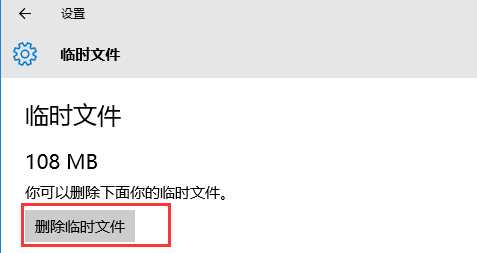
清理临时文件是将整个系统中系统使用的临时文件全部清理。有的是在系统运行用到的临时文件,包括一些正在浏览的缓存文件,所以速度很慢,并且软件或者功能运行中是清理不掉的。
以上就是脚本之家小编汇总的清理Win10系统临时文件的方法,希望可以帮助到大家!
Win10如何清理系统临时文件?Win10清理系统临时文件的方法
原文:http://www.jb51.net/os/win10/369954.html