
我一直在用CAD做图,这两天发现在修改图形时,属性一致的需要修改时,点快速选择,结果没有了对应的选项,很是不方便,同时特性面板中也无法选择图元进行相应的修改了,遇到此种情况,我也试了好多其他方法,不管用,包括修复,最终还是用重新安装来得彻底,问题都解决了。
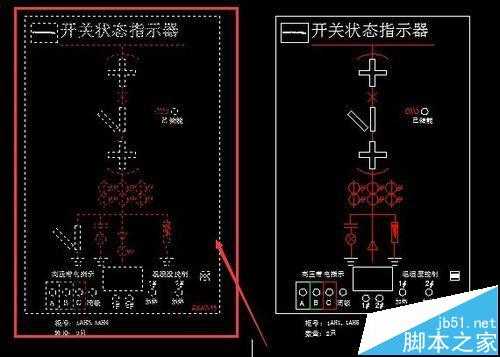
1、用CAD2014程序打开一个相应的文件,然后用鼠标进行选择
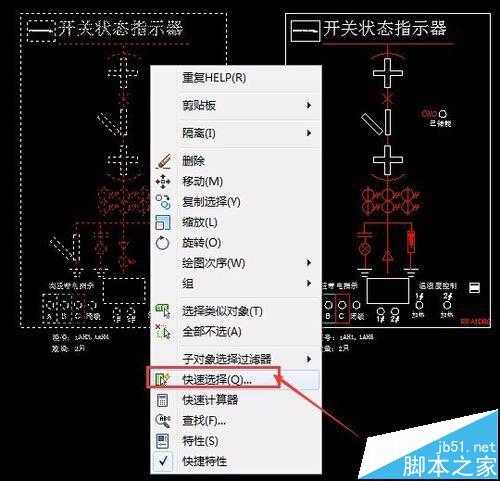
2、现在要进行颜色的选择,所以我想用快速选择,然后按鼠标右键点击快速选择
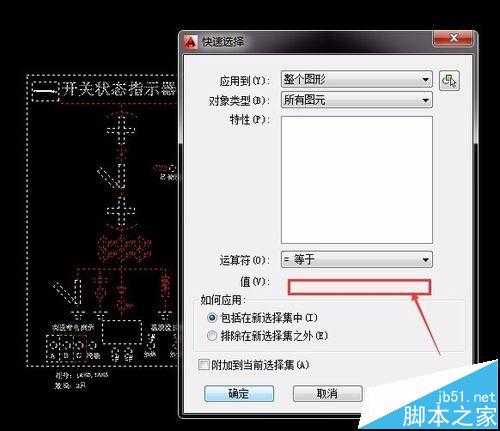
3、在快速选择面板中没有出现我平时的面板显示,所有图元中没有相应选项,值中当然也没有了。所以我无法进行下一步操作
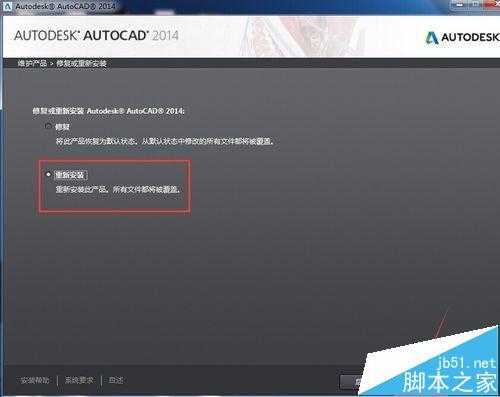
4、然后我进行了其他一些方面的设置,不起作用,只能用重新安装,耐心等待,安装时需要关闭其他程序及浏览器
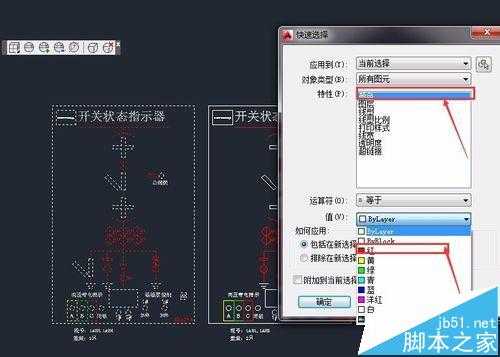
5、安装完成后,重新启动CAD程序,然后再打开刚才的图形,进行同样的操作快速选择,在弹出的对话框中,可以选择自己需要的选项,现在我是要进行对红色的修改,先选择颜色,然后再选择对应的颜色值为红色,确定
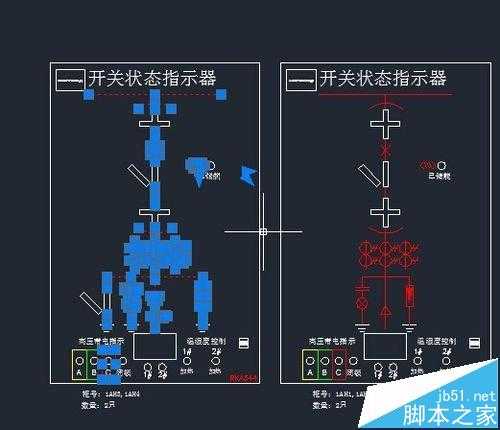
6、现在选到的就只有红色,其他的都不需要选择了,这样选择速度比较快因为图形比较简单,这种选择可以提高效率
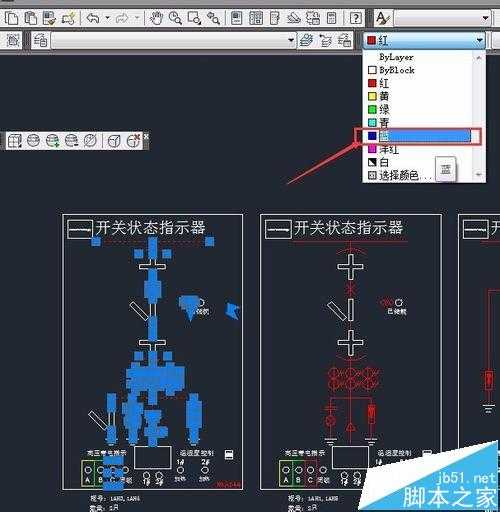
7、然后我改成蓝色的,点颜色属性中的蓝即可
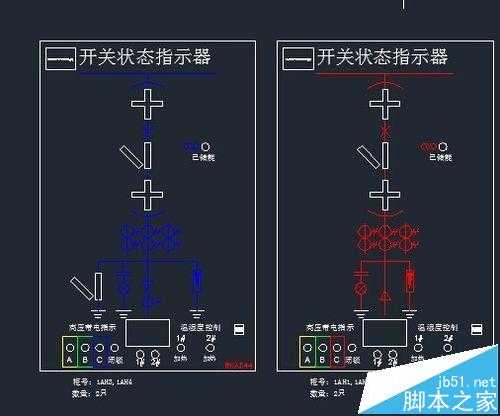
8、现在就把图形中的红色全部改成了蓝色,不用再一点一点的去选择红色线条了。提高了修图效率
相关推荐:
原文:http://www.jb51.net/autocad/398488.html