
 下面我们开始制作: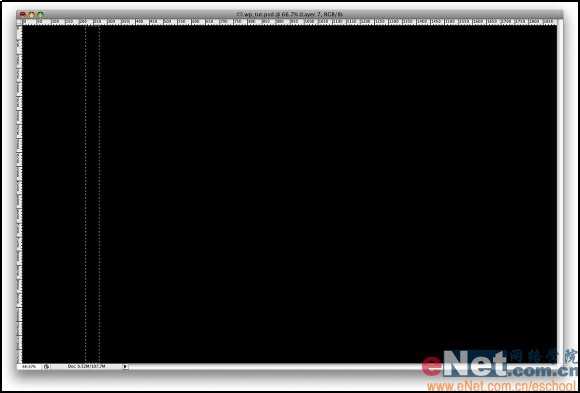
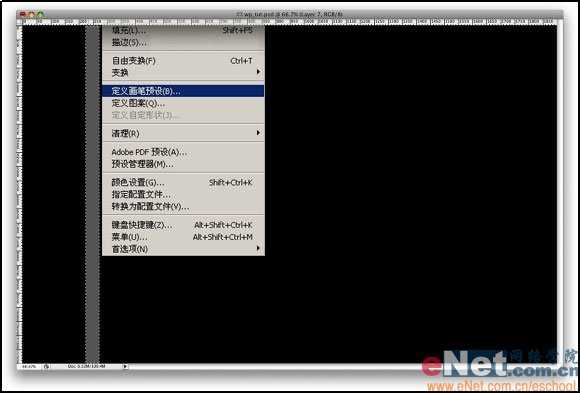 3.现在我们再来设置我们的画笔,按F5快速打开画笔设置对话框。分别设置其中的动态形状,散布,颜色动态和其他动态来创建我们需要的效果。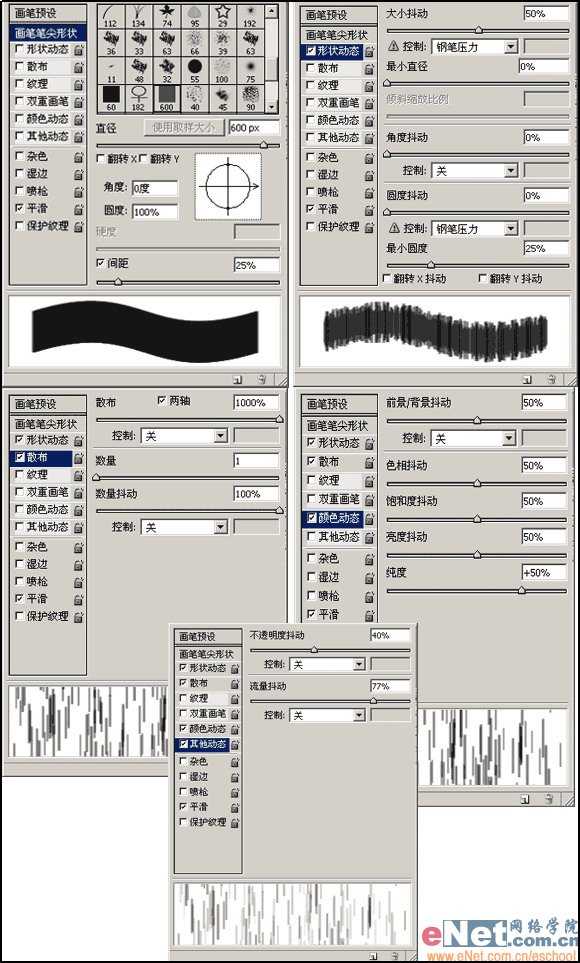
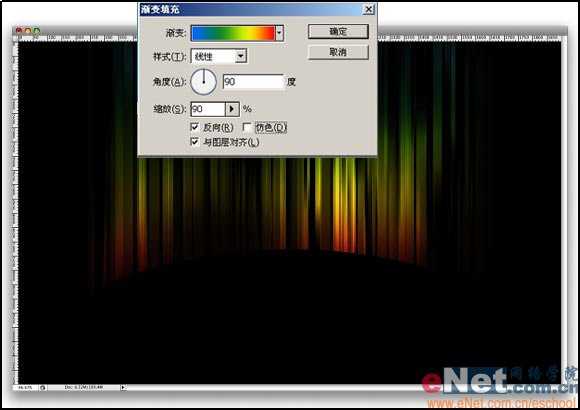
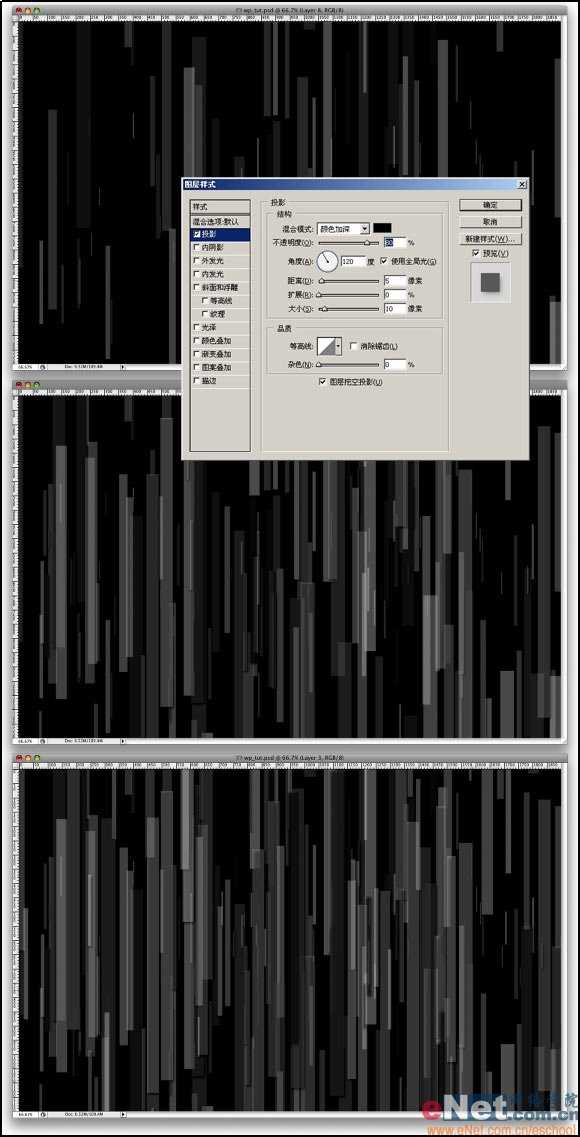 5.下面我们来调整下水平方向图层的大小。你可以用编辑-自由变化-缩放,或者按CTRL T快捷键命令。之后执行滤镜-模糊-动感模糊。设置角度为90度距离为155像素,如下图所示: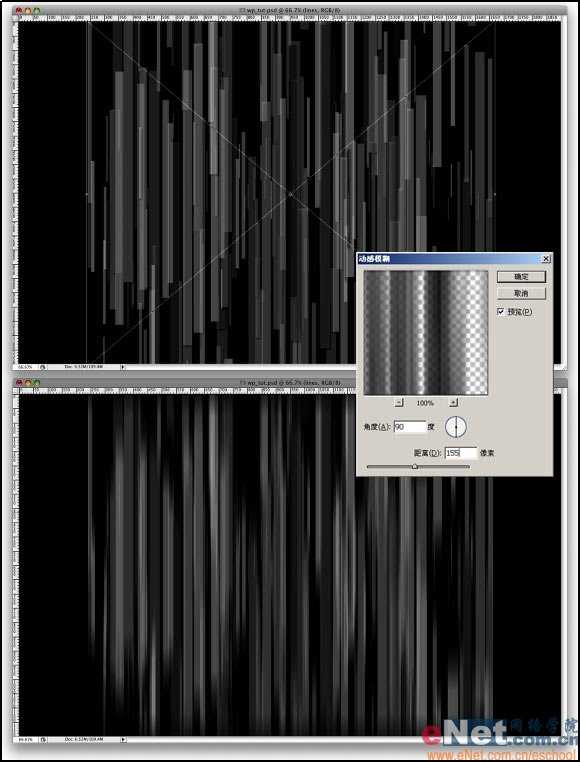
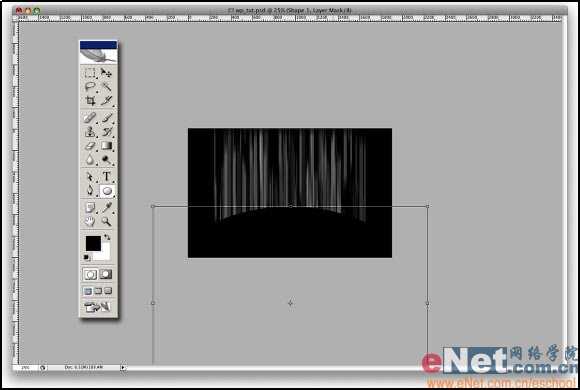 7.我们在接着做进一部的调整。给以上图层分别加入图层蒙版删除不需要的部分。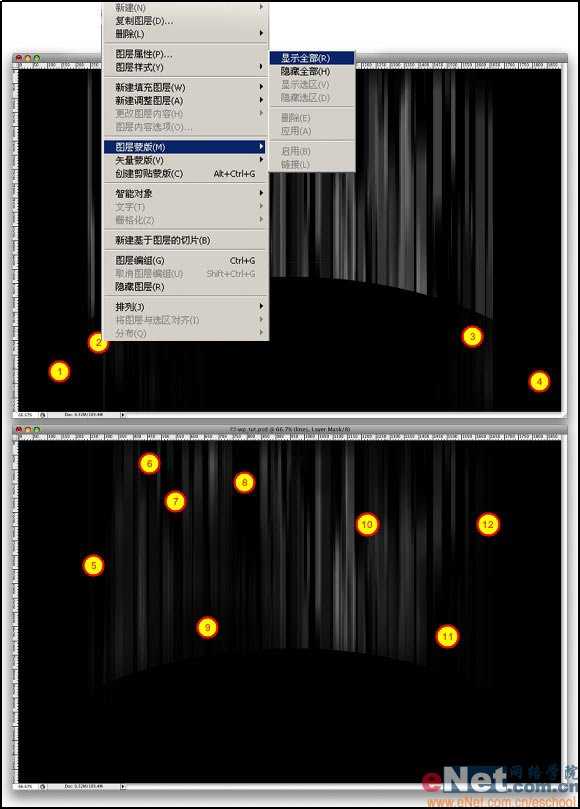
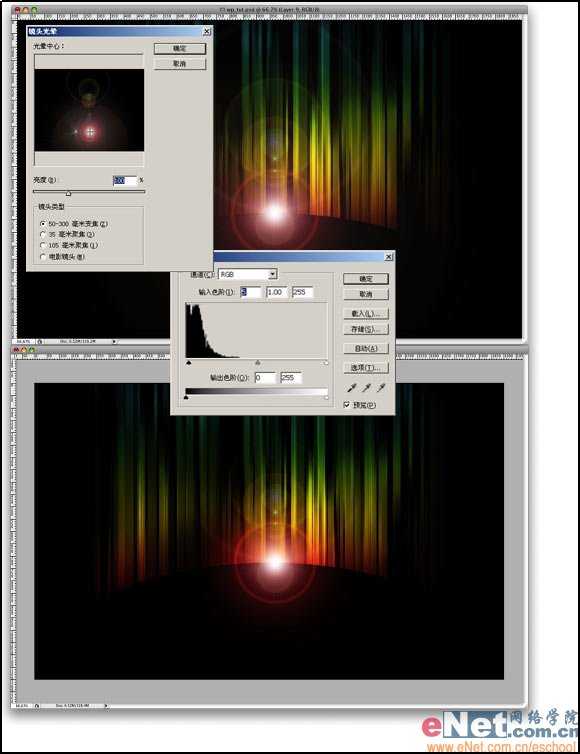
 9.建立一新图层并用黑色填充,然后执行滤镜-渲染-镜头光晕,设置亮度为100%,镜头类型为50-300毫米变焦。再将图层混合模式设置为滤色。你也许已经注意到快乐图层亮度有些过了。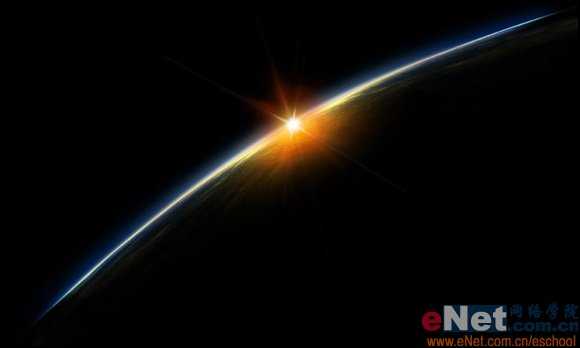
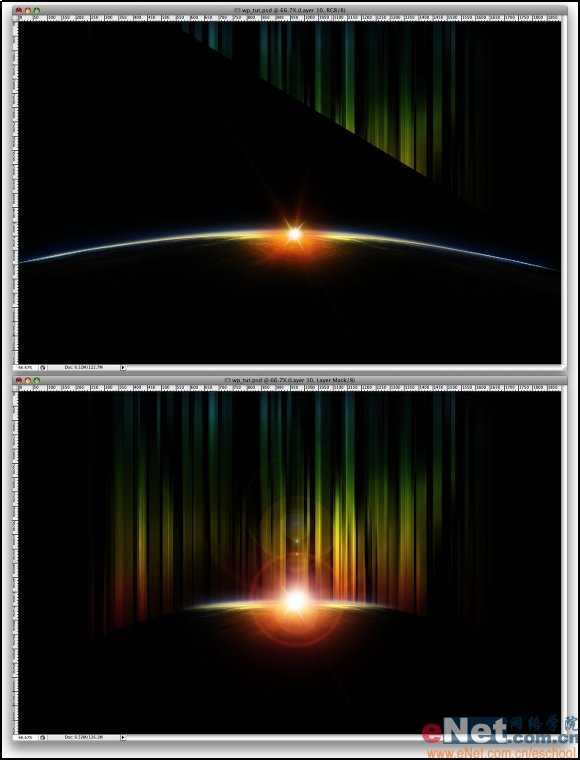 11.现在来给我们修出来的星球加入外发光图层样式。(图层-图层样式-外发光)设置图层图层样式中的图层混合模式为强光,不透明度为90%,大小为60像素。设置请参考下图: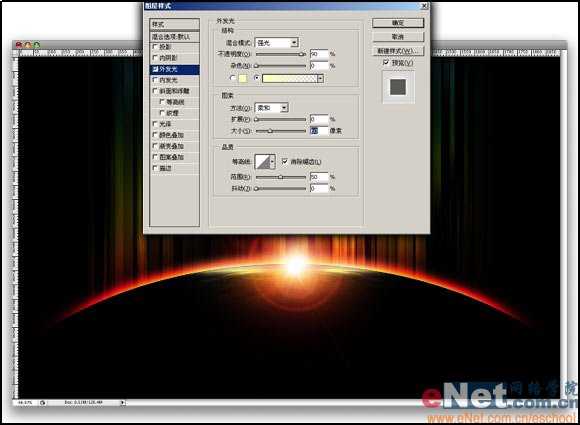
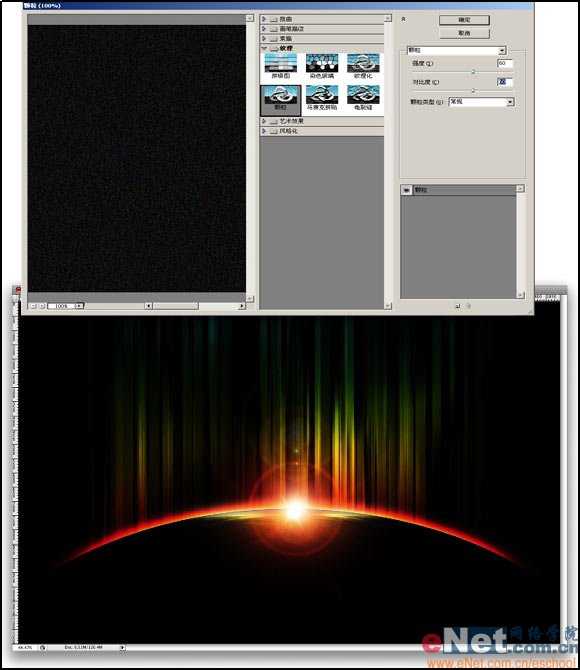 13.再打开另一副纹理素材的图层,将其复制黏贴到当前图像中来。调整将好大小后在执行图像-调整-反向,之后将图层混合模式设置为叠加,图层不透明度设置为10%。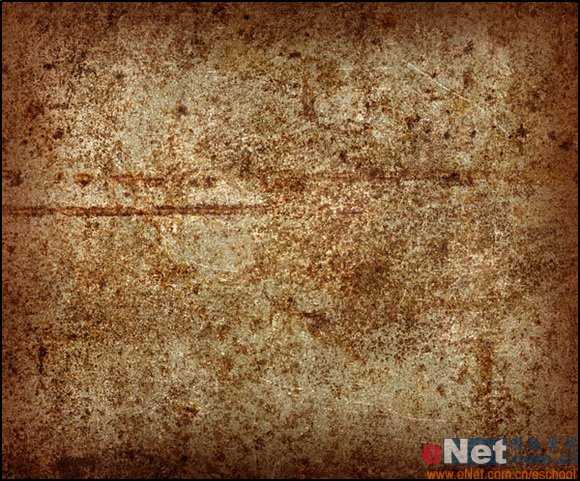
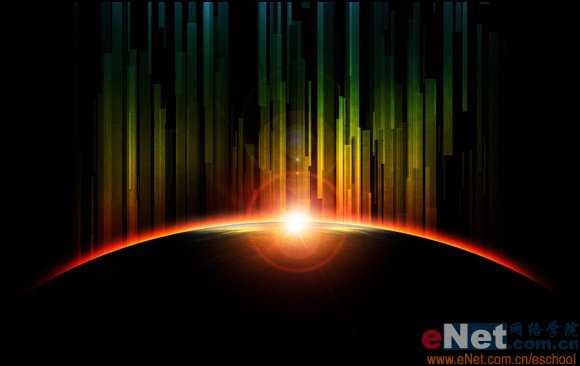
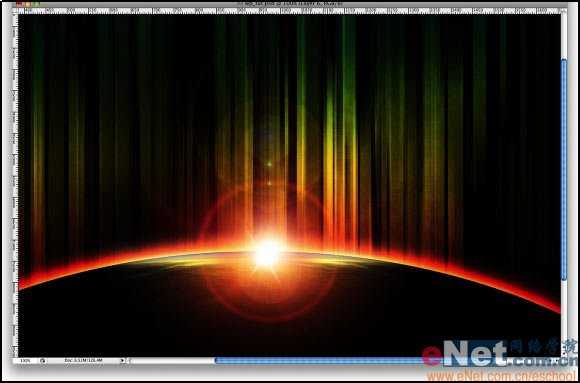 最终效果如下所示。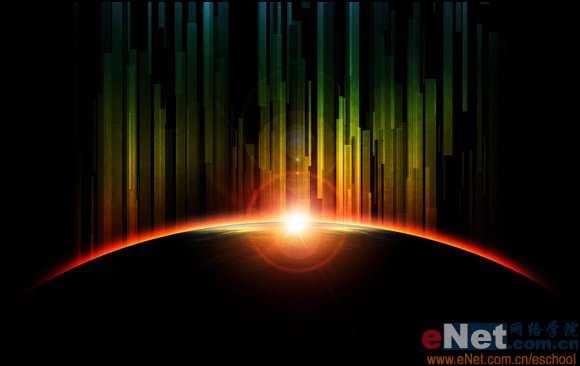
原文:http://www.jb51.net/photoshop/3057.html