电脑中安装双系统已经不是什么技术活了,大家都喜欢安装了Win7系统后,还想保留原来XP系统,也就是实现XP与Win7双系统,不过有一个麻烦,那就是系统启动顺序的问题,Windows 7安装成功后就把自己设置为默认启动。那么要把以前的Windows XP版本设置为默认启动项,该怎么修改呢?下面小编与大家分享下Win7双系统修改默认启动怎么修改,详情如下:
双系统修改默认启动怎么修改方法步骤:
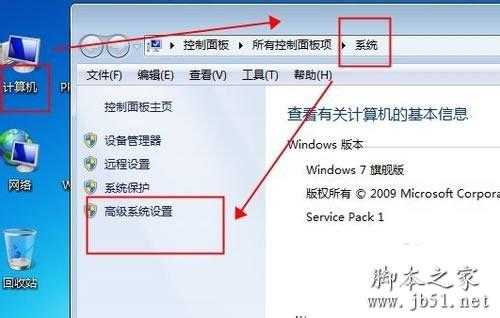
启动电脑进入Windows 7后,用鼠标右键单击“计算机”图标,在弹出的快捷菜单中选择“属性”,进入到“系统”选项,再点左侧的“高级系统设置”,
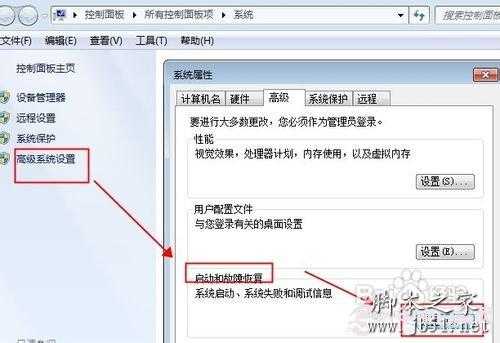
弹出“系统属性”对话框,然后点“高级”选项卡,在“启动和故障恢复”组中点“设置”,弹出“启动和故障恢复”对话框,
然后再 点“系统启动”选项卡的“默认操作系统”项的下拉列表,出现两个启动项——“早期版本的Windows”和“Windows 7”,我选择“早期版本的Windows”。
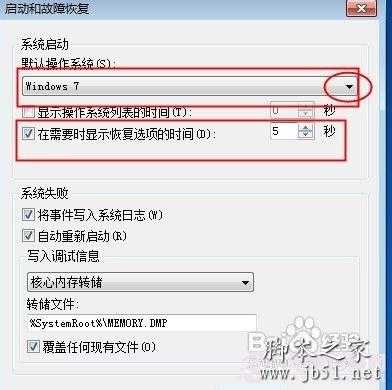
此外,默认显示“Windows启动管理器”的时间是30秒,如果觉得太长,勾选“在需要时显示恢复选项的时间”,把时间改为5秒。点击“确定”回到“系统属性”对话框,再点“确定”,点右上角的关闭按钮,退出设置。完成后重新启动,默认的选项就是早期版本的Windows了。Win7双系统默认启动的系统的修改方法
原文:http://www.jb51.net/os/windows/67627.html
