
现在用WIN7的越来越多了,WIN7版本也很多,一共包含6个版本:分别为Windows 7 Starter(初级版)、Windows 7 Home Basic(家庭普通版)、Windows 7 Home Premium(家庭高级版)、Windows 7 Professional(专业版)、Windows 7 Enterprise(企业版)以及Windows7 Ultimate(旗舰版)。
下面小编就教大家如何详细查看win7的版本:
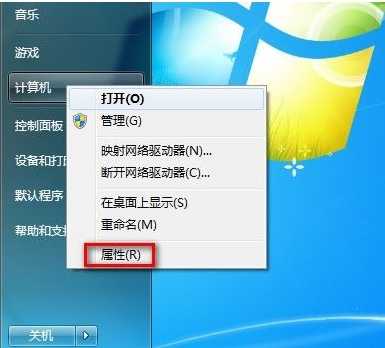
1、开始菜单“计算机”右键选择“属性”;
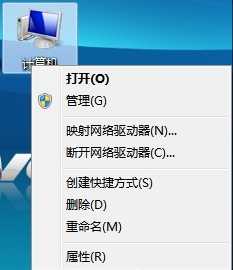
或者在桌面的计算机图标上右键点击属性;
2、弹出的系统属性中,可以查看版本。
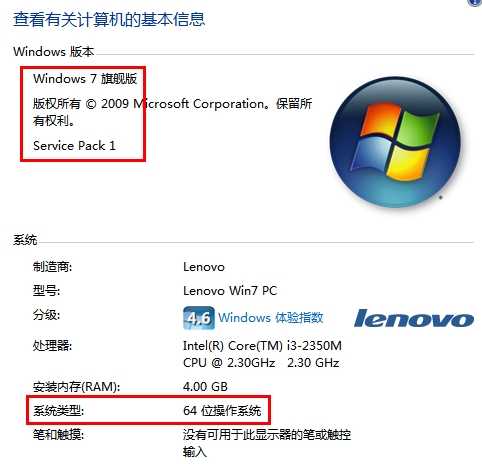
但是在计算机“属性”里,一般只能看到当前系统的基本信息、Windows体验指数,以及当前系统是否激活等。
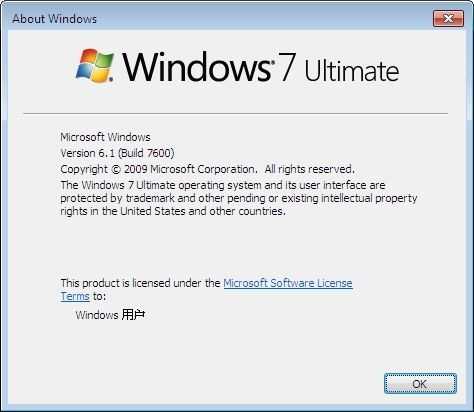
我们还可以在运行栏中输入“Winver”即可查看版本,但是这样只能看到6.1(Build 7600)的字样,无法查看7600后边的详细版本号。如图所示
如果想查看Windows 7 的详细版本号,我们要运行另外一个命令Slmgr.vbs,大家在运行中输入Slmgr.vbs,可以看到此命令的用法以及各种参数,我做了几个,截图如下:
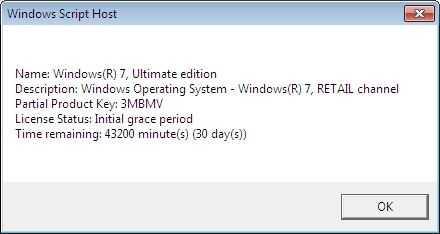
1. slmgr.vbs -dli
显示:操作系统版本、部分产品密钥、许可证状态
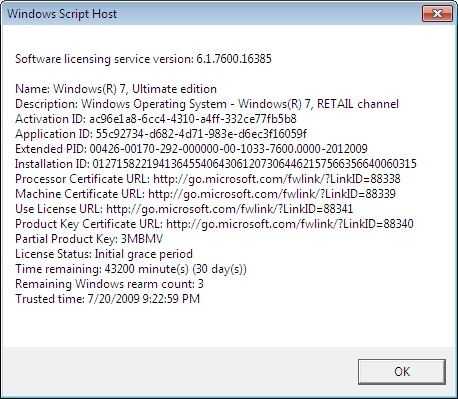
2. slmgr.vbs -dlv
显示:最为详尽的激活信息,包括:激活ID、安装ID、激活截止日期
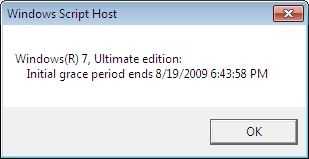
3. slmgr.vbs -xpr
显示:是否彻底激活
4. slmgr.vbs -ipk
更换WIN7序列号
5. slmgr.vbs -ato
激活WIN7
原文:http://www.jb51.net/os/windows/86580.html