蟒蛇皮质紧密的纤维,具超强度的韧性特征,独特的手感和视觉效果,可用来制作女鞋、男鞋、手包、票夹……几乎所有种类的皮革制品都能看到蟒蛇皮的身影。下面我们用Photoshop制作蟒蛇皮纹理。
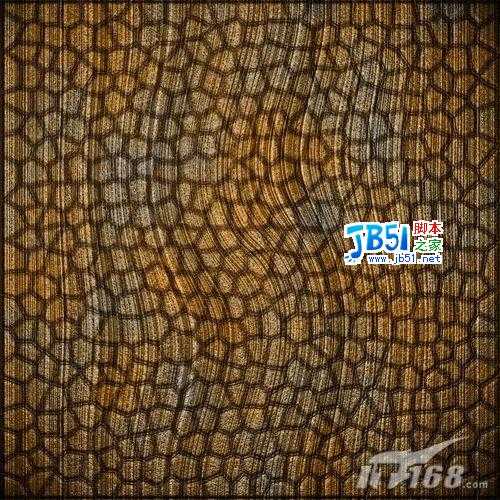 |
| 最终效果图 |
1、新建一个文件,设置前景色为深褐色RGB分别为73、22、4,按Alt+Delete键填充背景图层,效果如图01。
 |
| 图1 Photoshop图像效果 |
2、执行菜单栏中的“滤镜”→“纹理”→“颗粒”命令,在弹出的颗粒对话框中,设置强度为100,对比度为24,颗粒类型选择垂直,如图02所示,图像效果如图03所示。
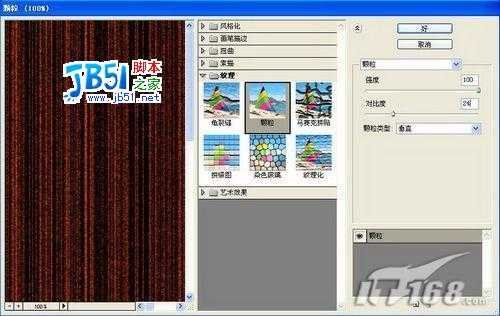 |
| 图2 Photoshop颗粒滤镜 |
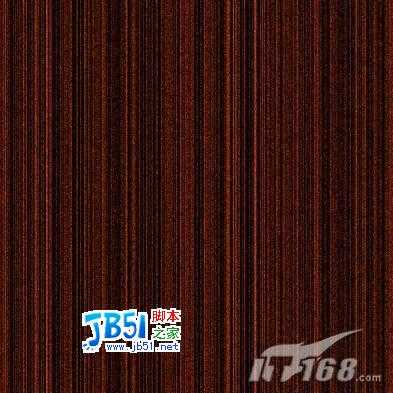 |
| 图3 图像效果 |
3、执行菜单栏中的“滤镜”→“扭曲”→“旋转扭曲”命令,在弹出的旋转扭曲对话框中,设置角度为-50,如图04所示,图像效果如图05所示。
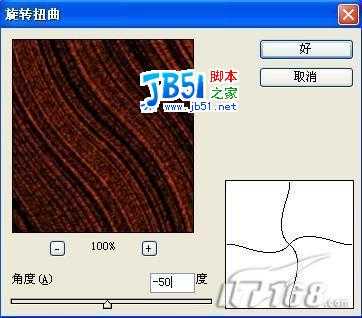
图4 Photoshop旋转扭曲滤镜
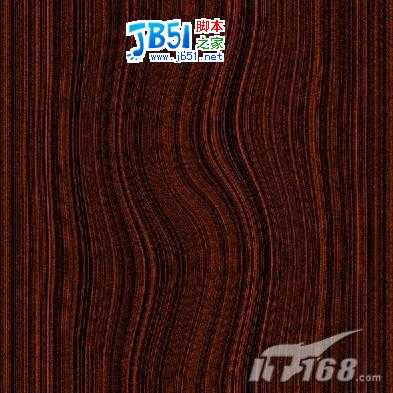 |
| 图5 图像效果 |
4、按Ctrl+A键,将文件窗口全选,按Ctrl+C键,复制选区中的图像。切换至通道面板,在控制面板下方单击创建新通道按钮,生成新的通道Alpha 1,按Ctrl+V键,将刚才复制过的图像粘贴到通道Alpha 1中,取消选区,图像效果如图06所示。
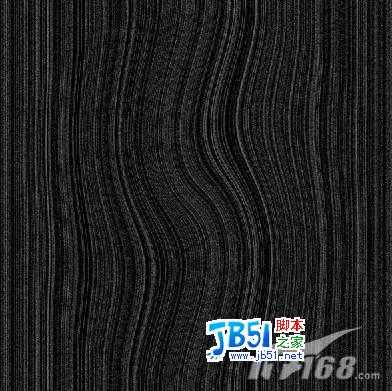 |
| 图6 图像效果 |
5、选择图层控制面板,选中背景图层,执行菜单栏中的“滤镜”→“渲染”→“光照效果”命令,在弹出的对话框中设置参数如图07所示,图像效果如图08所示。
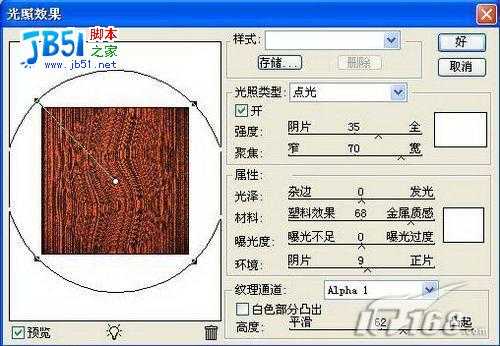 |
| 图7 Photoshop光照效果 |
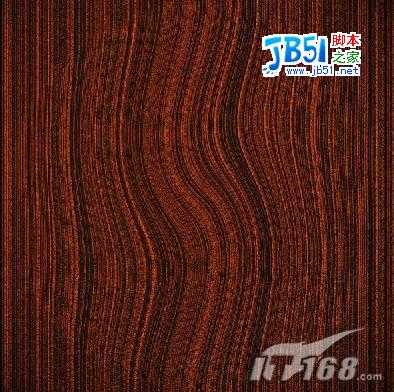
图8 图像效果 6、切换至通道面板,在控制面板下方单击创建新通道按钮,生成新的通道Alpha 2。选择菜单栏中的“滤镜”→“纹理”→“染色玻璃”命令,在弹出的染色玻璃对话框中,设置单元格大小为26,边框粗细为4,光照强度为0,如图09所示,单击好按钮,图像效果如图10所示。
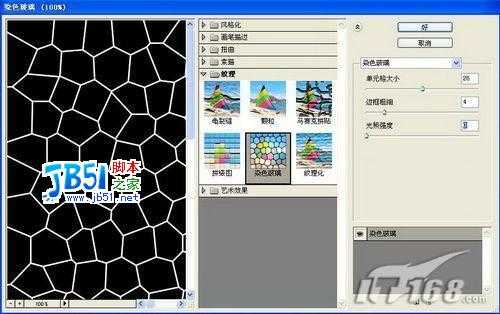 |
| 图9 Photoshop染色玻璃 |
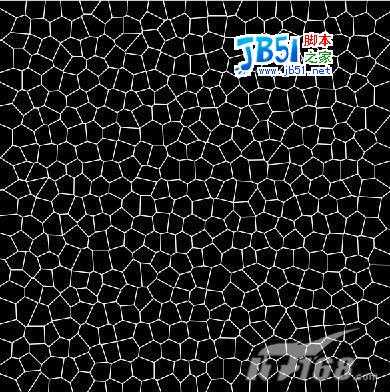 |
| 图10 图像效果 |
7、在通道面板中,复制通道Alpha 2为Alpha 2副本。执行菜单栏中的“滤镜”→“模糊”→“高斯模糊”命令,在弹出的高斯模糊对话框中,将半径设置为4,如图11所示,单击好,效果如图12所示。
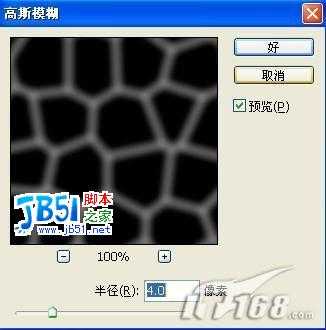 |
| 图11 Photoshop高斯模糊 |
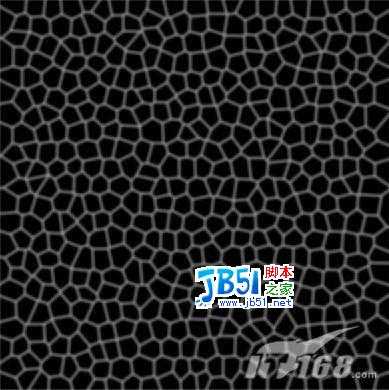
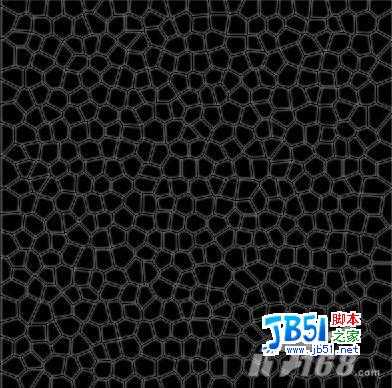
图12 图像效果 8、按Ctrl键,单击Alpha 2,载入选区,效果如图13所示,按Delete键,删除选区内的图像,取消选区,效果如图14所示。
 |
| 图14 图像效果 |
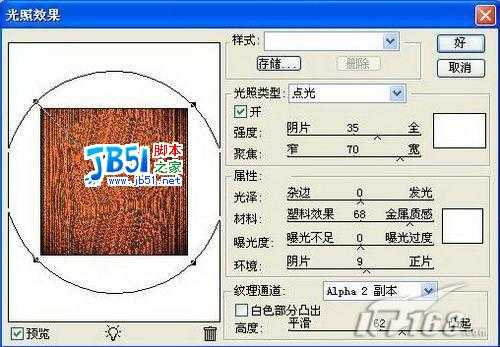
9、执行菜单栏中的“滤镜”→“渲染”→“光照效果”命令,弹出光照效果对话框,设置参数如图15所示,图像效果如图16所示。
 |
| 图15 Photoshop光照效果 |
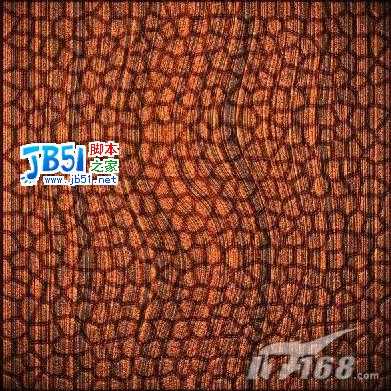
图16 图像效果 10、在图层面板中新建一层图层1,设置前景色为黑色,背景色为土黄色,其RGB值为182、121、34。执行菜单栏中的“滤镜”→“渲染”→“云彩”命令,效果如图17所示。
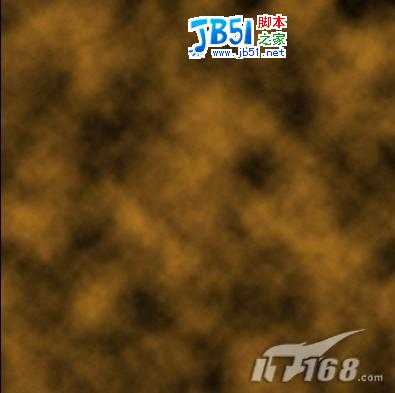 |
| 图17 Photoshop云彩 |
11、设置图层1的图层混合模式为颜色,最终效果如图18所示。
|
| 图18 最终效果图 |
独特效果 Photoshop打造蟒蛇皮纹理
原文:http://www.jb51.net/photoshop/760.html
