
我只是一个业余的设计爱好者,闲暇之余总喜欢在看一些MAYA教程,所以喜欢MAYA也是最近的事情。作为对脚本之家这个大家庭的回馈。以后我也会多转发脚本之家上还没有的教程。希望脚本之家越办越好。
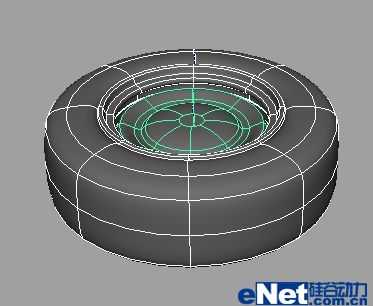
说会正题。先看这个教程制作的车轮模型!
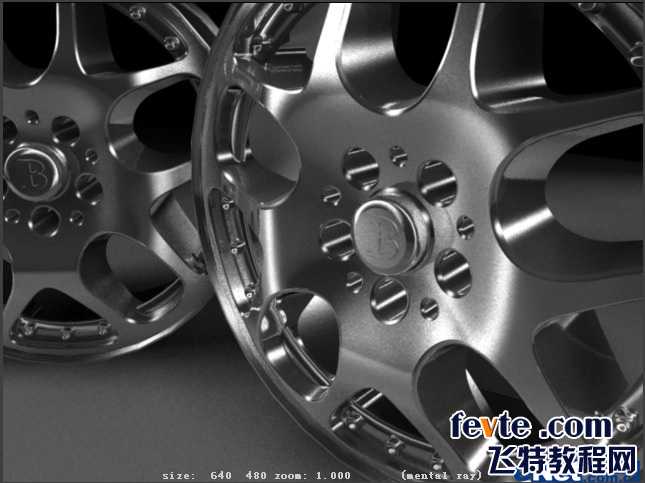
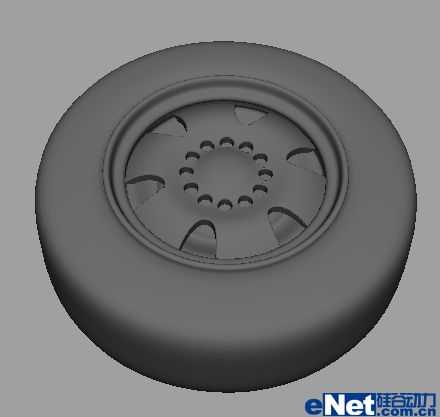
这是我们今天要建模的车轮外观:
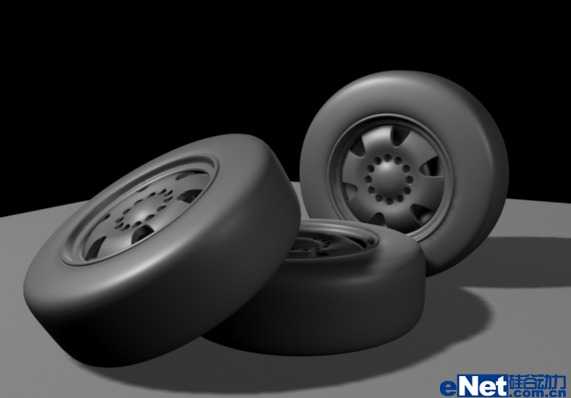
在制作前,我建议大家最好找一些车轮的图片作为参考,这样可以方便建模和绘制曲线。我们的建模思路如下:
1 制作轮胎
2 制作轮毂
3 制作轮盘
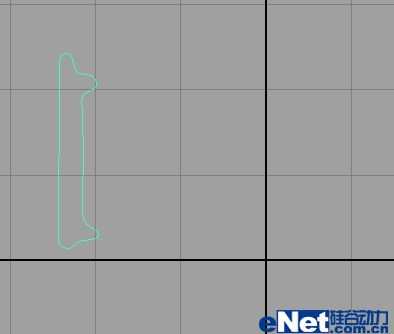
将Maya界面调整到Surfaces模块。在front视图,使用CV曲线命令绘制一条线,具体位置参考下图所示。
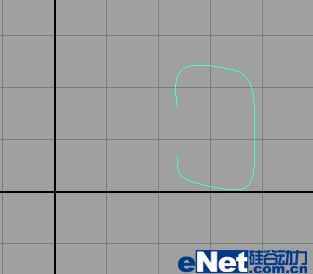
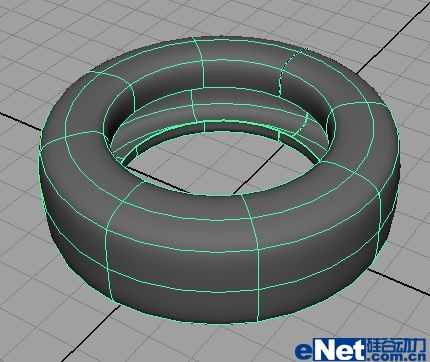
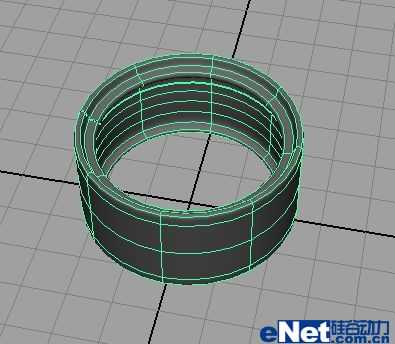
执行surfaces>revolve命令,制作出车轮的轮胎。
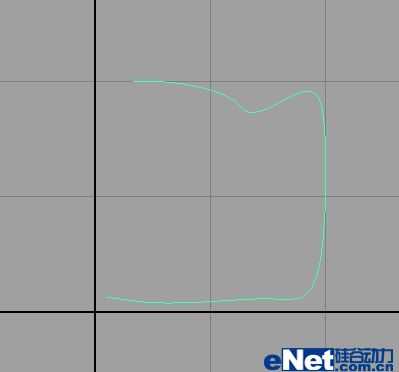
在front视图,再次使用cv曲线命令绘制一条线,具体位置参考下图所示。
执行surfaces>revolve命令,制作出车轮的轮毂。
重复上面的步骤,绘制曲线,旋转成型。
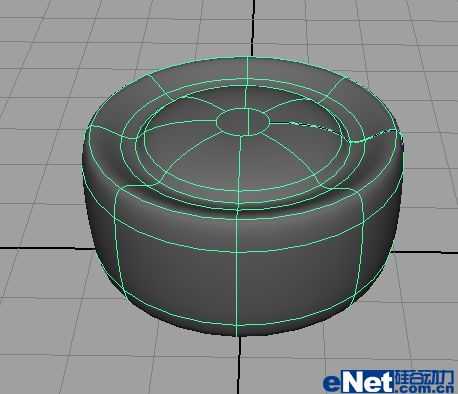
将三者组装起来,我们可以发现车轮的雏形已经基本完成了。
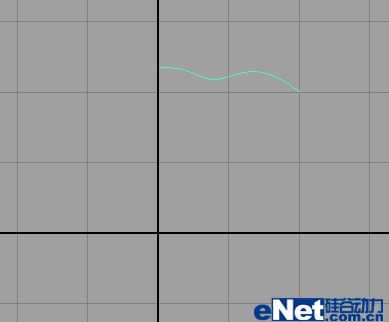
前面我们讲解得非常快,主要是因为从建模技术上来讲是非常容易的,这些地方主要考察是用户对车轮结构的了解程度。而下面制作的轮盘,虽然在车轮上只起到装饰作用,但从建模技术上讲却是相当复杂的,也是我们本课的重点讲解内容。 根据轮毅尺寸,在前视图绘制轮盘旋转曲线
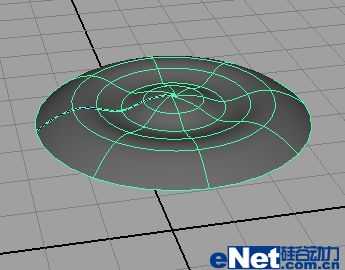
旋转成面。
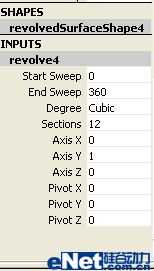
在revolve历史记录中修改段数为12。
在顶视图绘制如下曲线。
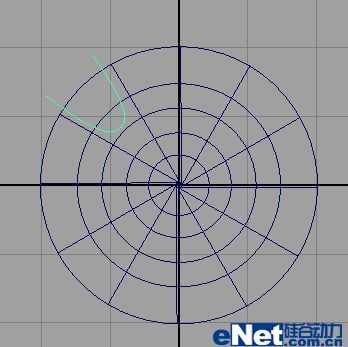
使用dulplicate special命令进行阵列复制5个。
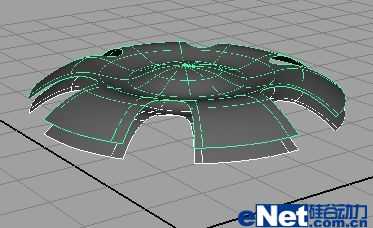
使用"project curves on surface"命令将阵列出来的曲线投射到轮盘表面。注意:使用该命令一定要在顶视图进行。
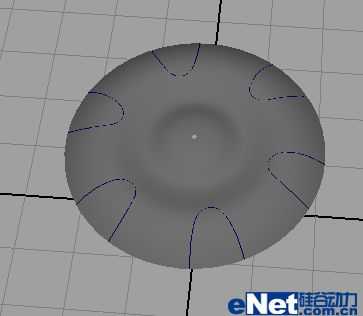 紧接上一步,选择轮盘面,使用"trim tool"命令修剪曲面。注意,点选要保留的曲面,按enter键结束。
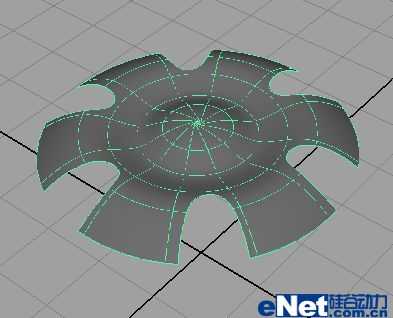
将该曲面复制,并下移。
选择两个曲面,鼠标右键,选择"trim edge",选择如图所示的边。注意:一定要选择"trim edge",而非isoparm。
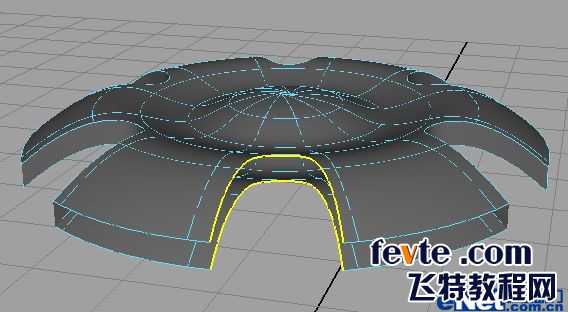
使用"loft"命令进行放样。
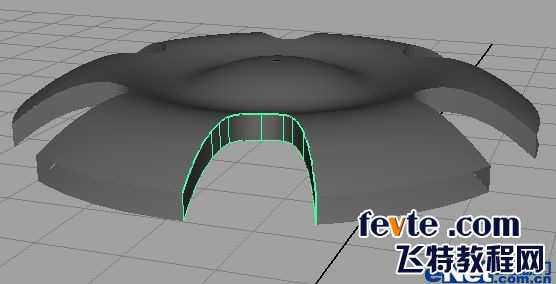
为了加快运行速度,我们可以删除不必要的历史。
选择放样的面和轮盘面相交的边,使用"round tool"命令进行倒角。注意:该命令默认情况下倒角是1,我们需要调整到适当的大小,否则倒角不可见。在这里我们使用的倒角大小为0.02。
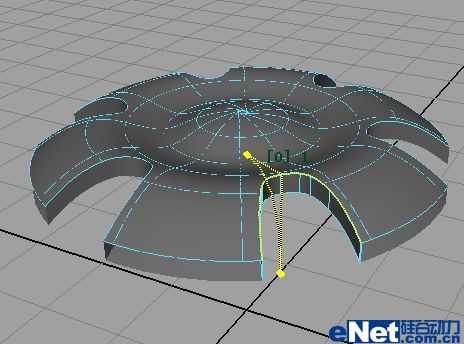
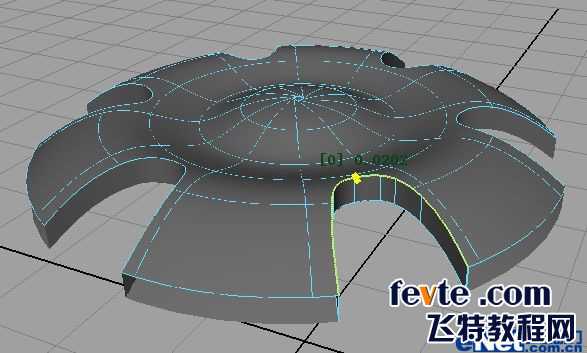
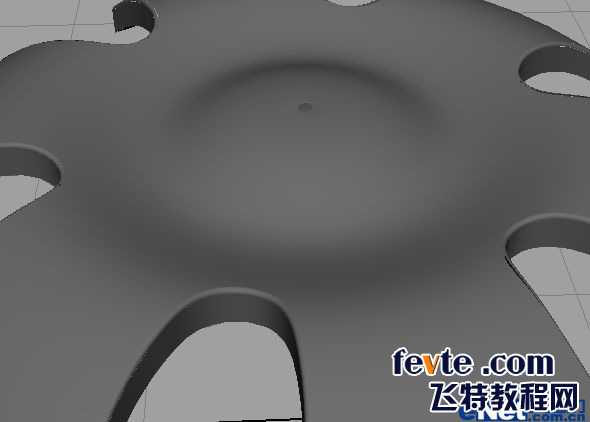
在顶视图绘制圆,如下图所示。
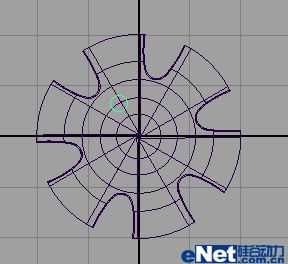
使用dulplicate special命令进行阵列复制11个。
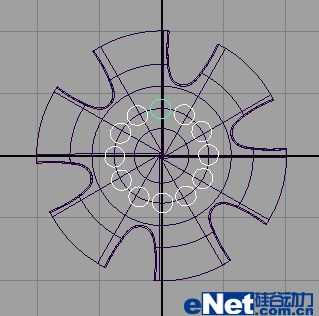
使用"project curves on surface"命令将阵列出来的曲线投射到轮盘表面。
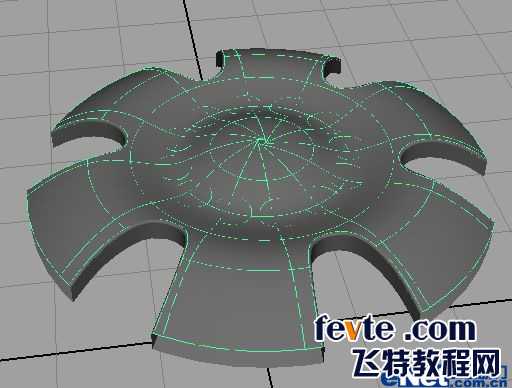
紧接上一步,选择轮盘面,使用"trim tool"命令修剪曲面。
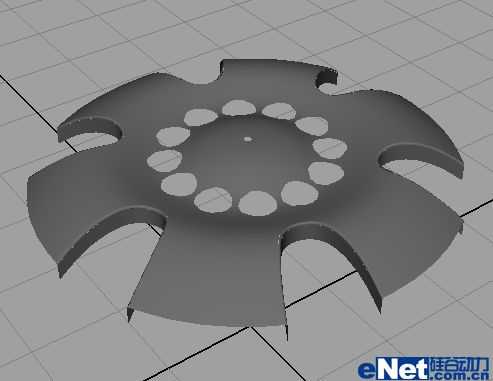
选择如图所示的线。
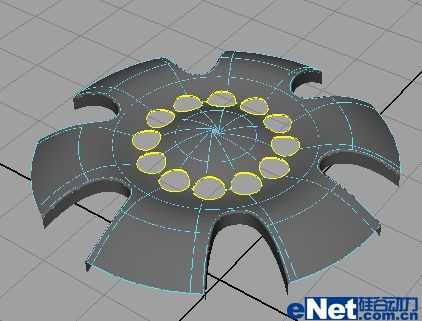
使用"duplicate surface curves"命令,将选择的曲线复制,并下移。
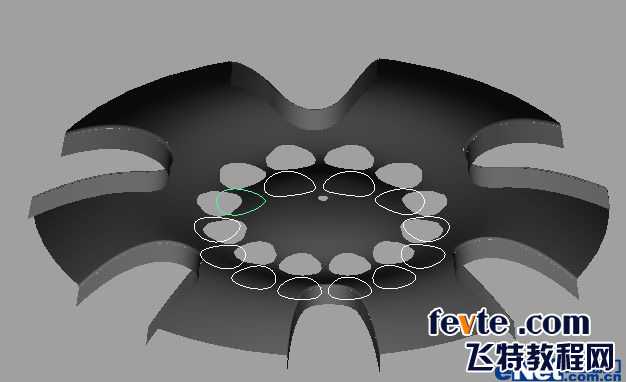
使用loft命令进行放样。
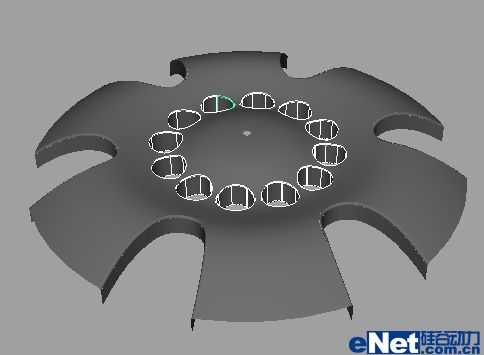
使用"round tool"命令进行倒角。
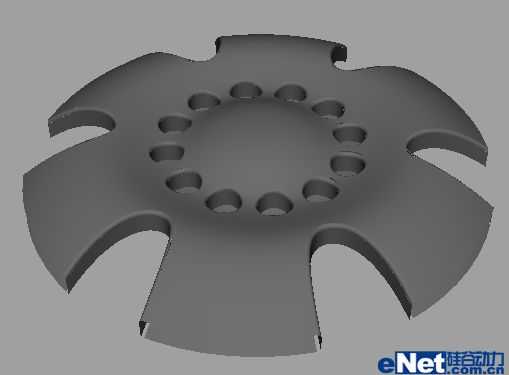
将所有的部件进行组装,最终效果如图:
大家看完这篇教程,是不是已经学会了如何利用MAYA制作车轮建模的方法。这篇教程比较简单,制作过程讲解的也非常详细,希望大家学习之后,对今后在使用MAYA有一定的帮助或启发。
原文:http://www.jb51.net/maya/172356.html