
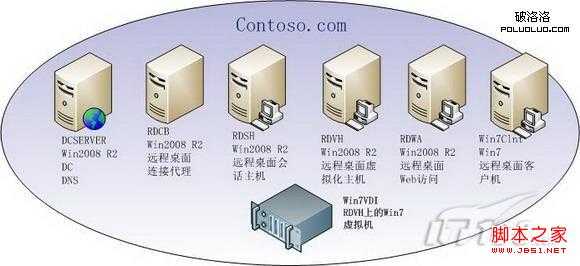
在VDI动手实验系列之前的文章中,我们已经完成了所有服务器角色的部署。在本文中,我们需要对远程桌面虚拟机进行配置。如下图所示的拓扑中,Win7VDI是RDVH服务器上的一个Hyper-V虚拟机,安装了Windows 7操作系统,而且已经加入了域。本文中我们需要对Win7VDI进行配置,以便支持VDI用户的访问。
首先,我们需要对Win7VDI的注册表进行修改。在Win7VDI上输入Regedit运行注册表编辑器,定位到HKEY_LOCAL_MACHINE\SYSTEM\CurrentControlSet\Control\Terminal Server,把AllowRemoteRPC的键值修改为1。
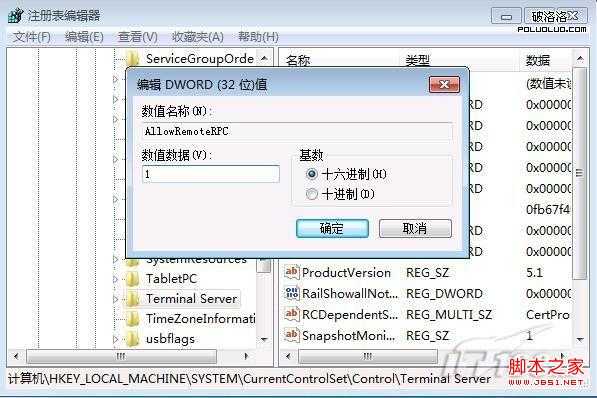
图1
修改完注册表,我们需要对Win7VDI的防火墙进行配置。如图2所示,我们需要在防火墙中把“远程服务管理”设置为例外。当然,在测试环境下,你要是觉得麻烦,也可以直接关闭防火墙,但生产环境下这么做就有些不安全了。
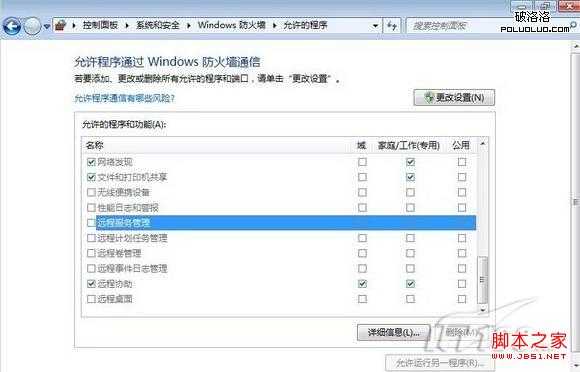
图2
接下来我们需要对Win7VDI的远程桌面进行配置,在Win7VDI的计算机属性中,如图3所示,切换到“远程”标签。选择仅允许使用网络级身份验证的计算机访问Win7VDI的远程桌面。
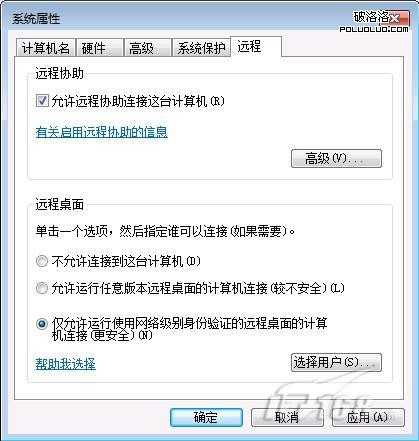
图3
最后我们需要对Win7VDI进行RDP权限的配置,这项配置需要用WMIC来完成。WMIC允许通过命令行来管理WMI,我们首先要在Win7VDI中开启一个命令提示符。如图4所示,我们需要以管理员的权限开启命令提示符。
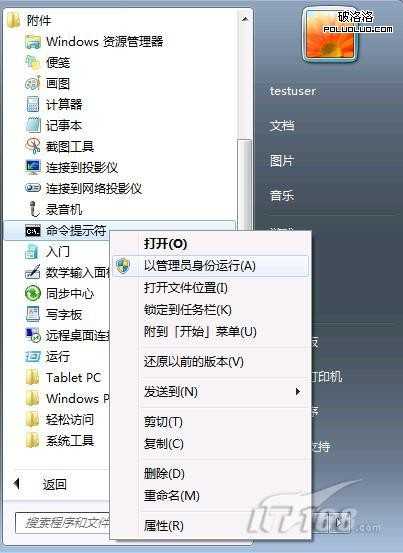
图4
如图5所示,我们需要在命令提示符中输入下列命令:
wmic /node:localhost RDPERMISSIONS where TerminalName="RDP-Tcp" CALL AddAccount "contoso\rdvh-srv$",1
wmic /node:localhost RDACCOUNT where "(TerminalName=‘RDP-Tcp‘ or TerminalName=‘Console‘) and AccountName=‘contoso\\rdvh-srv
原文:http://www.jb51.net/os/Windows8/100265.html