
后天Windows10系统就正式发布了,会有一些用户不熟悉在Windows10系统下查看图片尺寸的办法,以下脚本之家小编总结了在Windows10系统下查看图片的方法。
方法1
1、把鼠标悬浮在图片上面,会显示图片的尺寸和文件大小
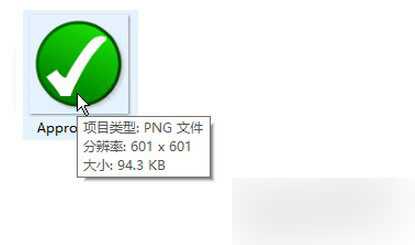
方法2
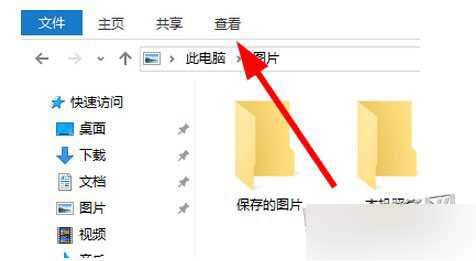
1、在图片所在的文件夹,点击菜单栏的“查看”
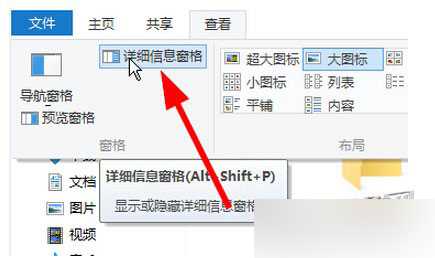
2、点击“详细信息窗格”
3、在文件夹(文件资源管理器)的右边会多出一栏,点击图片,会显示出图片的详细信息
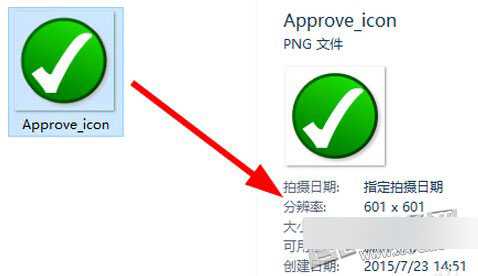
方法3
1、右键点击图片,选择“属性”
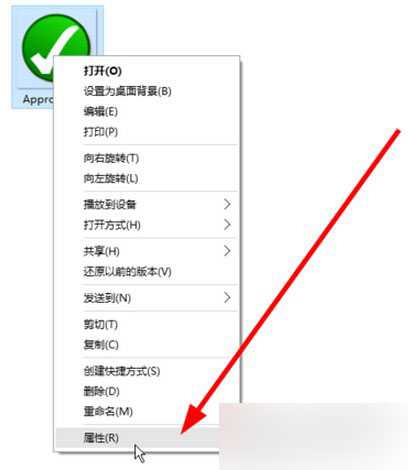
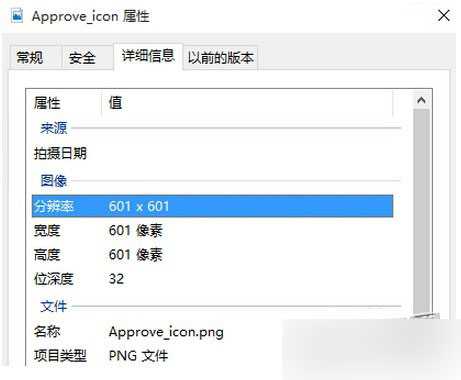
2、在“详细信息”窗口中查看图片的具体信息
方法4
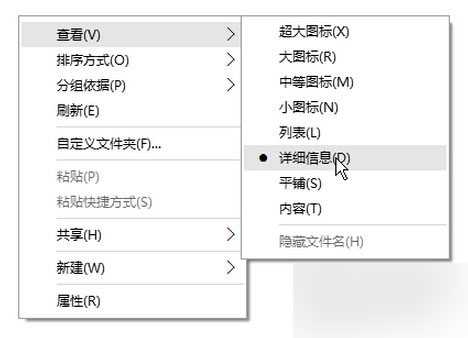
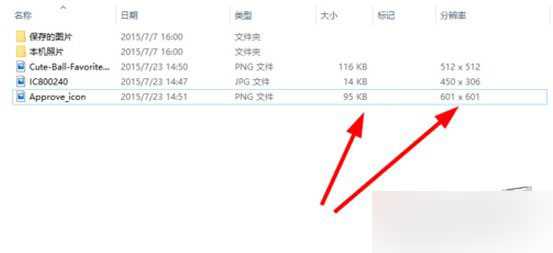
1、在图片所在的文件夹,空白的地方点击右键,选择查看方式为“详细信息”
2、右键点击列标,并选择“大小”和“分辨率”
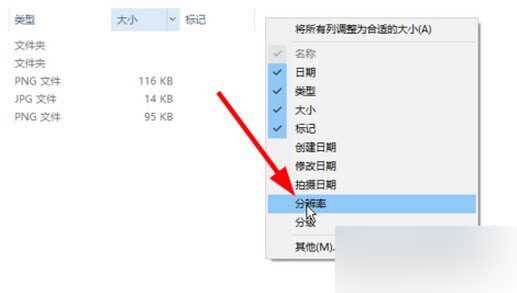
3、查看图片,会多出一列,显示出图片的大小和分辨率
方法5
使用查看图片的软件,比如win10自带的图片应用,或者画图板,ACDSee,Photoshop等等
在Windows10系统下查看图片的方法还是很多的,用户选择适合自己的就可以了。
原文:http://www.jb51.net/os/win10/361657.html