

 ”并画一个圆。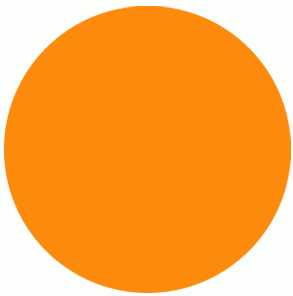
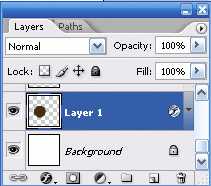
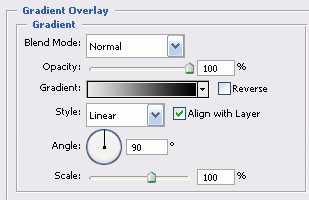
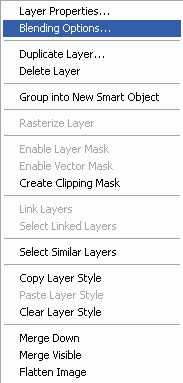 步骤四:给“椭圆工具”应用这些混合选项。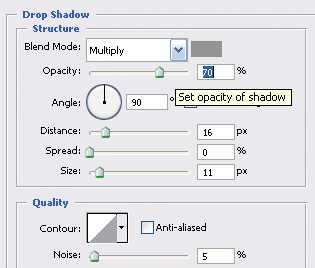
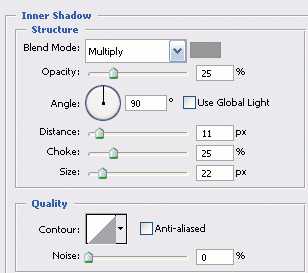

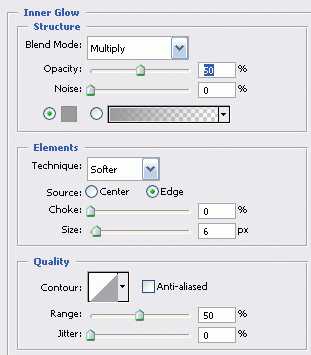
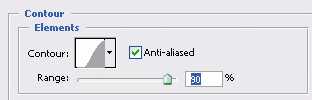
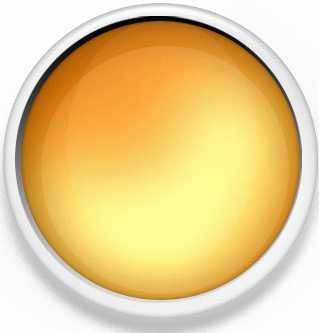
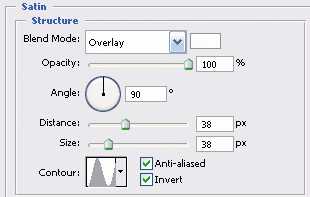 完成后图像应该与笔者所做的相符合。

 步骤六:现在新建一个图层并新增一个比刚创建的小一些的圆。选择#fe8f11色彩。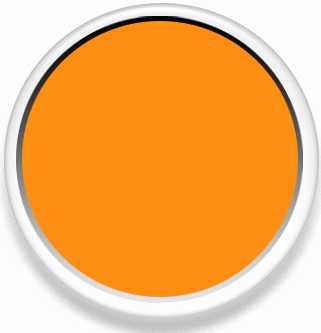
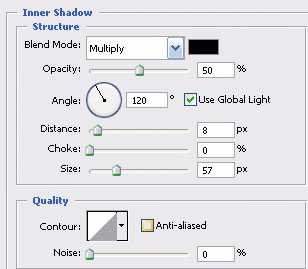
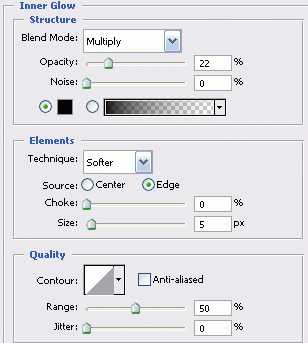
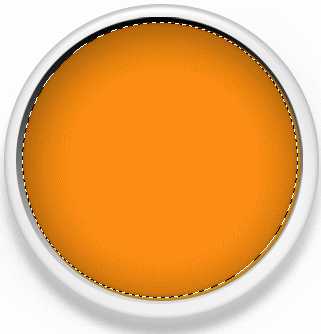 步骤九:现在选择“画笔工具
 ”。你可以使用笔者的发光设置但可以自由的尝试以获得更好的效果。
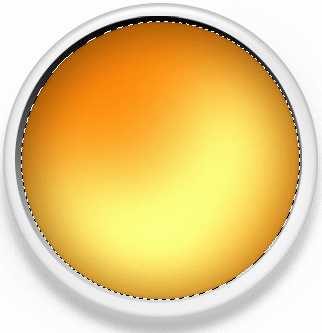
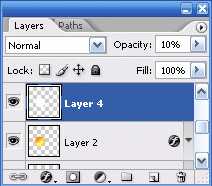
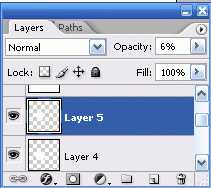
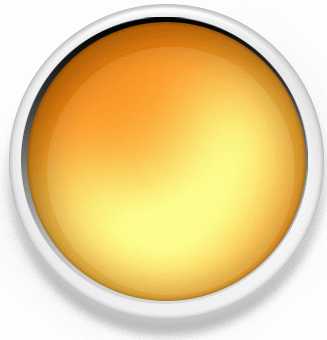 步骤十一:另建一个图层并在里面放置一个椭圆。选中椭圆并改变不透明度为6。
 到圆形按钮中。选择#ad6816作为文本色彩并选择“Bank Gothic Md BT”字体。笔者的字体大小是100但你需要根据你的圆形按钮大小调节你的文本大小。选择文本后转到“创建变形文本”图标
 。
。  移动到“鱼眼”设置并使你的设置与笔者的相符。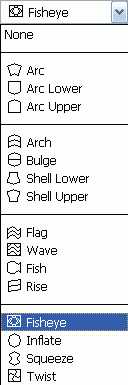
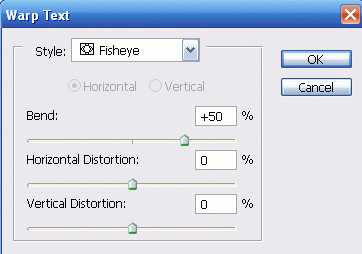

 ”使之小一些以适合橙色区域。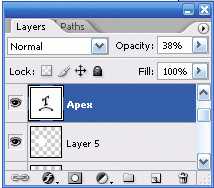
原文:http://www.jb51.net/photoshop/9388.html