
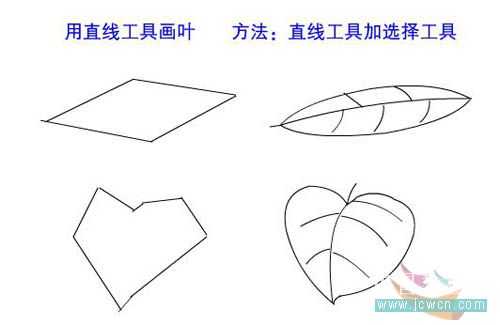
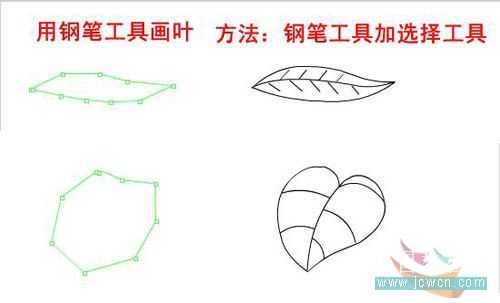
 5、矩形工具: 点一下上面的小三角, 你看到了什么?出来两个选项,矩形选项经常用我们不去管它,选中多边形工具以后,我们看一下属性面板,在属性面板中。可以设置线条的颜色,按下:自定义,再弹出的对话框中,还可以设置笔触的样式,会用它,有时候,可以让你省很多事啊。试着自己设置以后画以画, 体验一下。还有一个按钮 “选项”按下去,再弹出的对话框中,又出现了新的选项,在“样式”中,有多边形和星形两个选项。可以设置多边形或者星形的边数和角的大小。同样也可以设置边线颜色和填充颜色。下面我们一起用矩形工具绘制一片树叶和多边形星形。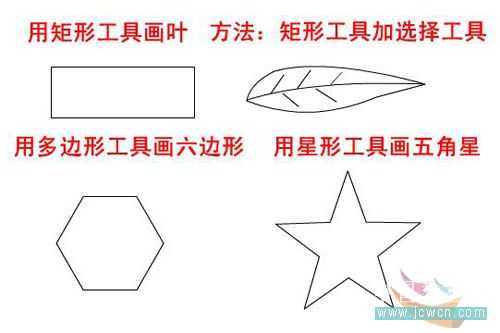
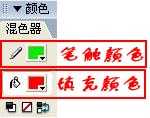
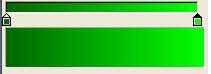
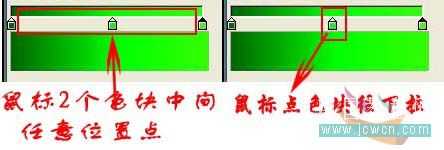
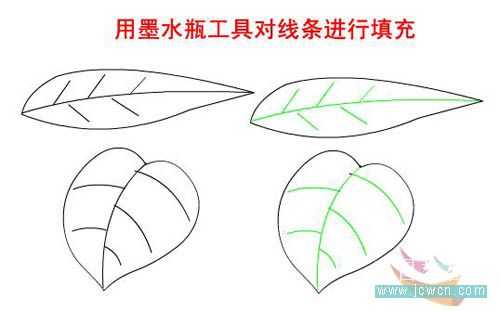
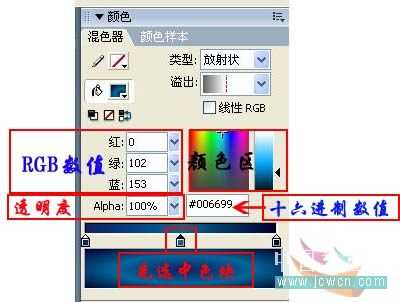 方法1选择色块,在上面的颜色区选择 方法2双击色块上面的三角,就会调出一个色块样板,点选需要的颜色即可 方法3选择色块,在左面的 RGB 后输入数值(0~255) 方法4选择色块,只输入十六进制的数【色标值或色标代码】 后2种方法比较专业,我们用不到。但是在以后学习的课堂上,老师会给大家提供色标值,以方便教学。 说明:线形填充色的显示是从左面色码到右面的色码按顺序显示。放射填充的色 码是最左面的在中间,最右面的在边缘,是从中间向四周显示 Alpha:是颜色的透明度(0—100) 选择好以后,就可以使用填充工具对形状图形进行填充。 了解填充步骤:选中颜料桶工具→设置渐变色→填充→用填充变形工具进行调整。墨水瓶工具的使用:用墨水瓶工具对线条进行填充→选中墨水瓶工具→选取颜色→在线条上点击。(也可以把需要改变颜色的线条一次选中,一次修改成功)
  颜料桶工具的使用:(线形渐变色)用颜料桶工具对图形内部进行填充→选中颜料桶工具→设置渐变色→线形渐变填充
 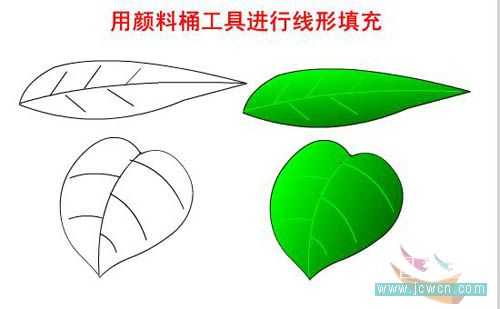 颜料桶工具的使用:(放射状渐变色)用颜料桶工具对图形内部进行填充→选中颜料桶工具→设置渐变色→放射状渐变填充
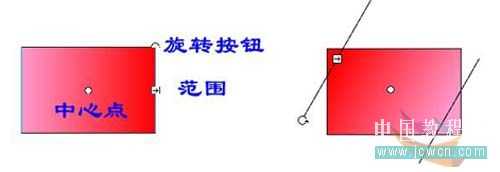
 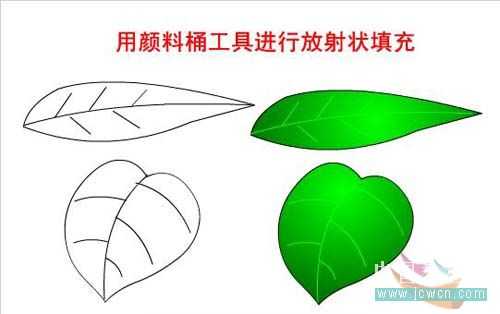 三、调整工具: 1、颜色调整对使用渐变颜色和位图进行填充的形状图形进行填充调整。纯色不能使用。 (1)线形渐变色的调整:如下左图,在图形左部分那个方框中间带箭头的按钮可以调整渐变范围,圆形边带个箭头的可以旋转调整渐变方向,点中间的小圆圈可以顺着渐变方向拖动中心点。旋转后的效果如下右图
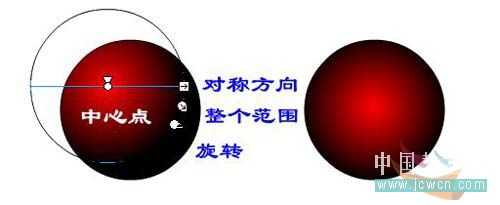
  (2)放射渐变的调整: ①点中心的小圆可以拖动中心点的位置。 ②边上有 3 个可调节手柄:小方框里带箭头的调整对称单方向,半圆里带个小箭头的调整整个范围,圆手柄可以旋转。如下图
  2、变形工具 这是一款非常好用的一个工具。有了它就可以化繁为简用简单的绘画,制作繁杂的画面效果。以后,我们还要反复用到这个工具,今天我们初步认识一下。 就用我们画的练习来看一下变形工具的作用。用任意变形工具选中一片叶子,看看选项栏,出现了 4 个选项,分别试一下,你会发现: (1)可以改变大小。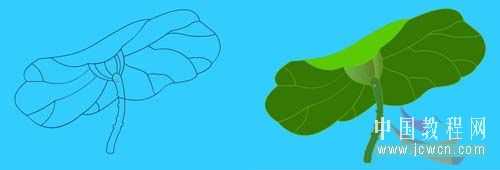


原文:http://www.jb51.net/flash/skill/7502.html