首页 > 设计 > 详细

photoshop设计制作清新日历图标

时间:2016-02-05 10:33:00      阅读:104      评论:0      收藏:0      [点我收藏+]
先看效果图

技术分享

新建文档1000x1000像素,背景白色,新建图层填充黑色,加一个渐变叠加样式,具体参数不截图了,童鞋们随便弄一个即可,效果如下。
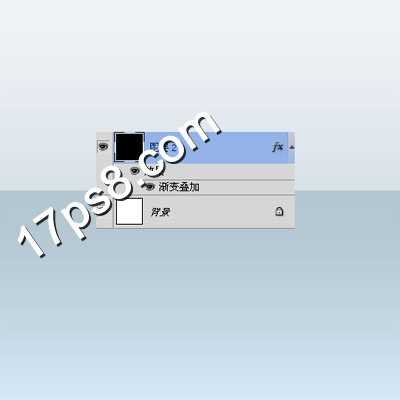
技术分享

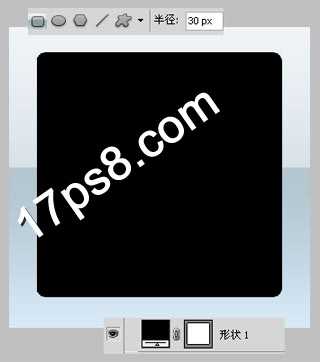
新建图层画一个黑色圆角矩形,半径30像素。

技术分享

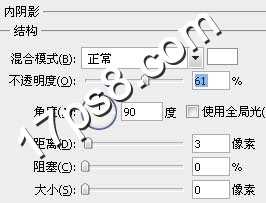
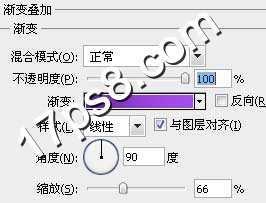
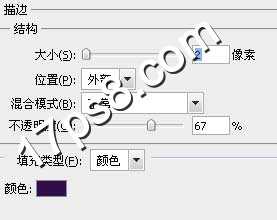
添加图层样式。

技术分享

技术分享

技术分享

类似下图效果。

技术分享

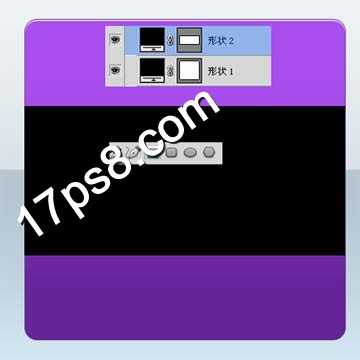
再新建图层画一个黑色长方形,宽度要一致。

技术分享

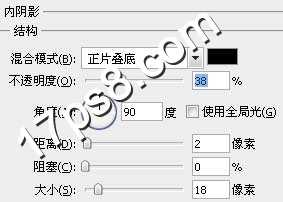
添加内阴影和渐变叠加样式。

技术分享

技术分享

效果如下。

技术分享

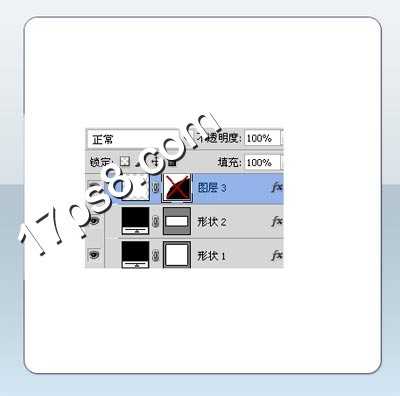
新建图层3,调出形状1的选区,填充白色。

技术分享

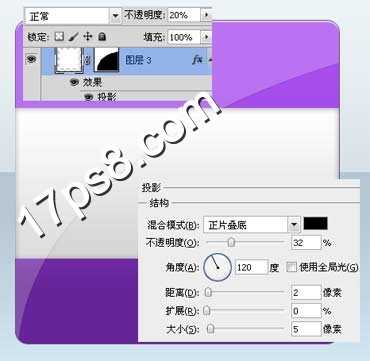
画一个大的椭圆选区,添加蒙版,之后添加阴影图层样式,类似下图效果。

技术分享

剩下的就容易了,添加文字和阴影,最终效果如下,本ps教程结束,日历图标制作完毕。

技术分享

更多素材请点击>>psd素材免费下载

photoshop设计制作清新日历图标

原文:http://www.jb51.net/photoshop/55074.html

(0)
(0)
   
举报
评论 一句话评论(0
关于我们 - 联系我们 - 留言反馈 - 联系我们:wmxa8@hotmail.com
© 2014 bubuko.com 版权所有
打开技术之扣,分享程序人生!