
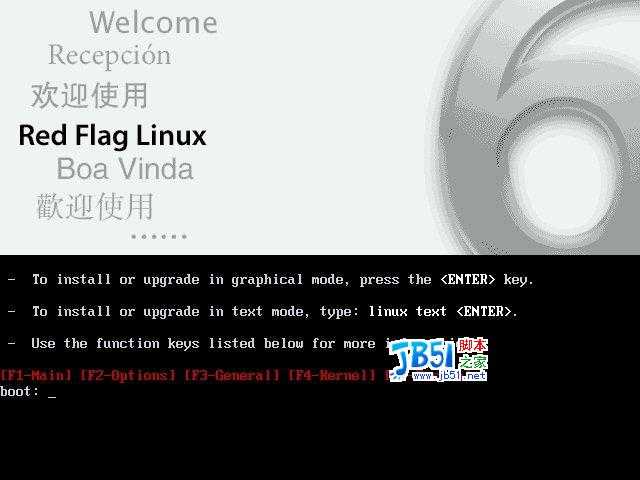
 3、硬件自检:
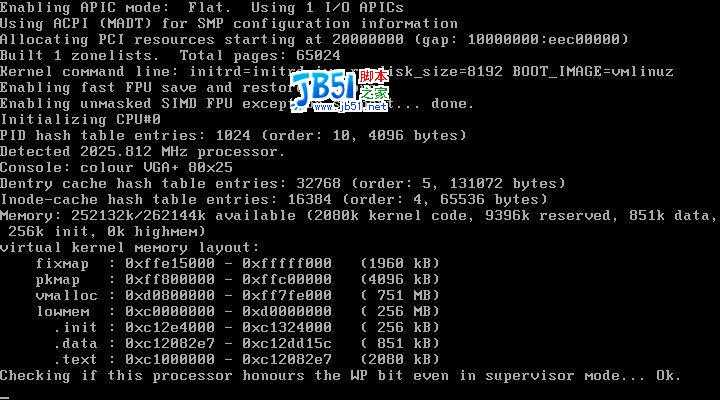
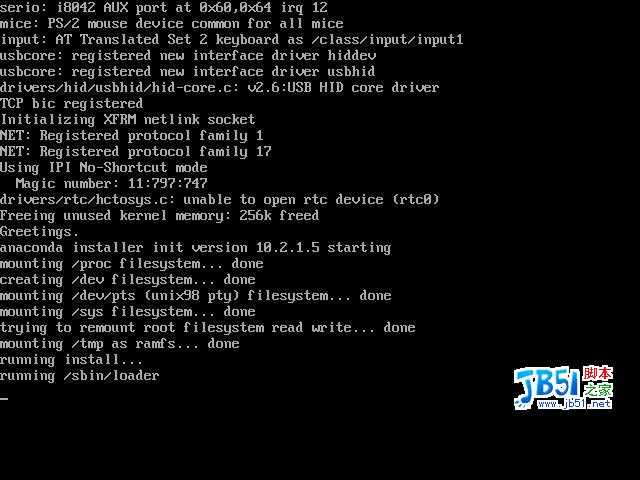 4、欢迎画面:
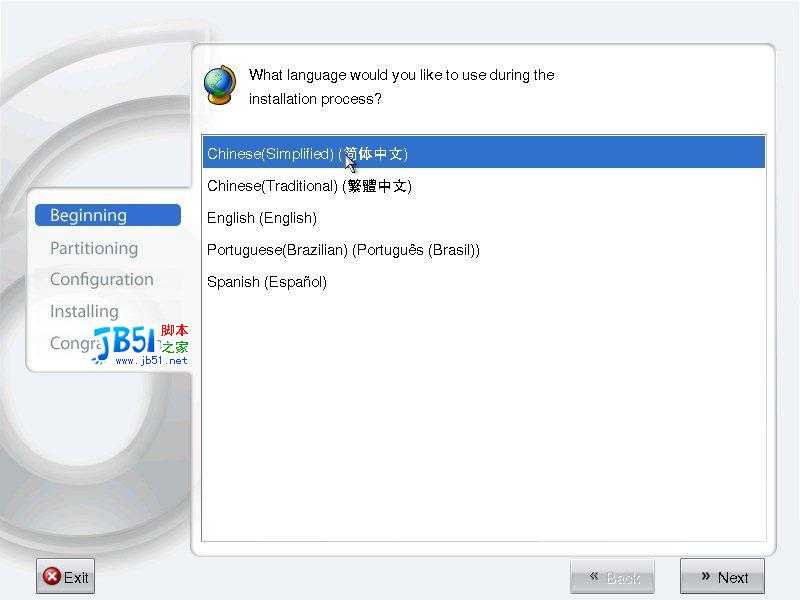
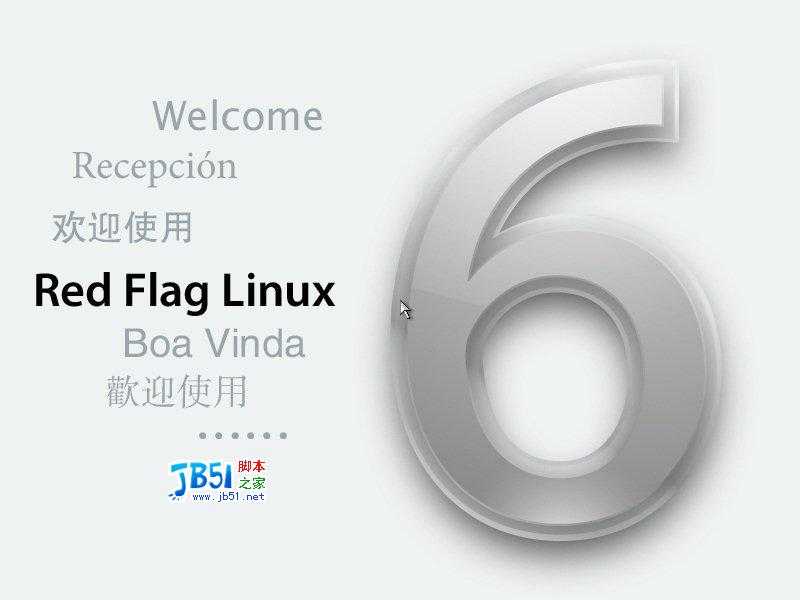 5、语言选择,我们选“简体中文”
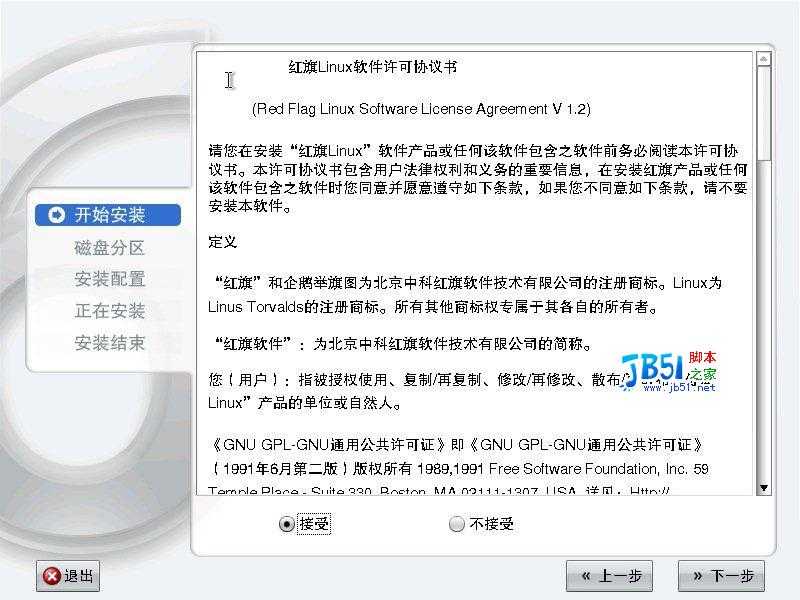
 6、接受红旗Linux软件许可协议:
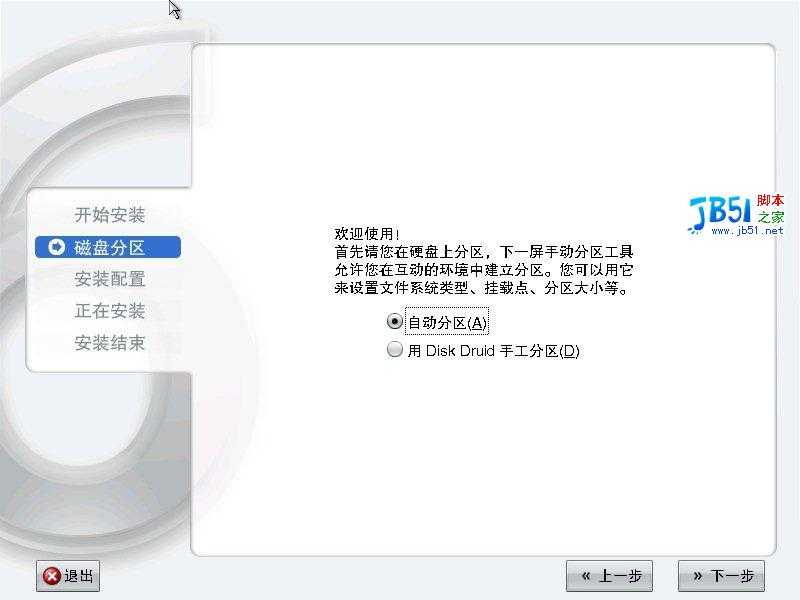
 7、硬盘分区,我们选“自动分区”
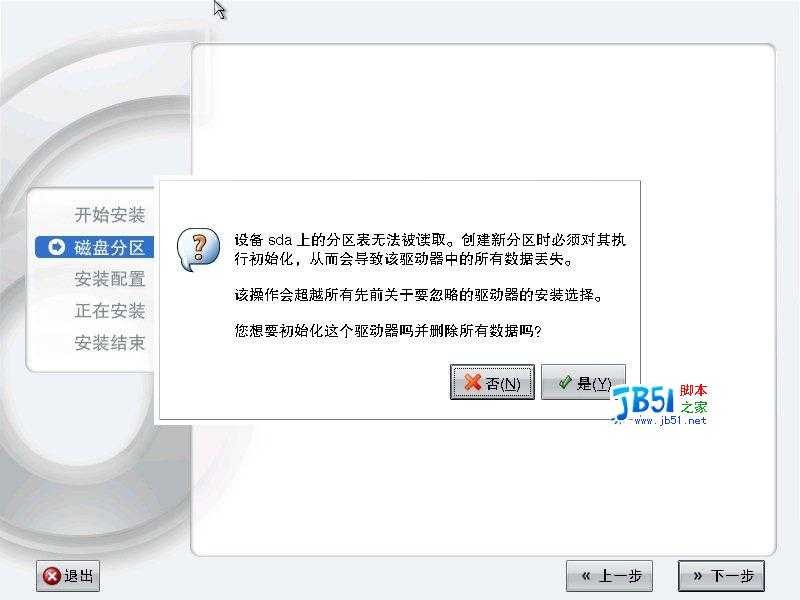
 8、分区初始化,选“是”。
 9、如何分配硬盘空间,选“删除系统内所有的Linux分区”,点“下一步”继续。
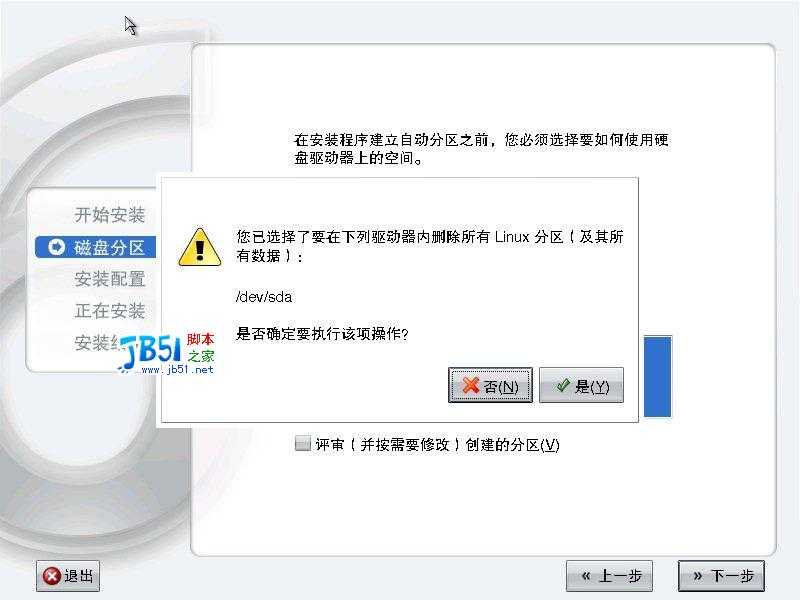
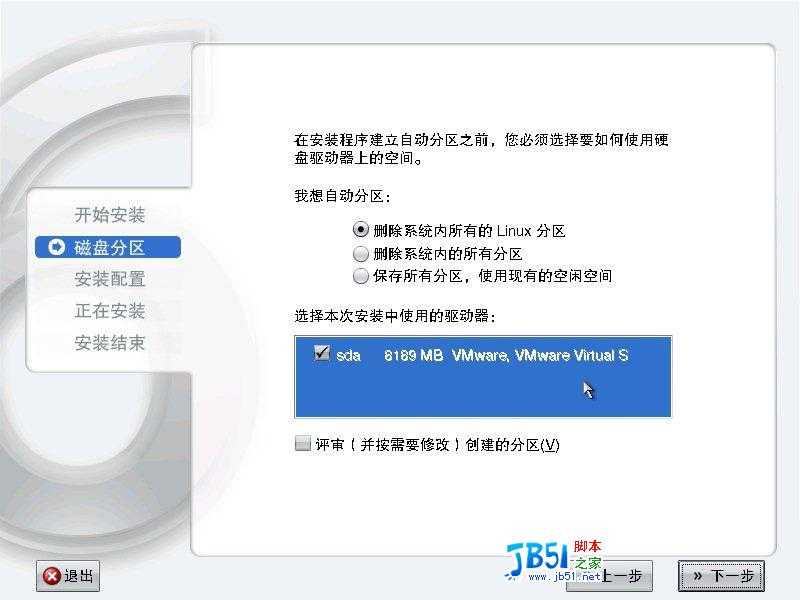 10、确认删除操作,选“是”继续
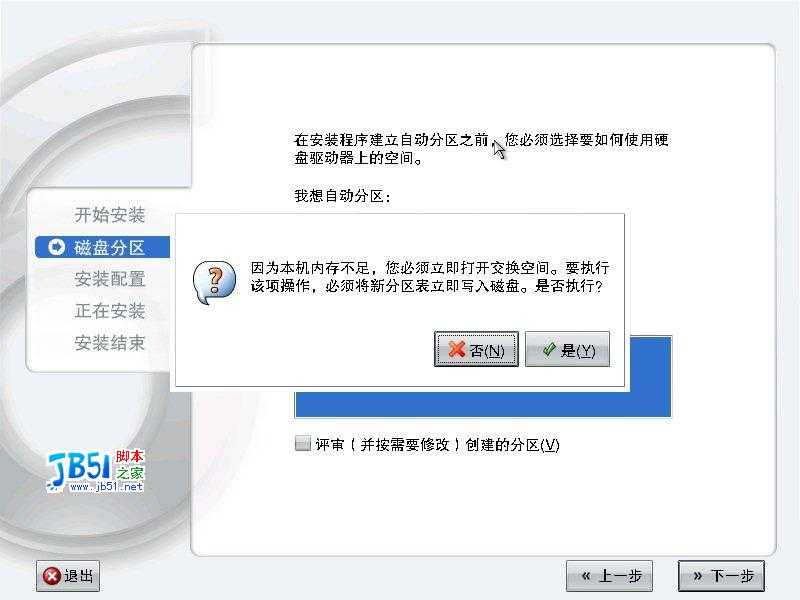
 11、内存不足的提示,选“是”继续(如果内存够大,这个提示不会出现)。
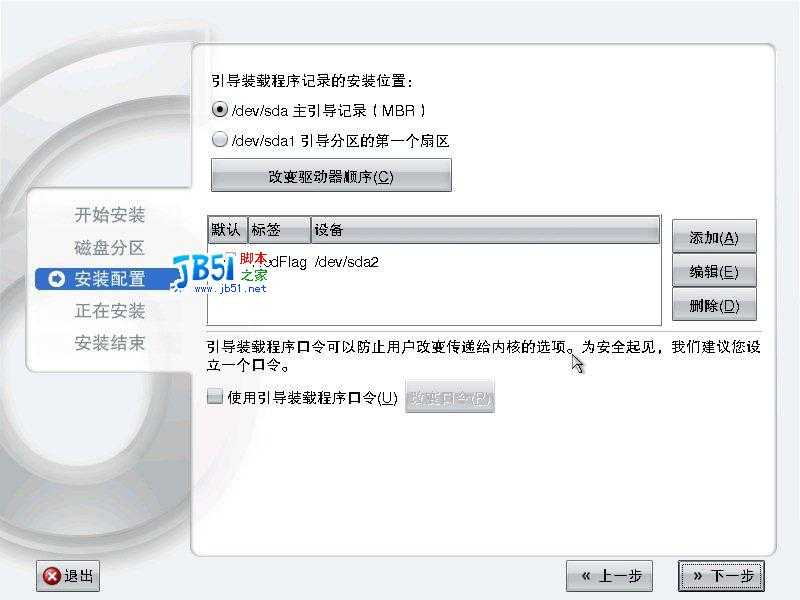
 12、选择引导程序安装位置,我们选默认的MBR。
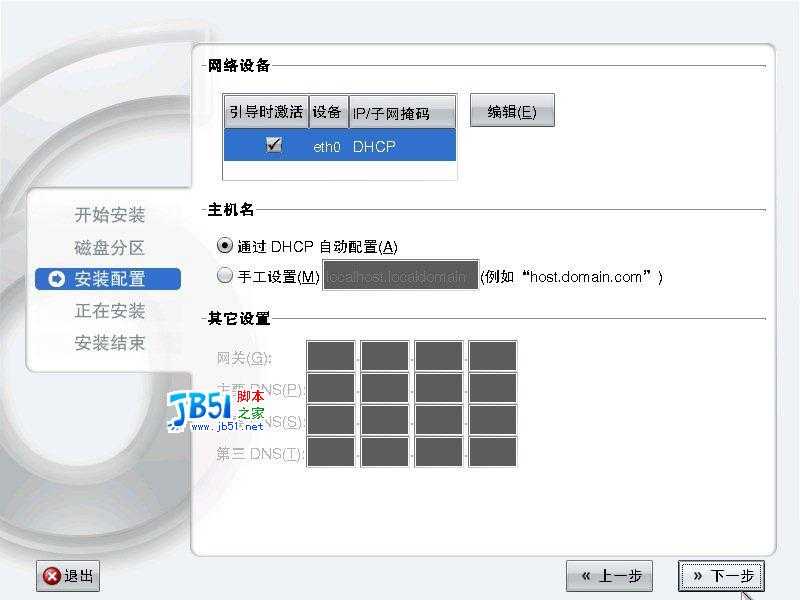
 13、网络配置,可以选DHCP自动配置,也可以选手工设置,我们选默认的DHCP自动配置。
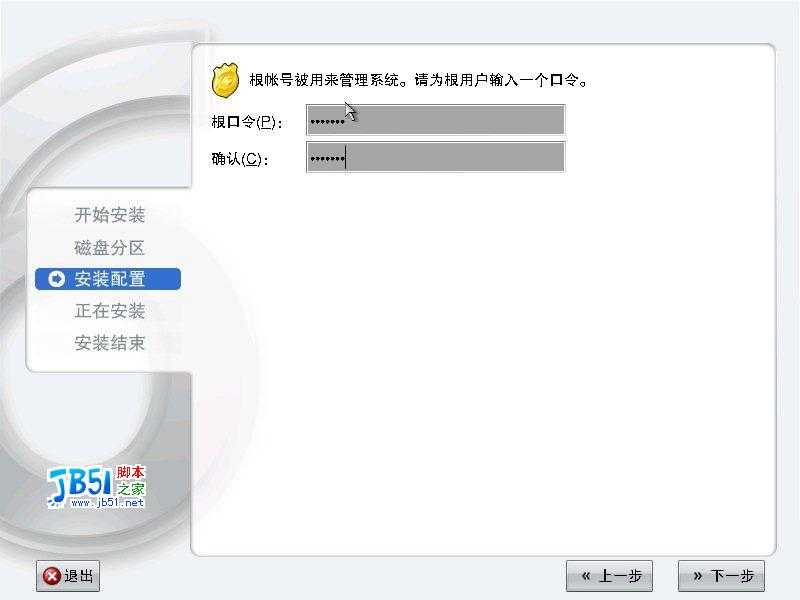
 14、设置超级用户的口令:
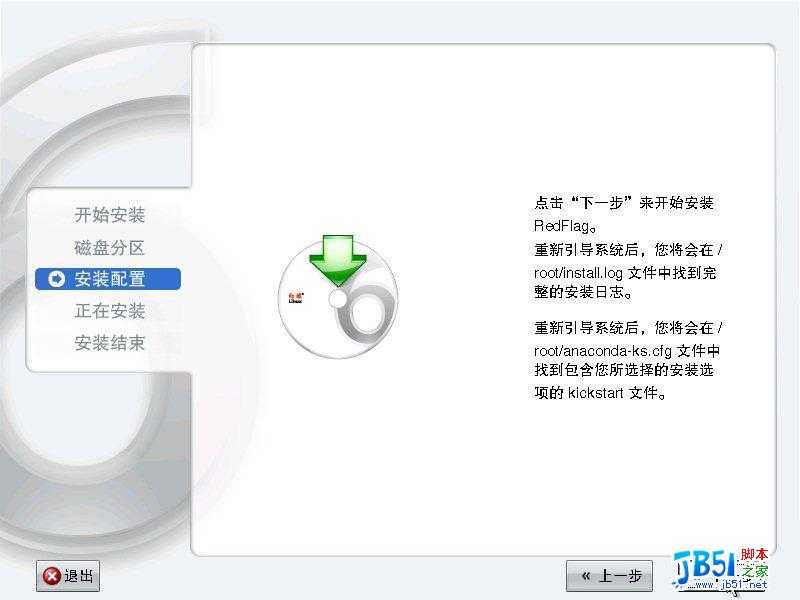
 15、开始安装:
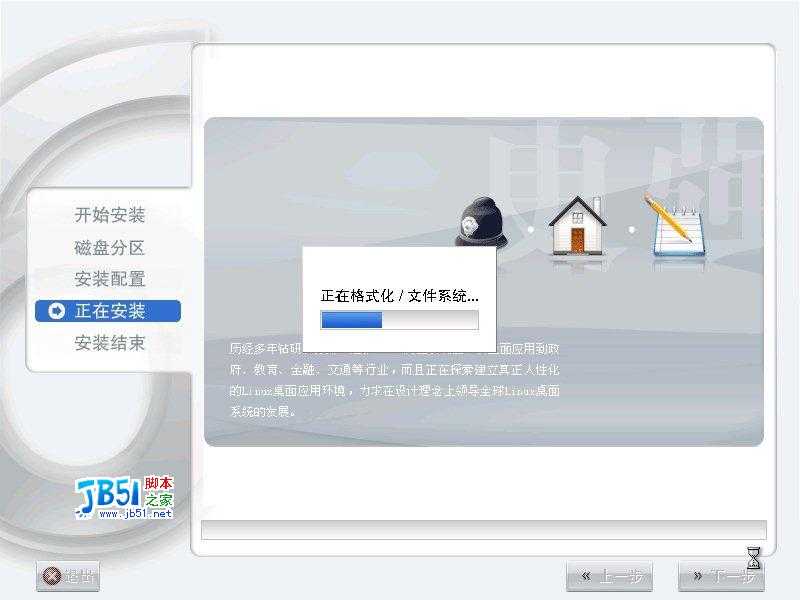
 16、以下为安装过程的截图:
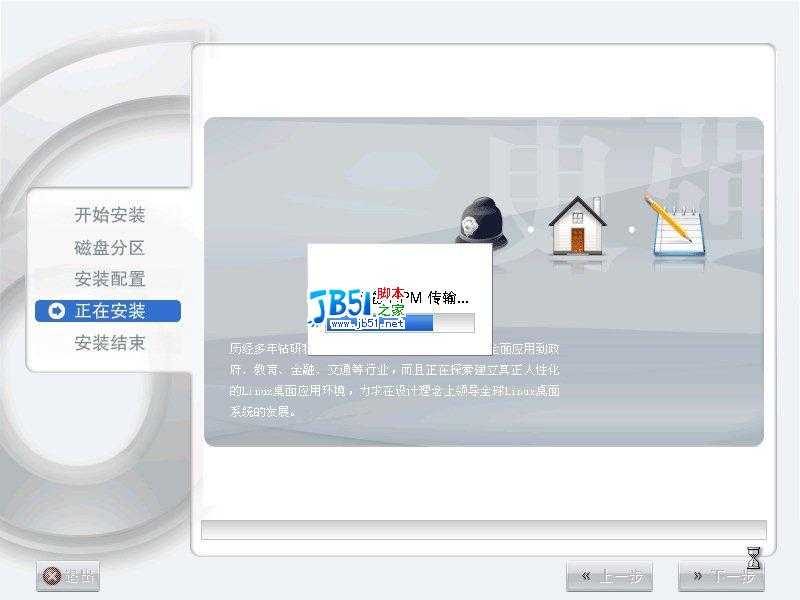
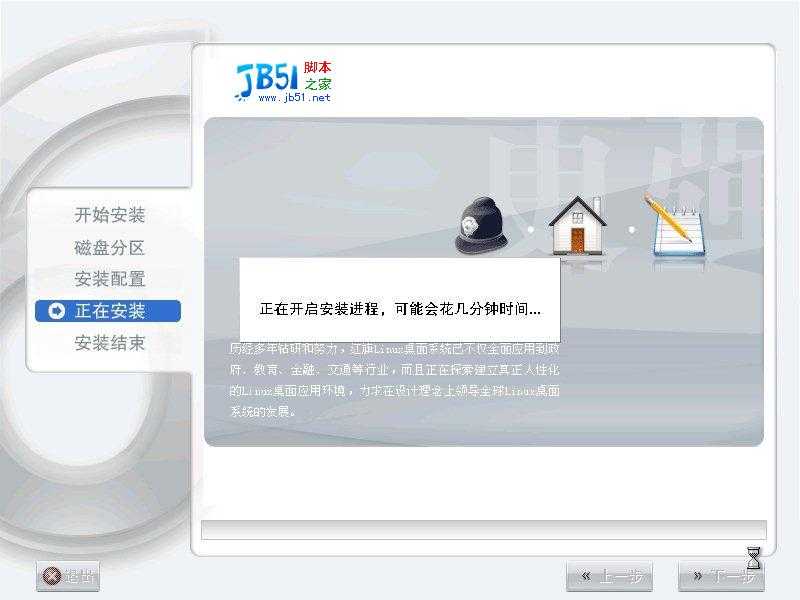
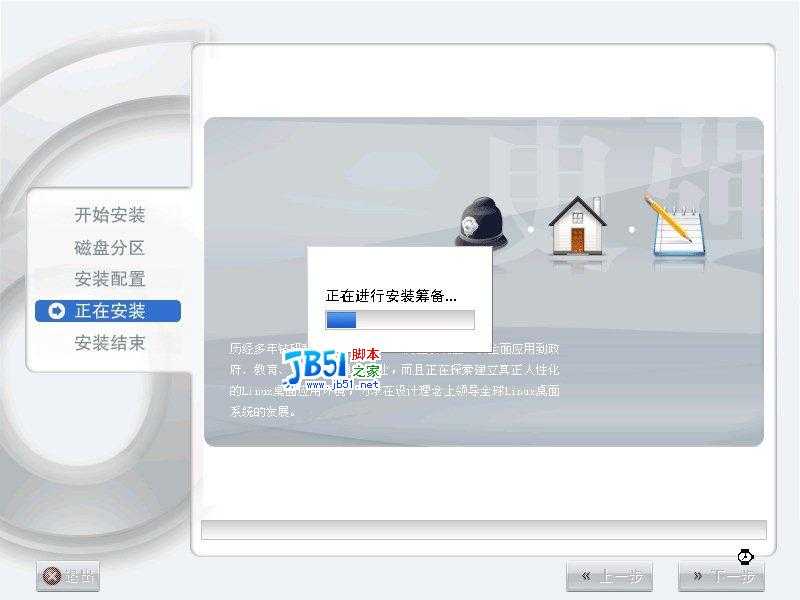
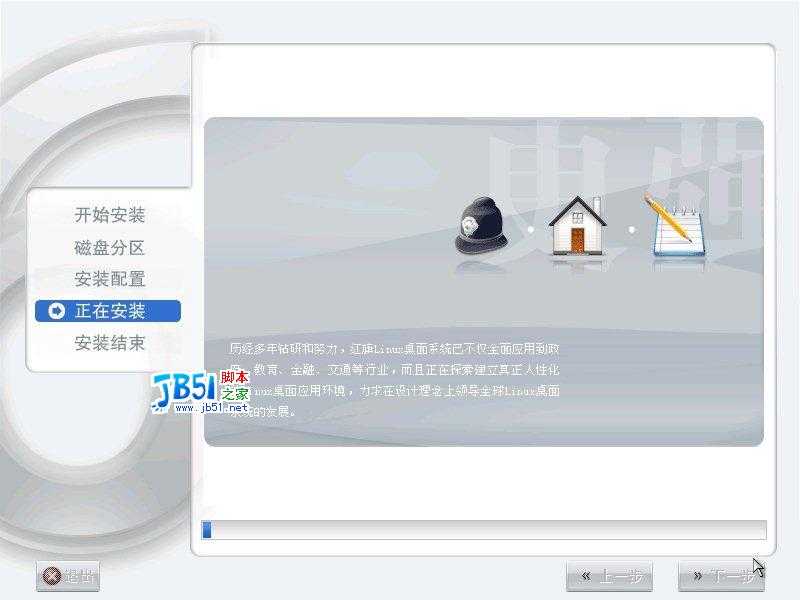
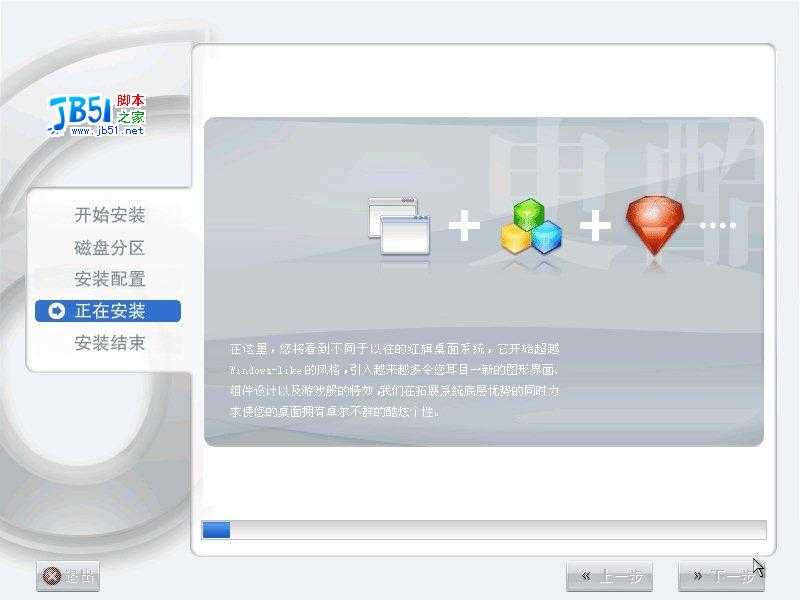
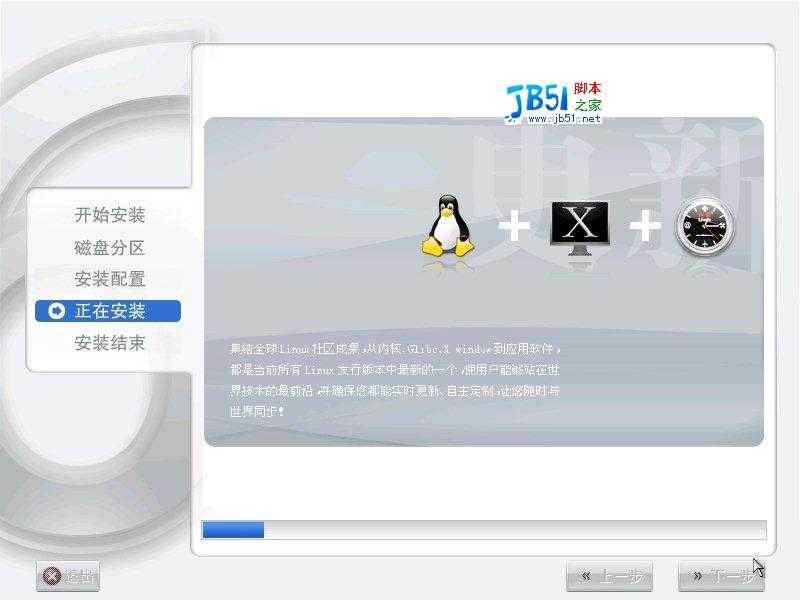
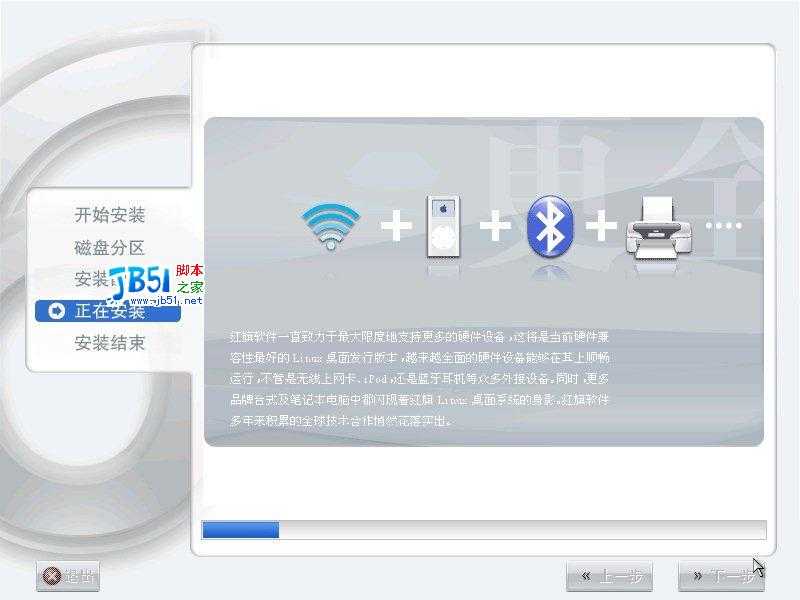
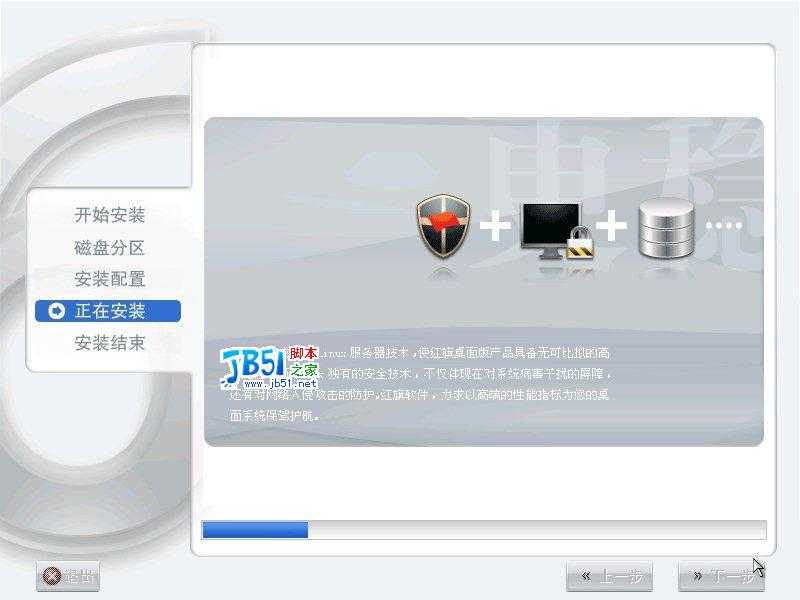
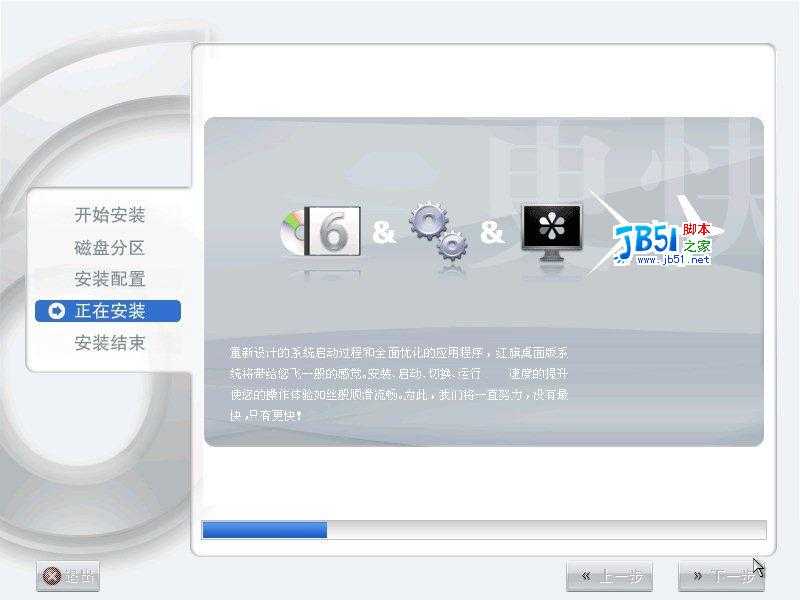
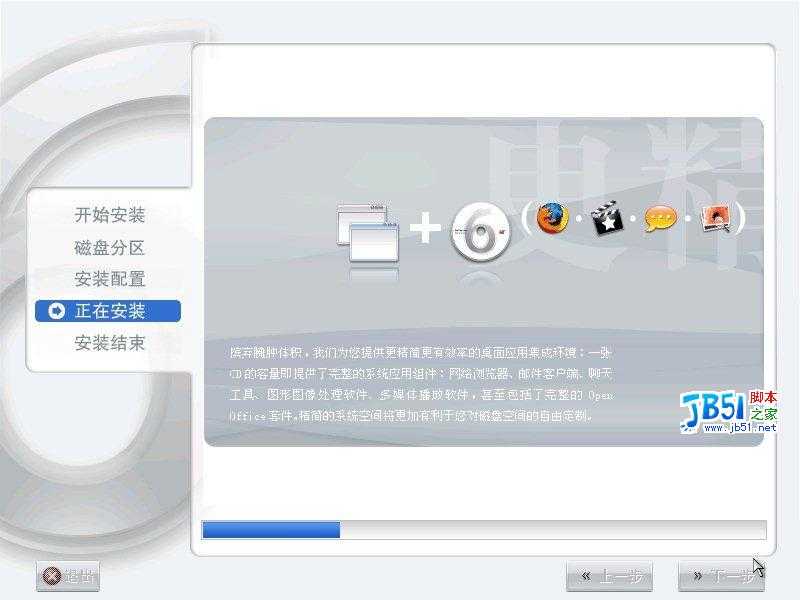
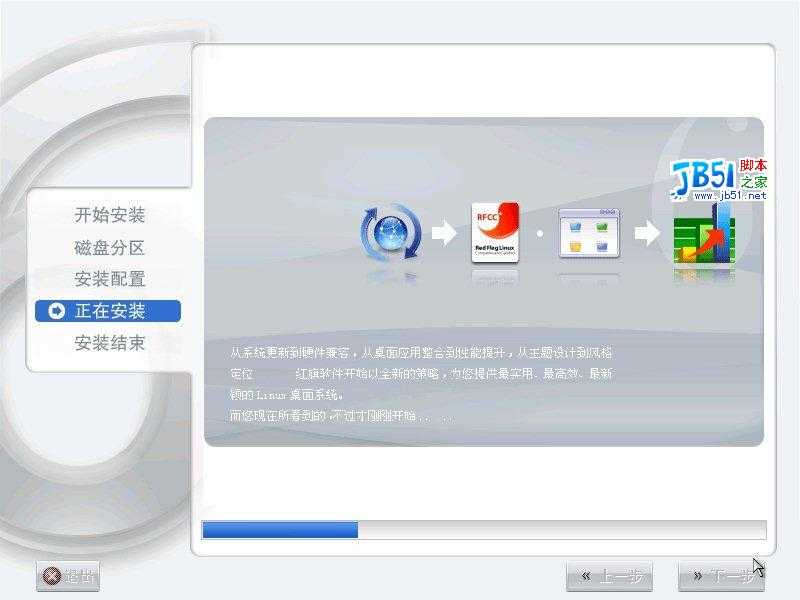
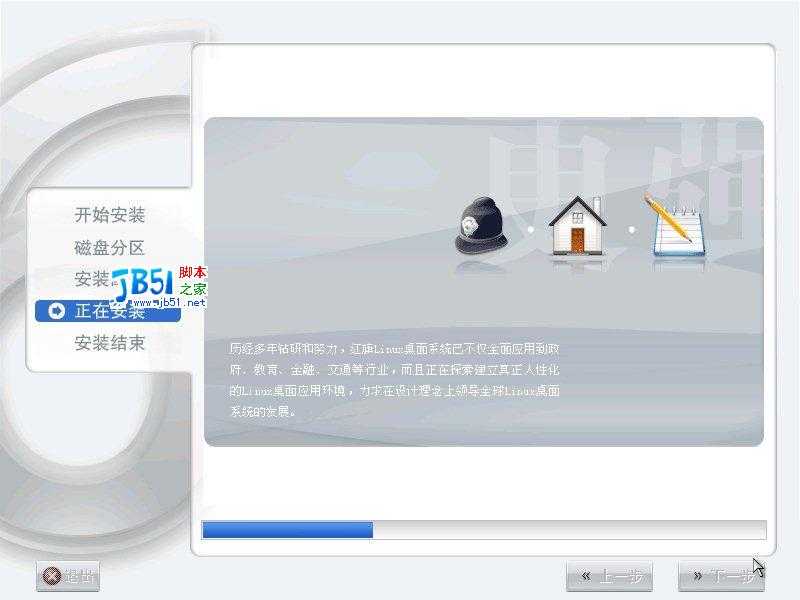
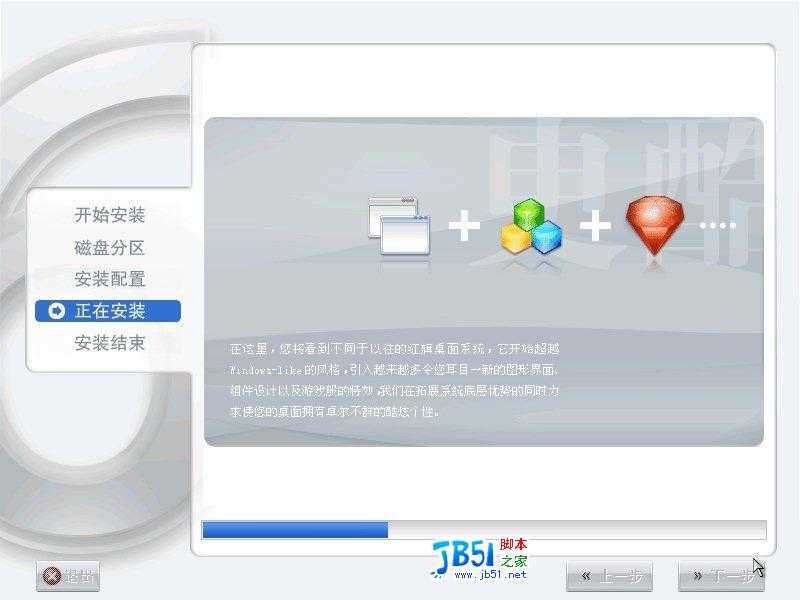
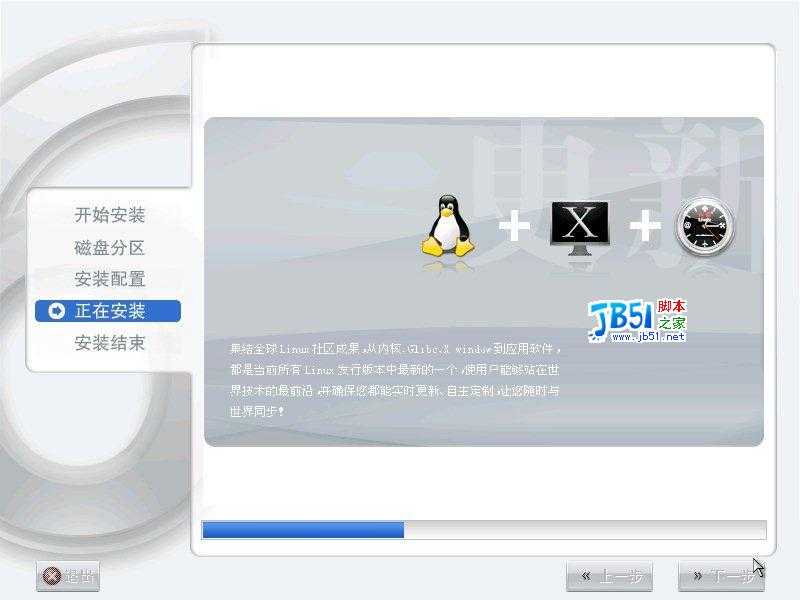
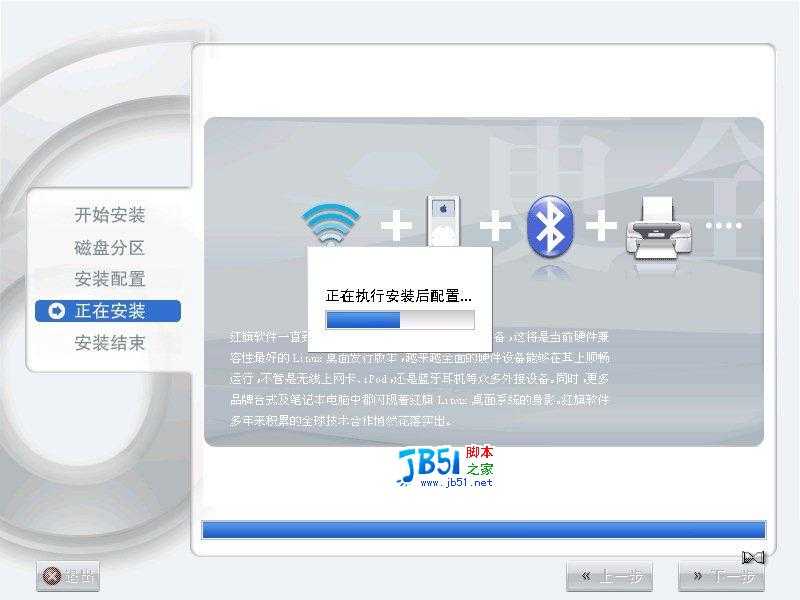
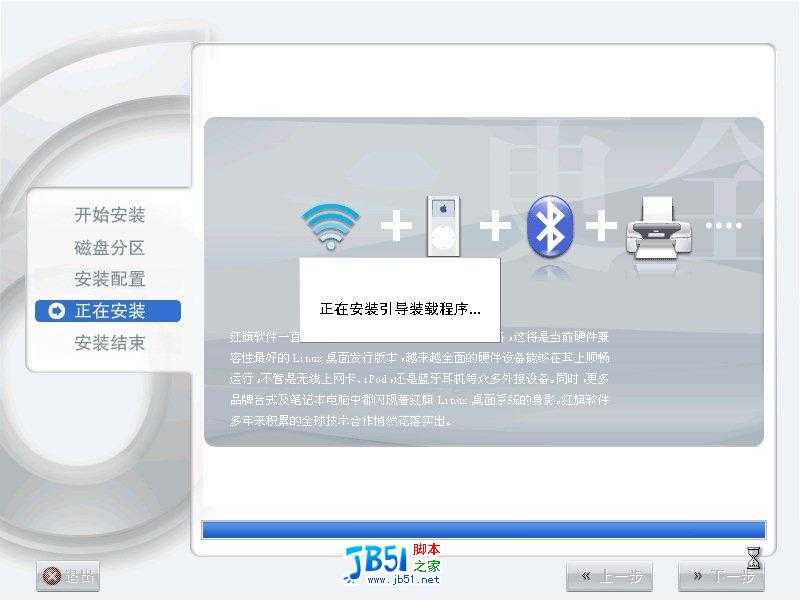 17、安装完成:
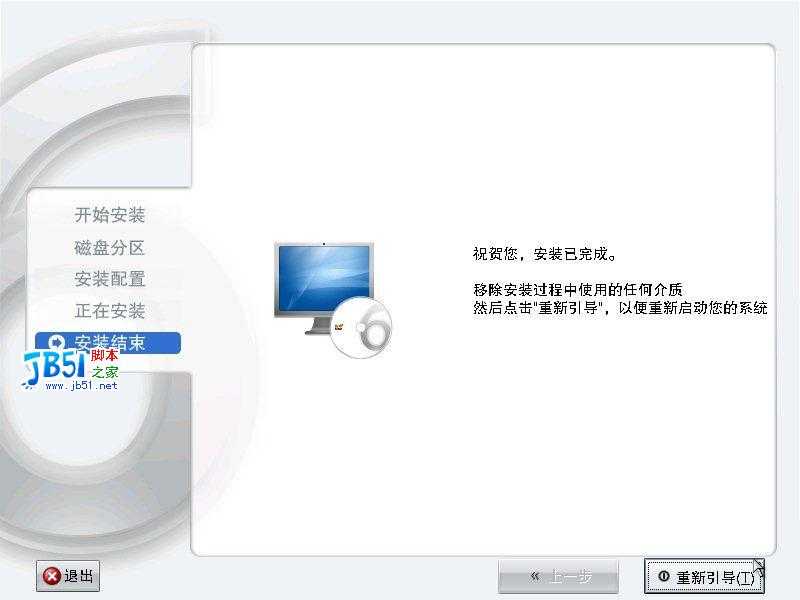 18、重新启动:
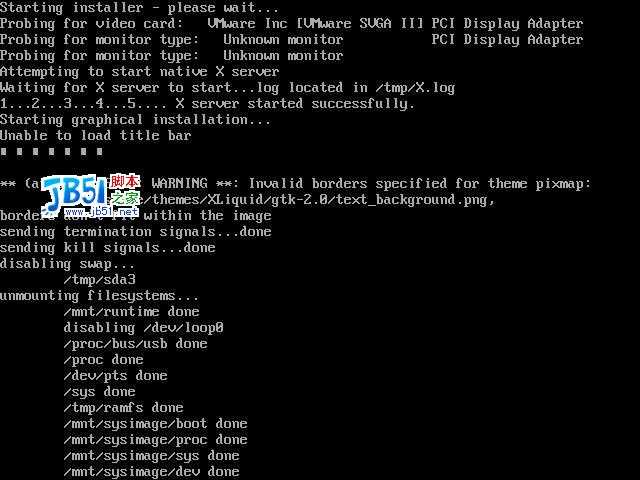 19、重新启动后的画面: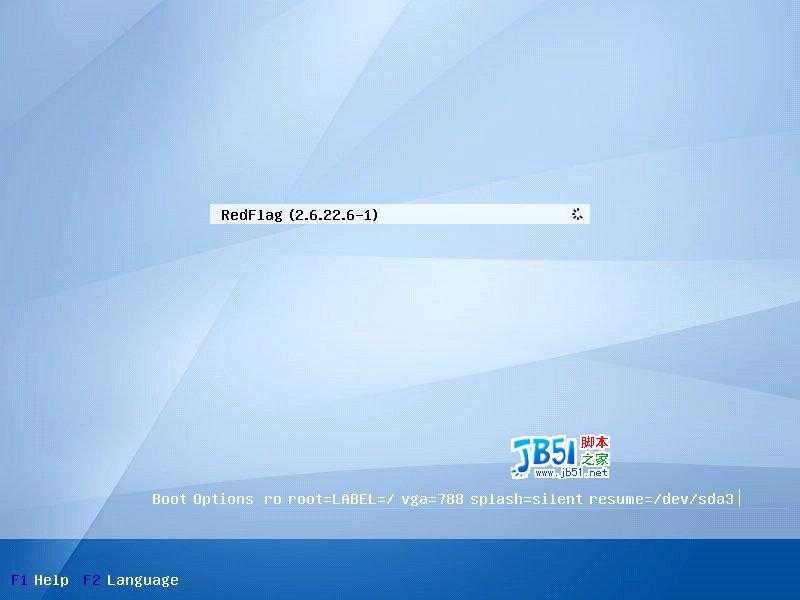
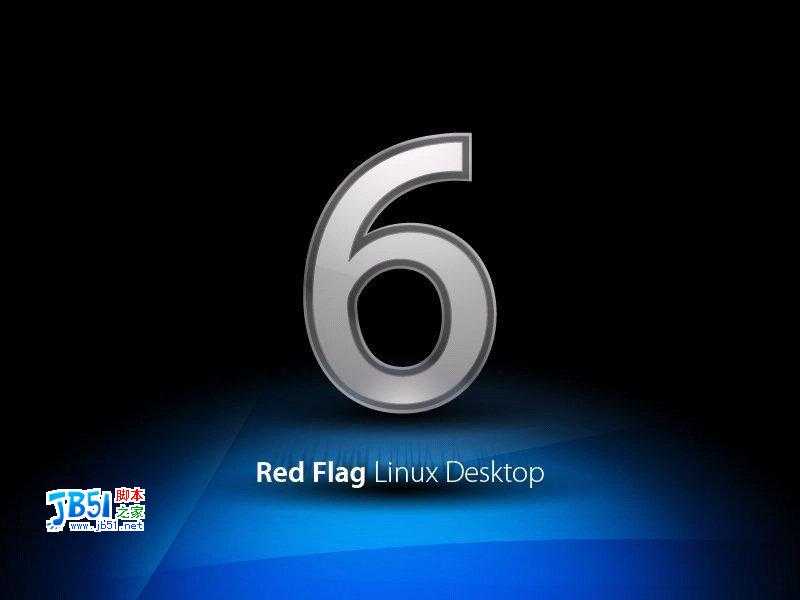
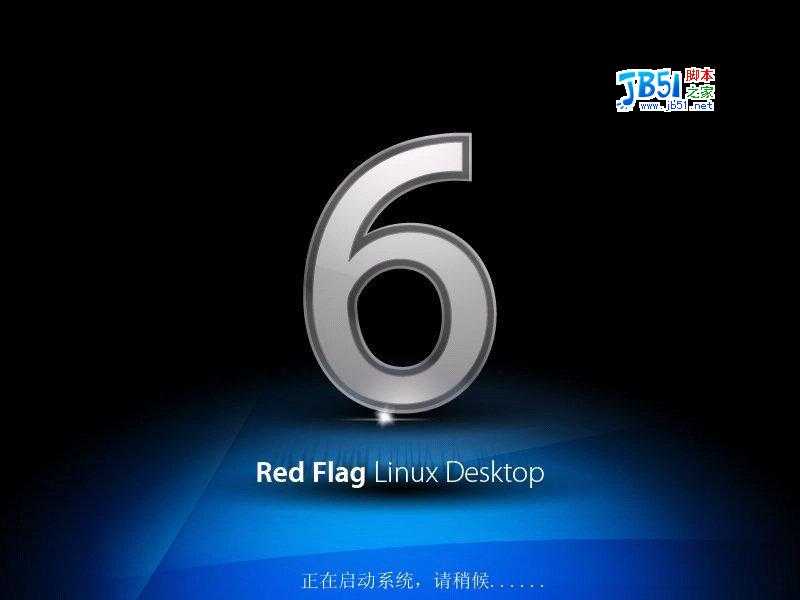
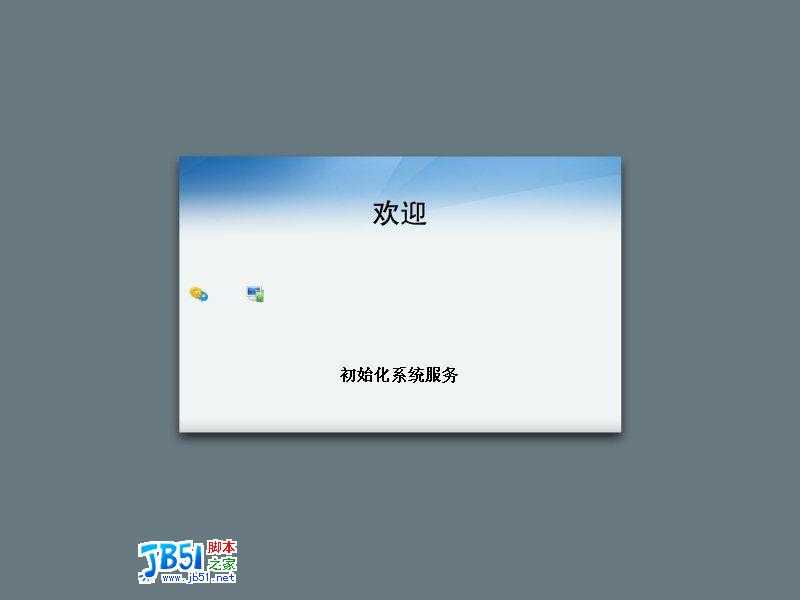
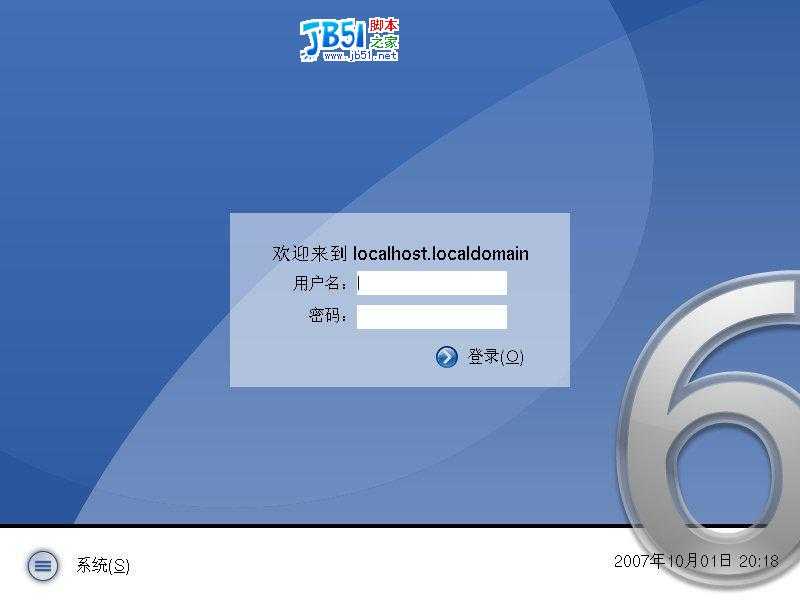 21、欢迎画面:
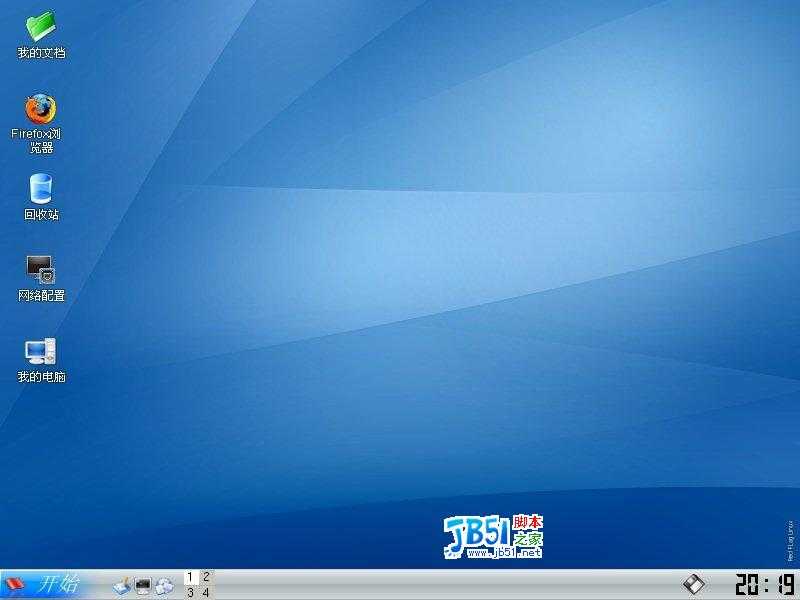
 22、进入系统桌面:
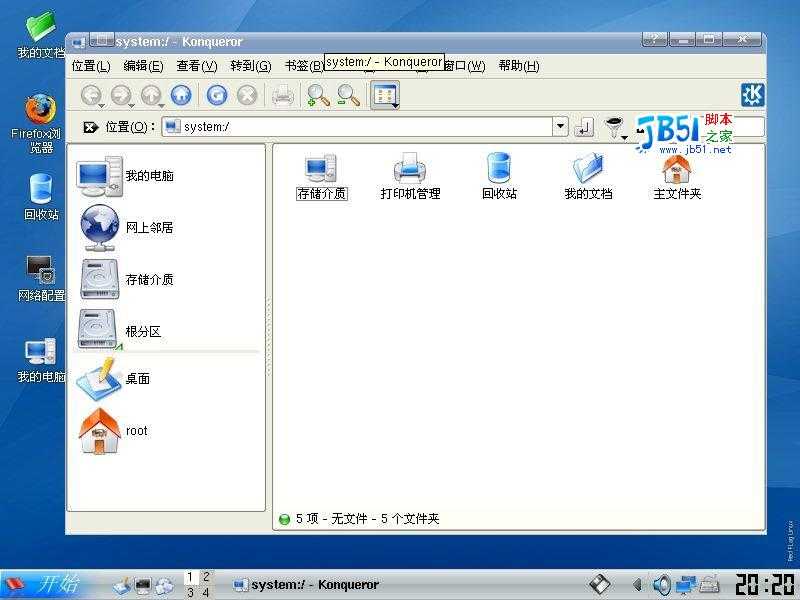
 23、我的电脑:
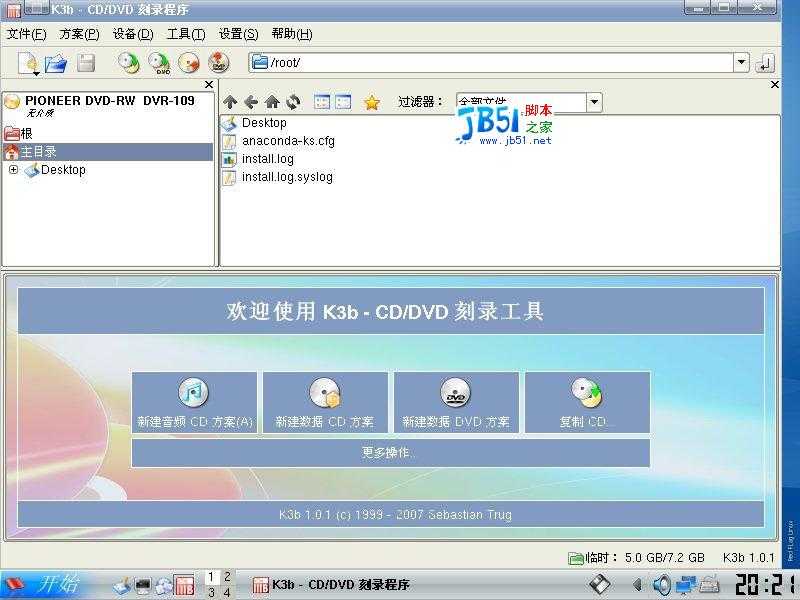
 24、刻录软件K3B:
 25、Realplay 10:
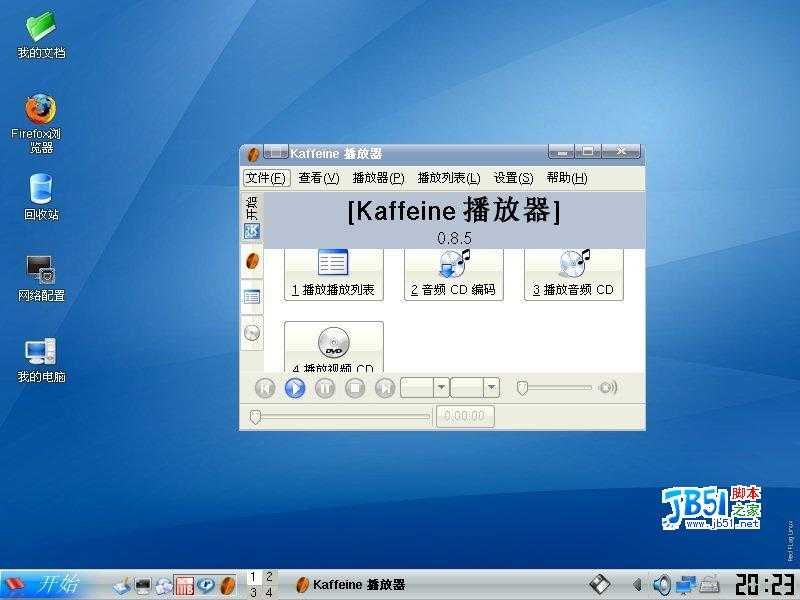
 26、媒体播放器:
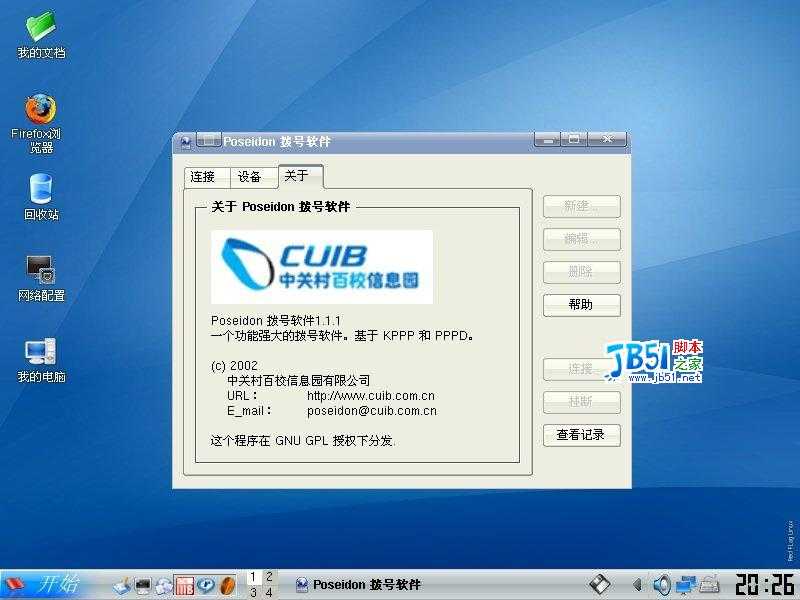
 27、拨号软件:
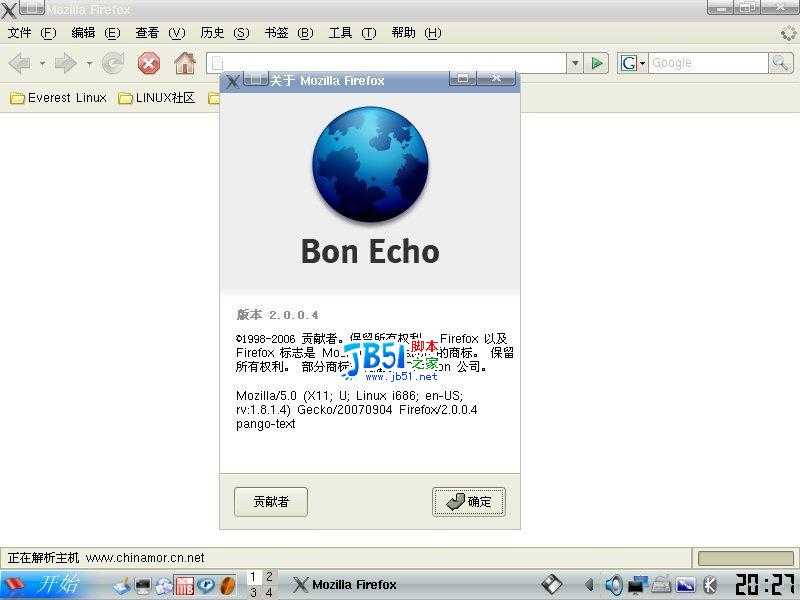
 28、浏览器火狐FireFox 2.0:
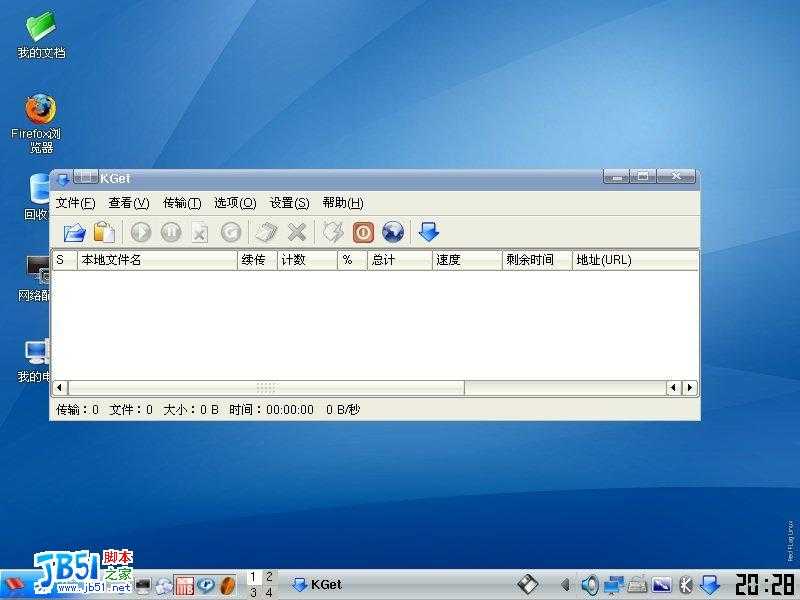
 29、kGet下载工具:
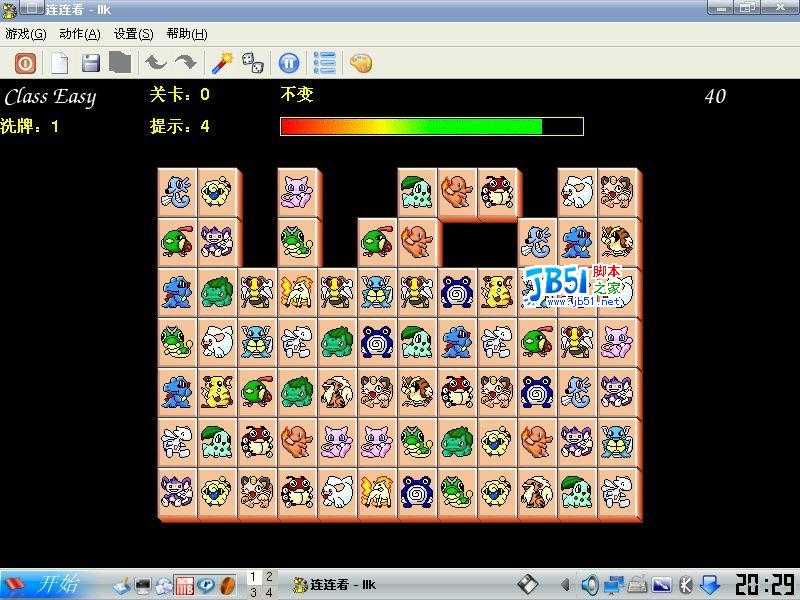
 30、连连看游戏:
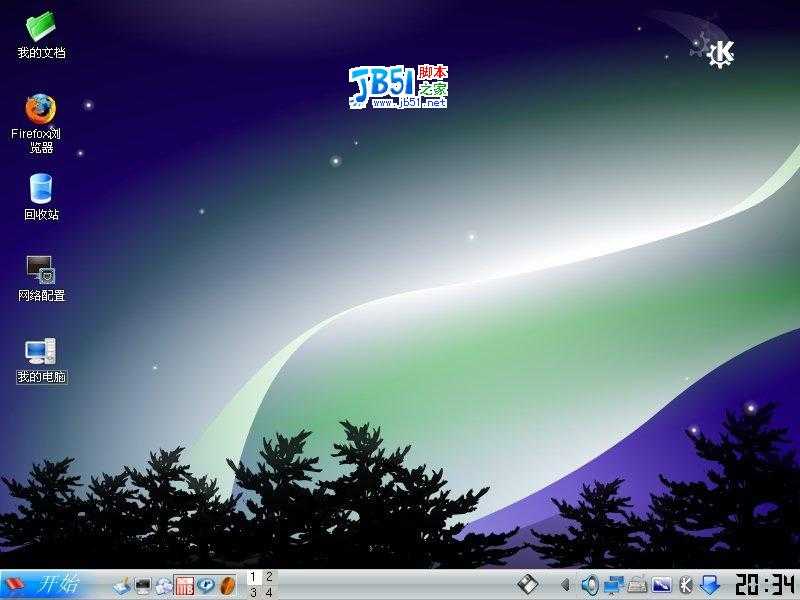
 31、漂亮的桌面背景:
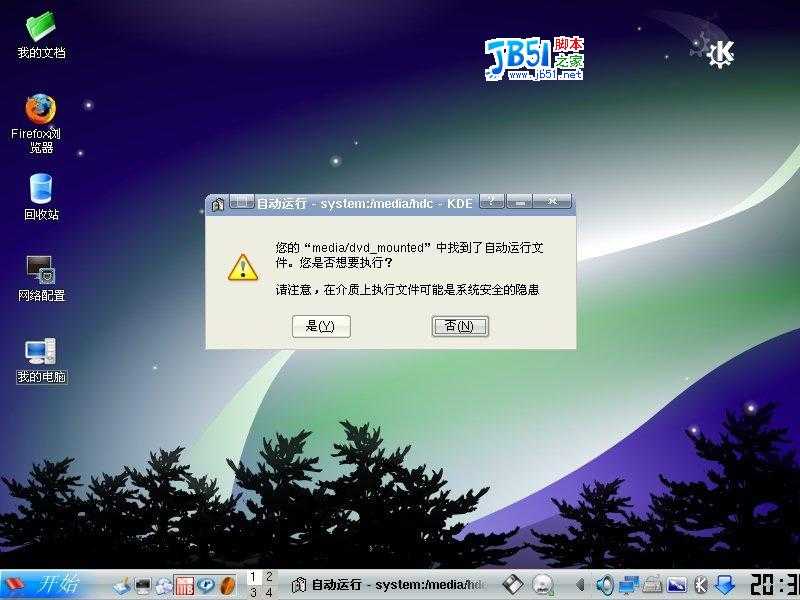
 32、工具盘的安装,工具盘插入光驱后出现的提示:
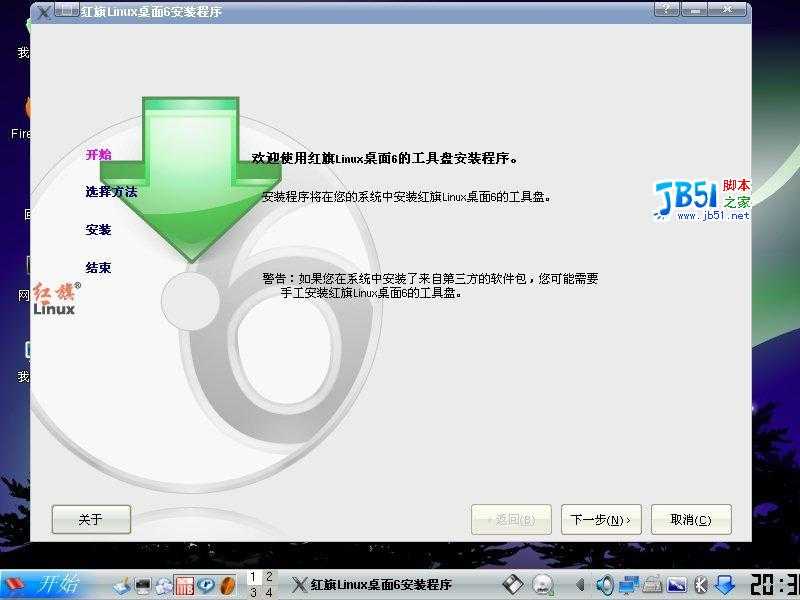
 33、工具盘安装的欢迎画面:
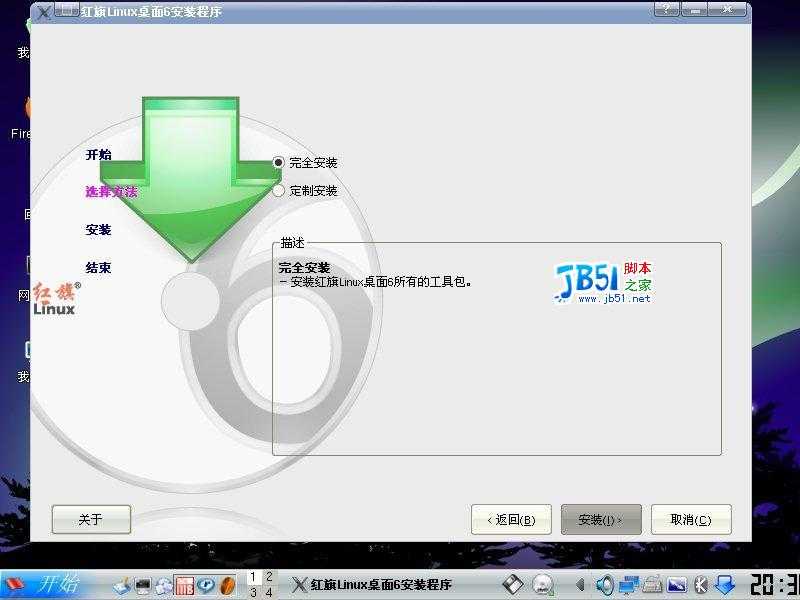
 34、工具盘的安装方式选择:
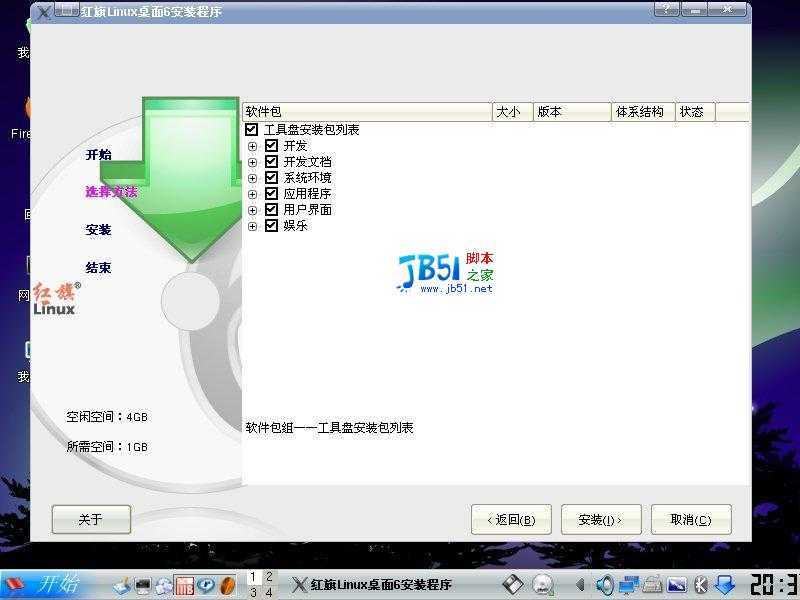
 35、工具盘上的软件:
原文:http://www.jb51.net/os/hongqi/1597.html