[首页]
[文章]
[教程]
首页
Web开发
Windows开发
编程语言
数据库技术
移动平台
系统服务
微信
设计
布布扣
其他
数据分析
首页
>
设计
> 详细
Photoshop教程:精细修改茶杯
时间:
2016-02-05 08:58:42
阅读:
99
评论:
0
收藏:
0
[点我收藏+]
我的客户上帝对我用
Photoshop
刚刚做好的设计稿不怎么买账,噢!对于做广告设计师的我,今天为什么又是那么正常,为什么不稍稍出现一下奇迹,来一句:啊就是它!
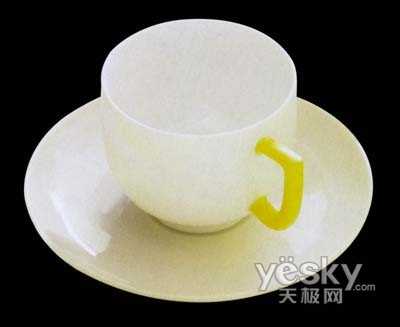
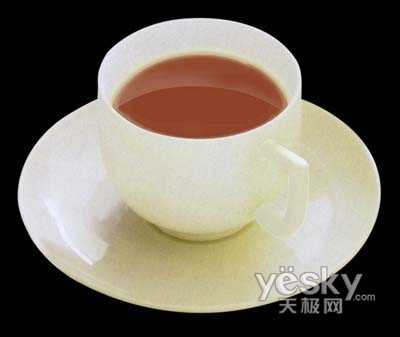
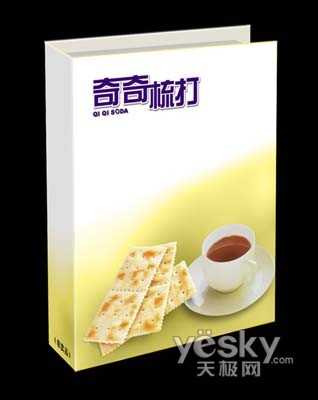
不,那是在梦里。在我眼前的客户就是马上要我跳楼我都没的选择,又何况只是客气的指着设计原图(如图1)
图1
说:“来杯茶,行吗?当然,不能另拍照,顺便把那把手改成白色。”
我急忙把自己从梦中摇醒,再抓住那一点点还没有发疯的理智回答:“没问题!”。有什么呢,这只是今天的第十一次改稿而已,而且谁都知道计算这些次数是没有任何好处的。
别以为我在发牢骚,我并没有说谁谁谁该死或糊口饭真什么什么,只是神智不是太清晰了,胡乱想些东西来保持他的正常活力。
修改把手颜色
我并没在有退底后直接用image-adjust-hue/saturation来改颜色,因为那样在衔接上会与原图有区别,我是用白色以color模式叠加来改颜色,这样就自然得多,具体做法如下:
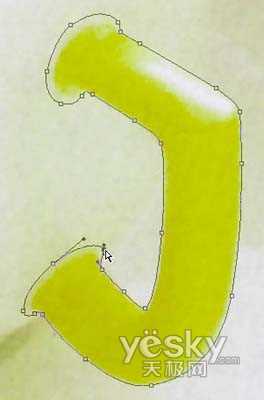
1、按(p)键选路径工具,把把手勾出来(如图2),
图2
在与杯体的交接处我多勾了一些,以方便让它过渡得自然一些;
2、在layers面板下create new layer按钮新建一层,在paths面板,按ctrl[command]键不动击work path转换成选择范围;
3、在工具面板下面点选前景色foreground color并在color picker设为白色,alt backspace[option delete]上色,并取消选择范围ctrl d[command d],在layers面板上把透明度设计为opacity:38;
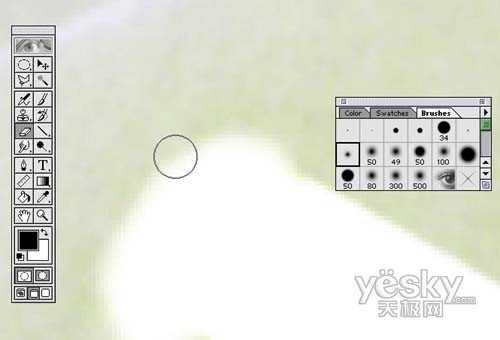
4、用(e)键选择橡皮工具eraser tool,在brushes面板选择一个直径为10的笔触,把把手两头与杯身的衔接部分边沿擦除一点,以让画面更自然,注意擦除时要放大来做,以擦得精确一些(如图3)。
图3
5、复制本层,在layers面板上设为color模式叠加,并把透明度设计为opacity:77)。
画出茶水底色
1、按(p)键选路径工具,把茶水的范围勾出来(如图4),
图4
并双击本路径,设名字为path 1;
2、在layers面板下create new layer按钮新建一层,在paths面板,按ctrl[command]键不动击work path转换成选择范围;
3、在工具面板下面点选前景色foreground color并在color picker设为r:142 g:65 b:39,alt backspace[option delete]上茶的底色(如图5)。
图5
茶水与杯壁的交界处都有一圈黄绿色的光影:
1、在工具面板下面点选前景色foreground color并在color picker设为r:247 g:254 b:229;
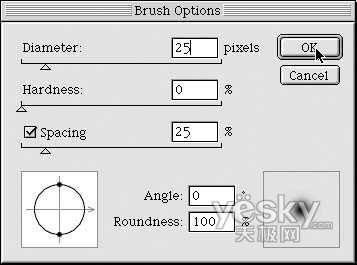
2、按(j)键选喷笔工具,在brushes面板双击一个笔触,设定如图6,
图6
在paths面板按右上的小三角选stroke subpath,回车画一圈绿色,在layers面板上把透明度设计为opacity:78;
3、做一个庶罩把杯口下沿多余的部分去掉,按(p)键选路径工具,把杯口下沿的范围勾出来,上面要多露一些(如图7);
图7
4、在paths面板,按ctrl[command]键不动击work path转换成选择范围,在layers面板下点击add layer mask按钮加上庶罩。
荼水在交界处的色彩晕出
1、复制黄绿色光影层;
2、在工具面板下面点选前景色foreground color并在color picker设为r:142 g:65 b:39,alt shift backspace[option shift delete]上色。
然后要画出杯口上沿在荼水中的倒影:
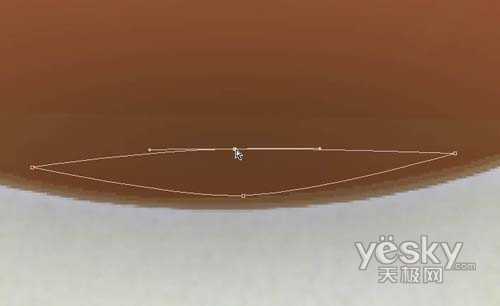
1、按(p)键选路径工具,把倒影的月牙形状勾出来(如图8);
图8
2、在paths面板,按ctrl[command]键不动击work path转换成选择范围,在工具面板下面点选前景色foreground color并在color picker设为白色,alt backspace[option delete]上色;
3、按住ctrl[command]键不动在paths面板击path 1取它的选择范围,在layers面板下点击add layer mask按钮给倒影加上庶罩;
4、在layers面板上设为hard light模式叠加,并把透明度设计为opacity:18;
5、按(e)键选橡皮工具,双击本工具,在opiton面板把opacity设为40,在brushes面板选择一个直径为50的笔触,把倒影的上边擦淡一点(如图9);
图9
水壁间交界处的高光
1、按(p)键选路径工具,把高光形状勾出来(如图10);
图10
2、在paths面板,按ctrl[command]键不动击work path转换成选择范围,在工具面板下面点选前景色foreground color并在color picker设为白色,alt backspace[option delete]上色;
3、ctrl d[command d]取消选择范围,用filter-blur-gaussian blur 模糊2,在layers面板上设为screen模式叠加。
给水做出深度和透明的感觉
1、按(p)键选路径工具,把水中深色的范围画出来(如图11);
图11
2、在paths面板,按ctrl[command]键不动击work path转换成选择范围,在工具面板下面点选前景色foreground color并在color picker设为黑色,alt backspace[option delete]上色
3、ctrl d[command d]取消选择范围,用filter-blur-gaussian blur 模糊40,在layers面板上设为multiply模式叠加,并把透明度设计为opacity:57;
4、按住ctrl[command]键不动在paths面板击path 1取它的选择范围,在layers面板下点击add layer mask按钮给深色加上庶罩。
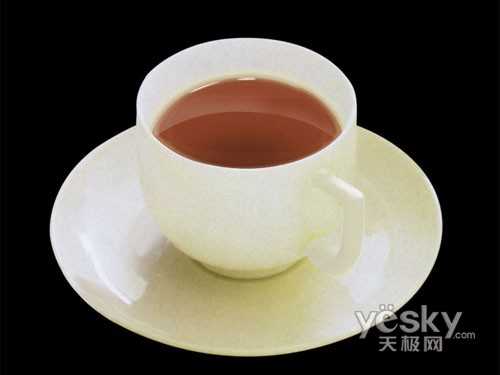
最后修改图如下:
噢天哪,总算忙完了,我再次惴惴不安地把设计稿拿给客户,手心直冒汗,准备聆听那还不知道希望在哪的判决。
看着客户渐渐翘起的嘴角,我通宵熬红的眼睛似乎看到了黎明的曙光,啊,所有的劳动居然都没有白费,奇迹就要降临在我的身上?一种难以至信的舒畅惯穿着我的每根筋骨!
“啊哈,其实。”他很腼腆地动了一下嘴唇“我想,来杯牛奶会不会更好一点?”
噢,天那,上帝,别在那光看着呀,帮帮我!
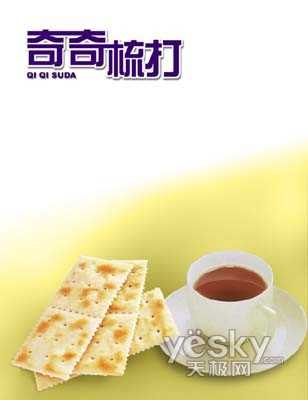
图12、13是本例最后的上市(隐去了品牌名)运用和效果图,有兴趣的读者可以与我联系:dr_killer@163.net,让我们再聊那些设计中的苦与乐吧!
图12
图13
本文的所有图文版权归drkiller个人所有,未经许可,不得以此内容作任何商业行为。
Photoshop教程:精细修改茶杯
原文:http://www.jb51.net/photoshop/3198.html
踩
(
0
)
赞
(
0
)
举报
评论
一句话评论(
0
)
登录后才能评论!
分享档案
更多>
2021年09月23日 (328)
2021年09月24日 (313)
2021年09月17日 (191)
2021年09月15日 (369)
2021年09月16日 (411)
2021年09月13日 (439)
2021年09月11日 (398)
2021年09月12日 (393)
2021年09月10日 (160)
2021年09月08日 (222)
最新文章
更多>
2021/09/28 scripts
2022-05-27
vue自定义全局指令v-emoji限制input输入表情和特殊字符
2022-05-27
9.26学习总结
2022-05-27
vim操作
2022-05-27
深入理解计算机基础 第三章
2022-05-27
C++ string 作为形参与引用传递(转)
2022-05-27
python 加解密
2022-05-27
JavaScript-对象数组里根据id获取name,对象可能有children属性
2022-05-27
SQL语句——保持现有内容在后面增加内容
2022-05-27
virsh命令文档
2022-05-27
教程昨日排行
更多>
1.
list.reverse()
2.
Django Admin 管理工具
3.
AppML 案例模型
4.
HTML 标签列表(功能排序)
5.
HTML 颜色名
6.
HTML 语言代码
7.
jQuery 事件
8.
jEasyUI 创建分割按钮
9.
jEasyUI 创建复杂布局
10.
jEasyUI 创建简单窗口
友情链接
汇智网
PHP教程
插件网
关于我们
-
联系我们
-
留言反馈
- 联系我们:wmxa8@hotmail.com
© 2014
bubuko.com
版权所有
打开技术之扣,分享程序人生!